Microsoft Teams 面板是安装在会议室外的彩色触摸屏设备。 从远处看,他们提供一目了然的会议室可用性信息,近距离观察,您将找到有关当前会议的详细信息和即将举行的会议的列表。
使用 Teams 面板执行以下操作:
- 查看会议详细信息和即将进行的预订
- 现在或将来的会议预留可用会议室
- 释放会议室供其他人使用
- 延长客房预订
查找你的会议
如果你正在参加预定的会议,Teams 面板将通知你是否来对地方了。 当前会议的名称、时间和组织者显示在屏幕右侧。

如果您来得早,只需检查可滚动列表即可查看即将召开的会议。
查找免费会议室
如果您正在寻找举行临时会议的地点,小组会告诉您该会议室现在是否有空位。 绿色条表示房间免费。
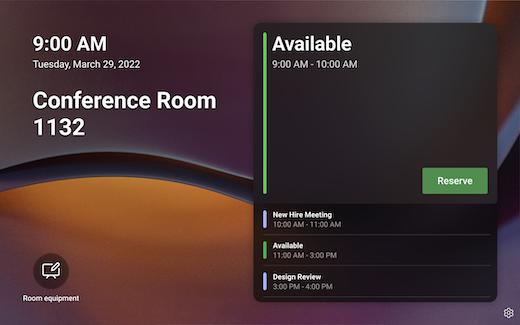
要申请会议的可用会议室,请点击 “保留”,选择结束时间,然后点击 “保留”。
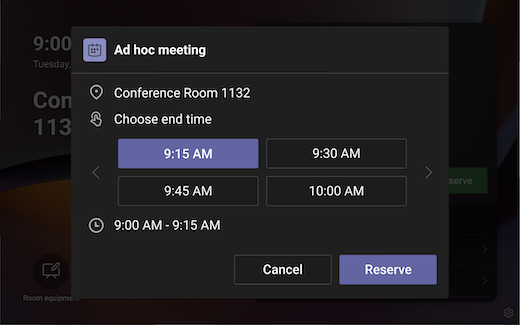
预留会议室后,将自动创建 Teams 会议。
注意
如果会议室是 Microsoft Teams 会议室,则可以使用会议室内的 Teams 会议室 或 Surface Hub 设备加入会议。
预订未来预订
如果您正在寻找未来会议的位置,小组会告诉您房间是否在第二天午夜之前可用。 绿色条表示房间在相应日期和时间有空。
要申请即将召开的会议的可用会议室,请点击 “可用 时间”旁边的箭头。 选择开始时间、结束时间、要添加到预留 (可选) 的访客,然后点击 保留。
预留会议室后,将自动为未来的预留时间创建一个 Teams 会议,并向会议来宾发送日历邀请(如果已添加)。
释放会议室
如果您的会议提前结束,并且您想释放会议室供其他人使用,只需点击管理结>账结账>。
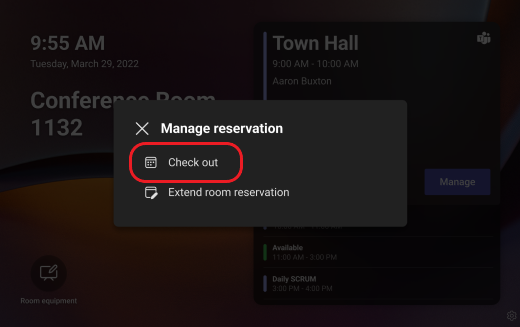
延长客房预订
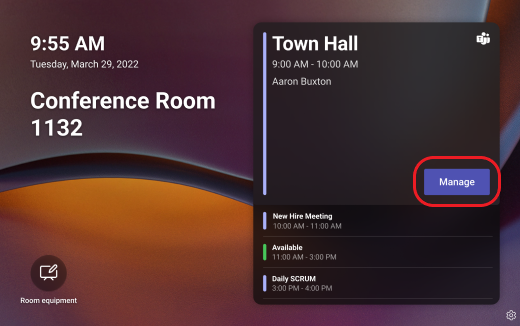
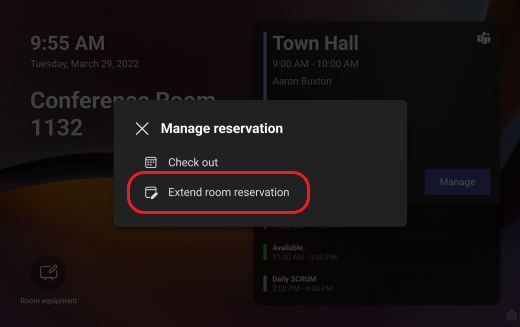
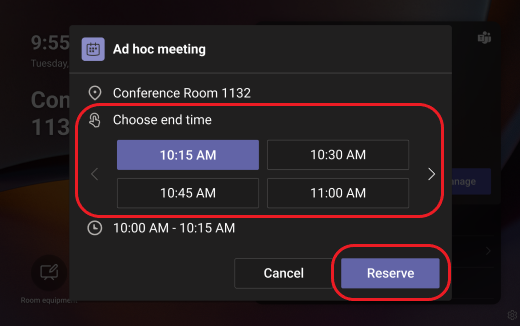
如果需要使用会议室的时间比预期时间长,并且在原定会议结束时间之后仍有空闲时间,则可以延长预留。 如需延长客房预订期限:
- 点击 管理。
- 点击 延长会议室预订。
- 选取新时间,然后轻点 “预订”。
辅助功能和其他选项
要报告设备问题,请点击面板右下角的 “设置 。
。
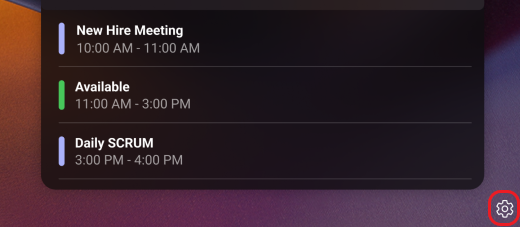
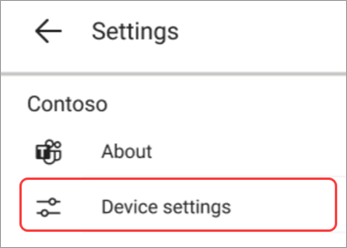
要设置辅助功能选项或重启面板,请点击“设置”屏幕上的“设备设置” 。
。