

面向客户的团队主管经常需要比其 IT 管理员能够处理的更频繁地调整其呼叫队列和自动助理设置。 管理员能够将某些人员委派为授权用户,并使他们能够在不离开 Teams 的情况下更改工作时间、呼叫路由、队列成员身份以及各自呼叫队列和自动助理的预先录制问候语等设置。
注意
- 若要创建授权的团队主管,IT 管理员首先需要创建一个语音应用程序策略。 若要了解详细信息,请参阅 规划自动助理和呼叫队列授权用户。
- 适用于 Microsoft Teams 的队列应用包含在 Teams 高级版中,这是一种附加许可证,可提供额外的功能,让 Teams 会议更加个性化、智能和安全。 若要访问 Teams 高级版,请与 IT 管理员联系。
本文内容
配置呼叫队列设置
配置自动助理设置
配置呼叫队列设置
允许用户选择不接听电话
- 选择“设置”和“更多
 >”Teams 中的设置
 “。
“。 - 选择 “呼叫
 >” 呼叫处理和路由
 - Switch:允许用户根据您的需求选择 不接听电话 。
会议模式
会议模式 可减少你在接受呼叫后与呼叫者联系所需的时间。
- 选择“设置”和“更多>”Teams 中的设置“。
- 选择 “呼叫>” 呼叫处理和路由
- 根据需要打开或关闭 会议模式 。
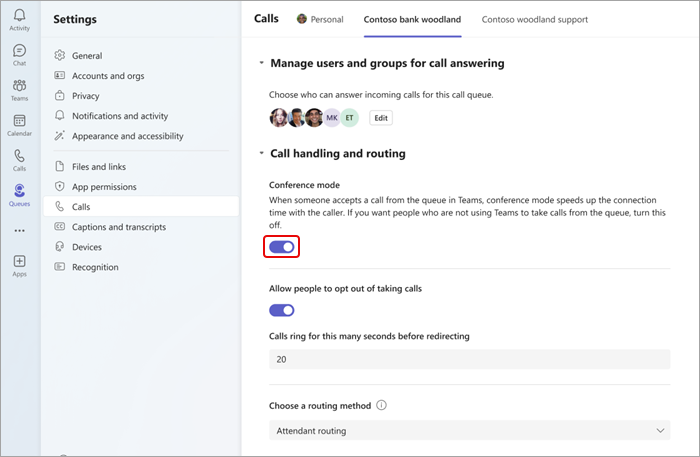
管理用户和组
在呼叫队列和 Microsoft 365 组中添加或删除团队成员。 您可以更改 他们的串行呼叫路由顺序,这将按照每个人列出的顺序响铃。
- 选择“设置”和“更多>”Teams 中的设置“。
- 选择 “通话” 。
- 选择屏幕顶部的通话选项卡。
- 选择 “管理用于呼叫应答的用户和组”。
- 选择 “编辑” 以更改呼叫队列中的人员。
- 选择 “添加用户和组”。
- 通过键入用户或组的名称并从下拉列表中选择正确的人员或组来添加用户或组。
- 单击并拖动用户或组以重新排列列表顺序。
- 要从列表中删除用户或组,请选择其姓名旁边的回收站。
注意
最多可以将 20 个用户添加到呼叫队列。 如果需要添加更多用户, (最多 200 个) ,则必须将其添加到通讯组列表或 Microsoft 365 组。
选择路由方法
路由方法确定代理从队列接收呼叫的顺序。 路由方法有四种类型:
助理路由 会同时响铃队列中的所有代理。 第一个接听电话的座席接听电话。
串行路由按照 人员列表中指定的顺序逐个响铃所有座席。 如果座席关闭或未接听电话,该电话将拨打下一位座席。 此循环重复,直到呼叫得到应答、超时或呼叫者挂断电话。
轮循机制 平衡传入呼叫的路由,以便每个代理从队列中获得相同数量的呼叫。
最长的空闲路由都呼叫空闲时间最长的代理。 如果代理的状态显示 为“可用”,则被视为空闲。 不可用的座席在将其状态更改为 可用之前不会接听电话。
如何选择路由方法:
- 选择“设置”和“更多>”Teams 中的设置“。
-
选择呼叫>呼叫处理和路由。
- 向下滚动以 选择路由方法。
- 选择首选路由方法。
注意
- 使用最长空闲时间,并且队列中的呼叫少于可用代理时,只有前两个最长空闲的代理将显示来自队列的呼叫。
- 使用最长空闲时间时,代理可能会在不可用后不久收到来自队列的呼叫,或者在可用后短暂延迟接收来自队列的呼叫。
- 呼叫队列呼叫呈现给代理可能与基于位置的路由限制冲突。 在这种情况下,代理将收到呼叫通知,但无法接听呼叫。 这种情况将一直持续到另一位座席可以应答呼叫、呼叫者挂断或出现呼叫队列超时情况。
更改问候语设置
选择“设置”和“更多
>”Teams 中的设置“。选择 “通话”
。选择要更改的呼叫队列线路。
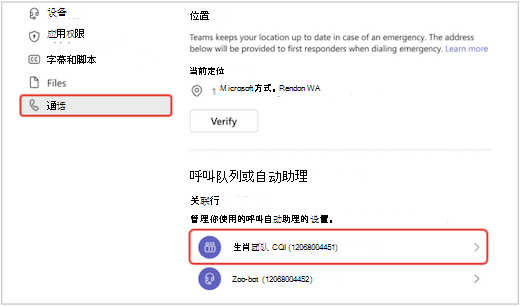
从问候语下拉菜单中选择“无问候语”、“添加问候语”或“播放音频文件”。
- 如果您选择 播放音频文件,请上传具有接受格式的音频文件。
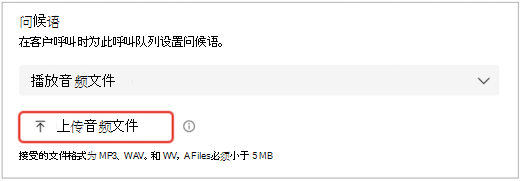
- 如果选择 添加问候语,请键入一条消息。
- 如果您选择 播放音频文件,请上传具有接受格式的音频文件。
选择“保存”。
修改异常处理
选择如何处理断开连接的呼叫、超过最大等待时间的呼叫以及取决于特定情况的其他呼叫路由选项。
- 选择“设置”和“更多>”Teams 中的设置“。
- 选择 “通话” 。
- 向下滚动到 异常处理
- 选择达到最大呼叫数时的呼叫路由选项。 可选择下列选项:
- 断开连接:断开呼叫。
- 重定向到组织中的人员:将呼叫定向到特定的人员。
- 重定向到外部电话号码:设置要重定向到的外部电话号码。
- 重定向到语音信箱:选择要重定向到的个人语音信箱。
- Redirect to voicemails (shared) :选择要重定向到的共享语音邮件。
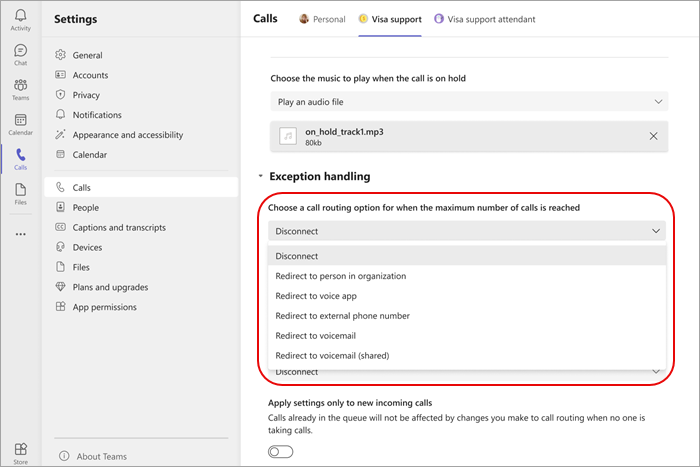
注意
将呼叫重定向到组织中的某人时,该人员必须启用语音。 有关启用语音的详细信息,请参阅向用户分配 Teams 附加许可证。
配置自动助理设置
自动助理使人们能够呼叫你的组织并导航菜单系统,以便与正确的部门、呼叫队列、人员或操作员进行通话。
更改自动助理问候语
选择“设置”和“更多
>”Teams 中的设置“。选择 “通话”
。选择要更改的自动助理线路。
从问候语下拉菜单中选择“无问候语”、“添加问候语”或“播放音频文件”。
- 如果选择了“ 播放音频文件 ”,请上传采用接受格式的音频文件
- 如果选择了 “添加问候语” ,请键入一条消息。
选择“保存”。
管理工作时间
确定呼叫队列何时开放接收呼叫。
选择“设置”和“更多
>”Teams 中的设置“。选择“ 通话
>”、“管理业务”和“非工作时间”。你将在屏幕顶部看到选项卡列表。 选择要管理的。
选择 “管理工时”。
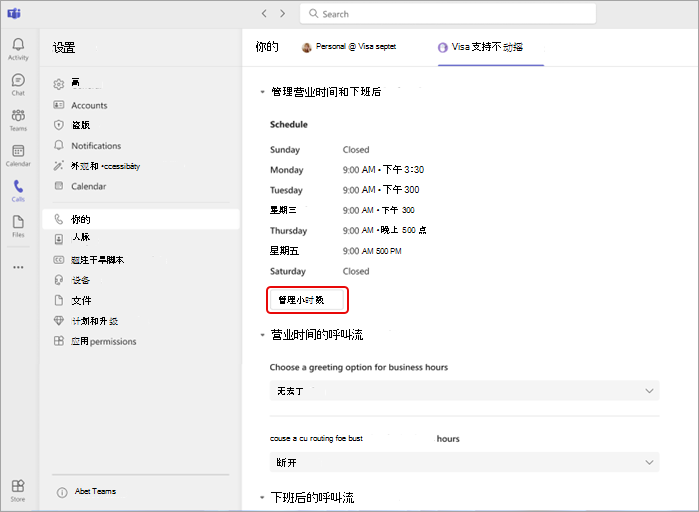
选择最适合您业务的方案: 每天相同时间营业、每天 不同时间营业或 24 小时营业。
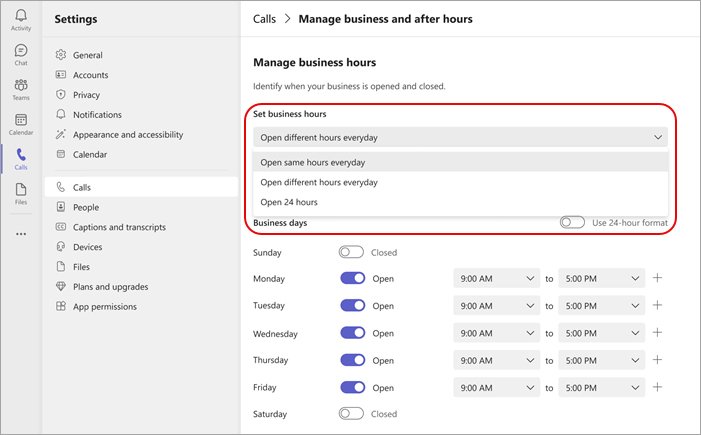
使用开关,设置您的企业在一周中的哪几天营业或关闭。
使用每天的下拉菜单选择工作时间。
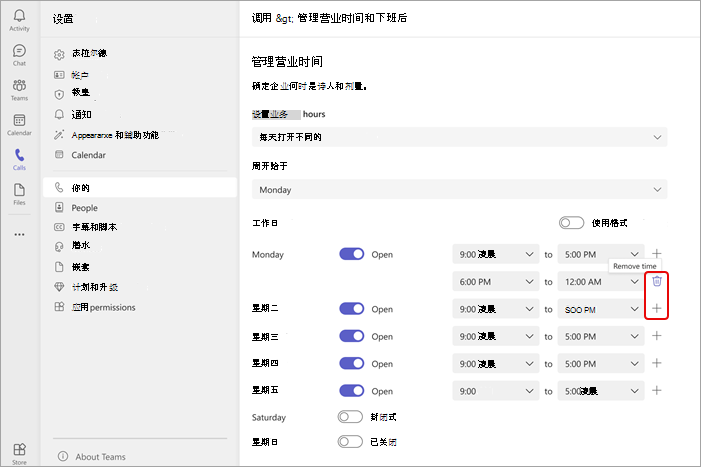
若要删除时间,请选择“ 删除时间
 。 若要添加时间范围 (例如,如果您在午餐) 休息,请选择 添加
 。
。 
管理呼叫流
更改在工作时间内和下班后接听的呼叫的问候语和路由选项。
工作时间内的呼叫流程:
选择“设置”和“更多
>”Teams 中的设置“。选择工作时间的通话
>流。你将在屏幕顶部看到选项卡列表。 选择要管理的队列选项卡。
为工作时间选择问候语选项。 选择 “无问候语”、“ 播放音频文件”或 “添加问候语”。
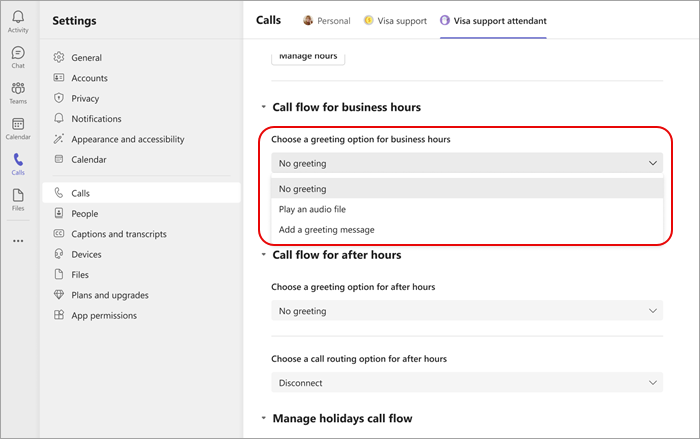
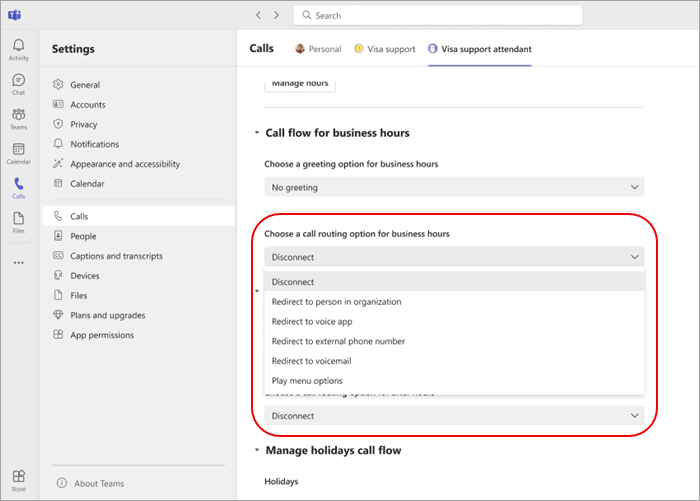
为工作时间选择呼叫路由选项。 可选择下列选项:
- 断开连接
- 重定向到组织中的人员:将呼叫定向到特定的人员。
- 重定向到外部电话号码:选择外部电话号码。
- 重定向到语音邮件:重定向到共享语音邮件。
- 播放菜单选项:选取菜单选项的问候语选项。 有关详细信息,请参阅 设置自动助理:播放菜单选项。
下班后呼叫流
- 选择“设置”和“更多>”Teams 中的设置“。
- 选择非工作时间的通话>流。
- 选择非工作时间的问候语选项。
- 选择非工作时间的呼叫路由选项。
节假日的呼叫流程
- 选择“设置”和“更多>”Teams 中的设置“。
- 选择“通话”> 非工作时间>的通话流管理假日通话流
- 通过选择列出的每个假日旁边的 “编辑 ”,编辑组织的观察到的假日。
- 为每个假日选择问候语选项。
- 为每个假日选择呼叫路由选项。
注意
除非团队成员获得授权,否则他们无法更改每个引用假日安排的自动助理。
管理菜单选项
在拨号盘上设置每个号码的呼叫流程,以相应地重定向呼叫。 可以选择将呼叫路由到自动助理、呼叫队列、外部号码、特定人员或转到语音信箱。
- 选择“设置”和“更多>”Teams 中的设置“。
- 选择 呼叫自动>助理。
- 你将在屏幕顶部看到选项卡列表。 选择要管理的队列选项卡。
- 选择 “管理菜单选项” 以更改每个拨号盘号码的设置。
- 选择“ 添加新”选项 以创建新的路由选项。
注意
团队成员和潜在客户无法更改语音命令或操作员设置。 这些只能由 IT 管理员修改。