

可以通过几种不同的方式合并 Teams 中的呼叫。
进行新通话并将其与现有通话合并
在进行一对一或群组通话时,你可能会决定要向其他人询问相关问题。
可以在第一次通话时再拨打一次。 当第二个呼叫接通时,您可以将其与第一个呼叫合并。
注意
当你进行另一个呼叫时,第一个呼叫会自动置于保持状态。 或者,可以转到通话控件并选择更多操作 > 按住以执行此操作,然后再进行另一次呼叫。
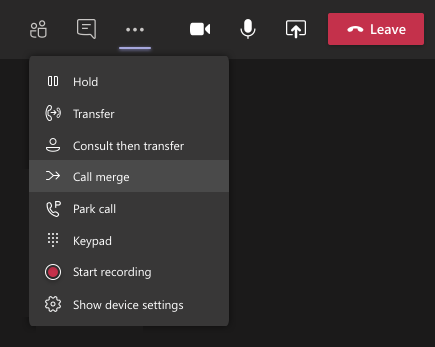
第二个呼叫接通时,转到呼叫控件,然后选择更多操作>呼叫合并 合并 。
。
将传入呼叫与现有呼叫合并
在 Teams 中通话时,你可能会收到来自其他人或组的呼叫,并决定要将新呼叫与已在进行的呼叫合并。
当您接受新呼叫时,您的其他呼叫将自动置于保持状态。 然后,您可以选择将新呼叫与您的第一个呼叫合并。
转到通话控件,然后选择更多操作>通话合并 合并 。
协商呼叫并将其合并到会议中
在 Teams 会议中,可能需要先快速咨询某人,然后再将其带入对话。
可以直接从会议中拨打咨询电话,与此人私下交谈,然后在准备就绪后将电话合并回会议中。
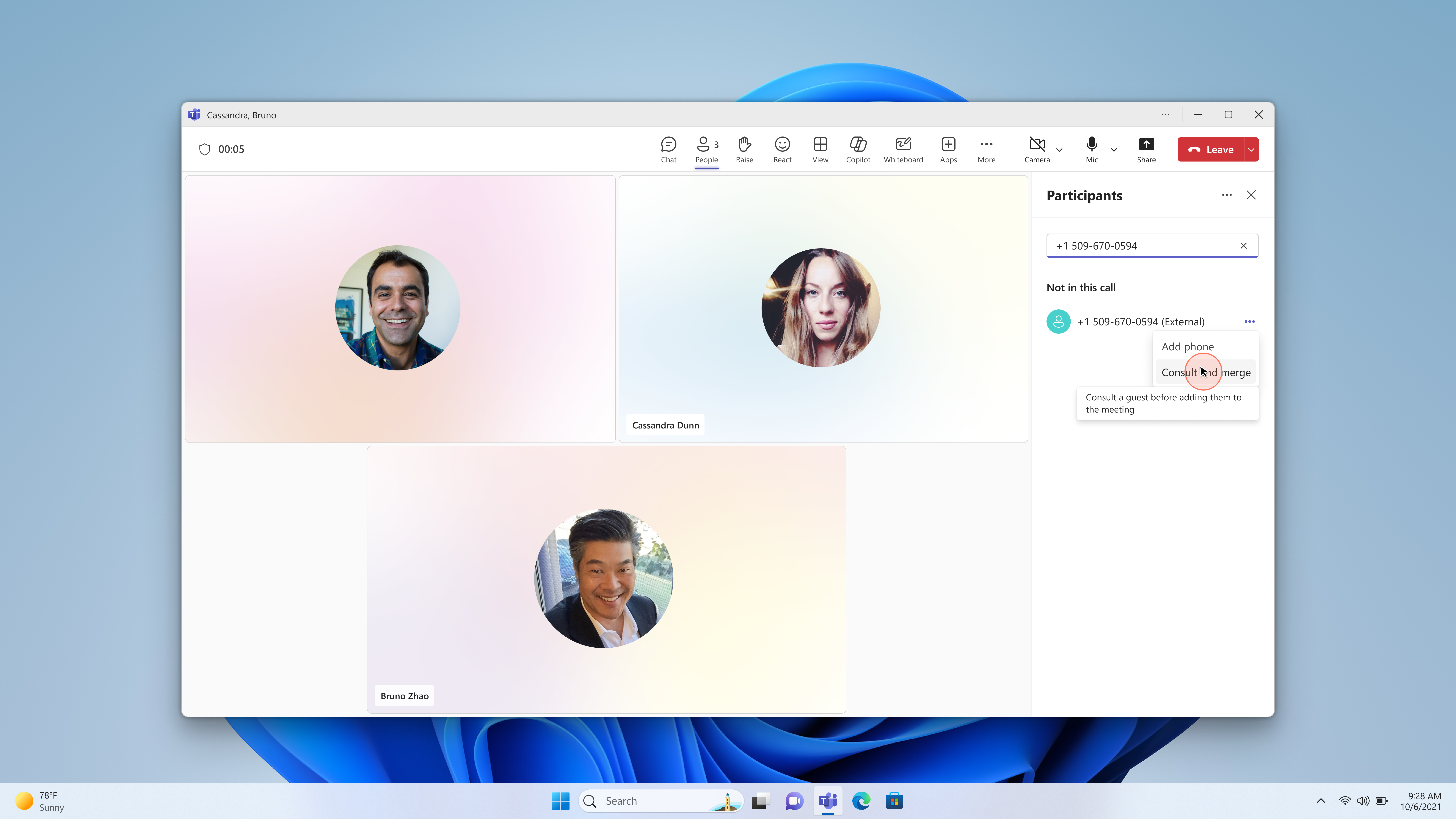
- 在会议的 People 选项卡中,键入电话号码或在 邀请某人或拨打号码 字段中搜索联系人。
- 选择“更多操作” (...) >“咨询并合并”。
- 与咨询电话中的人员交谈。 准备好将他们带入会议时,选择 合并。
合并后,参与者将出现在会议名单中,并且每个人的音频将继续。
提示: 如果您需要联系 IVR 或自动助理背后的某人,请在咨询呼叫期间选择 拨号盘 图标以发送 DTMF 音 (0–9、*、#) 并导航菜单。 拨号盘仅在咨询呼叫期间可用 - 合并后将不再显示。
注意
- 呼叫合并不适用于老板和代理人发出的共享线路呼叫。
- 您可以使用呼叫合并将 IVR 后面的用户添加到群组呼叫:向 IVR 进行新的一对一呼叫,使用 DTMF 拨号盘到达目标用户,然后将呼叫与现有呼叫或群组呼叫合并。
- 若要协商呼叫并将其合并到会议中,会议组织者必须具有音频会议许可证或 PSTN 许可证。 不支持活动、网络研讨会和全体大会。
- 拨号盘仅在咨询呼叫期间可用。 合并呼叫后,将不再显示拨号盘。