
登录到 Microsoft Teams 电话,获取有关通话和会议的最新信息,以及快速协作选项。
登录后,你将在主屏幕上看到即将召开的会议、未接来电、语音邮件等。 你还将看到加入会议、收听语音邮件或回电的选项。

本文内容
将 Teams 电话连接到 Teams Windows 桌面版
管理通话
选择 “通话” 以访问 收藏夹。 这些可能包括快速拨号联系人、你的代表或你支持 从 Teams 桌面转移过来的人员。
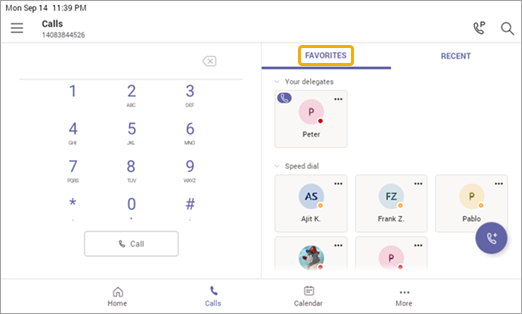
选择 最近 作为您的通话记录,然后单击即可拨打电话。

是否想要将呼叫者添加为快速拨号联系人? 选择呼叫方,然后选择星号。 要删除呼叫方,只需再次选择星号即可取消选择。
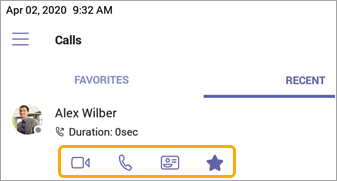
您也可以在此处开始视频或电话通话,或在联系呼叫者之前转到呼叫者的联系人卡查看更多详细信息。
在具有水平显示屏的电话上,拨号盘始终可用。 如果手机显示屏是垂直的,请选择电话图标以访问拨号盘。
使用 Copilot 摘要转接呼叫
在 Teams 手机设备上转接呼叫时,可以允许 Copilot 包含到目前为止的通话摘要。
若要了解如何执行此操作,请参阅 Microsoft Teams 电话中的 Copilot 入门。
将传入呼叫发送至语音信箱
若要将来电直接发送到语音信箱,请从来电屏幕中选择 “发送到语音信箱” 。
直接呼叫某人的语音信箱
在“通话”菜单中,选择联系人旁边的“更多选项” ,然后选择“留下语音邮件”。 他们的电话不会响铃,系统会引导您留下语音邮件。
注意
如果看不到将传入呼叫发送到语音信箱的选项,请与 IT 管理员检查。
启用呼叫转移
您可以打开呼叫转移选项,以将呼叫转接到语音信箱、联系人、电话号码、呼叫组或代理人。
直接从主屏幕打开呼叫转移。 如果在主屏幕上看不到呼叫转移选项,请在“设置”菜单中打开“在主屏幕上显示呼叫转移”。
或者:
- 选择“更多”>>”呼叫>“呼叫转移”。
- 在“呼叫”菜单的底部,选择“将呼叫转接到语音信箱”。
- 从下拉列表中,选择 “转发到语音邮件” 或 “转发给联系人”。
- 如果转发给联系人,请输入联系人的电话号码,或按名称或号码搜索现有联系人。
若要关闭呼叫转移,请返回同一菜单,然后选择“ 不转移”。
寄存和检索呼叫
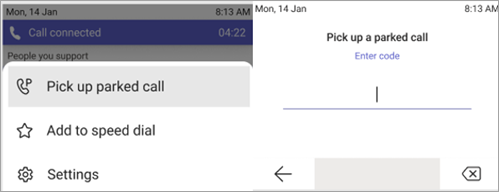
可以通过选择在通话中暂停 呼叫 来停放正在进行的呼叫。
将生成一个唯一代码,当您或其他人接起寄存的电话时,需要输入该代码。
如果其他人正在检索呼叫,请复制代码并与他们共享。
若要检索留放呼叫,请选择接 听保留呼叫,输入代码,然后选择 接听。
参加会议
只需单击一下,即可从日历或通知中加入会议。 进入后,你将能够:
- 如果您的硬件提供视频功能,则发送和接收视频,并关闭传入视频以减少所需的带宽。
- 开始录制会议。
- 举起虚拟手表示你想要做出贡献。
- 打开和关闭实时字幕。
选择“更多选项” 访问菜单。
访问菜单。

有关详细信息,请参阅 会议和呼叫。
添加联系人和联系人组
您可以添加联系人到触摸和非触摸电话上的组。
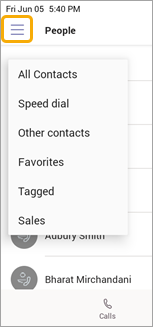
转到 People 屏幕以查看和连接所有联系人,并将它们组织成组以便更容易找到。

选择“ 添加 + ”以将联系人添加到上述当前组 (,当前组为 “所有联系人”) ,或创建一个新组。
若要将视图从 All Contacts 切换到其他组,请选择 People 旁边的 ,然后选择该组。
委派呼叫
你可以选择某人充当代理人 - 可以代表你接听和拨打电话的人员或公共区域电话帐户。 添加代理人时,您实际上是与他们共享您的电话线路,以便他们可以查看和管理您的所有呼叫。
添加代理人
- 点击“个人资料图片”。
- 转到“设置>”“管理代理”。
- 键入要添加的人员或公共区域电话的名称。
查看或更改委派权限
您可以更改代理具有的功能,包括它们是否也可以添加新代理和更改其代理设置。
- 转到“通话”
 >“收藏夹”。
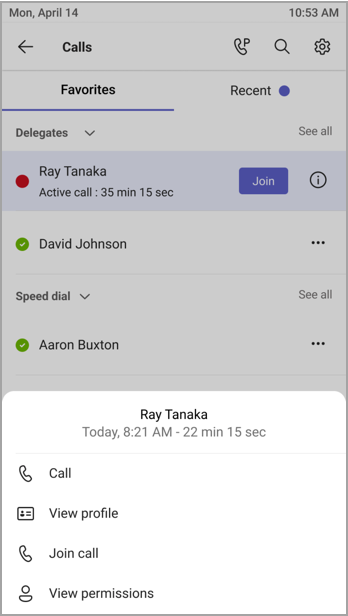
 - 在代理人 下,点击代理人的姓名 >查看权限。
- 打开或关闭希望委派有权访问的功能的开关。
打开 “更改调用和代理设置 ”的开关将允许代理人访问此菜单并自行进行更改。
也可以从上一节的 “管理委派 ”菜单访问这些权限。

加入正在进行的通话
作为委托人,你将始终能够加入委托正在处理的任何活动调用。
- 转到“通话”、“>、收藏夹或最近通话。
- 在 “收藏夹”下,正在进行的通话将显示在代理人的姓名旁边。 在 最近通话下, 正在进行 的选项卡将显示所有当前活动和保留的通话。
- 点击“ 加入”。
保持和恢复通话
作为委托人,您可以恢复委托人保留的任何呼叫。 只需点击“最近”的“正在进行”部分中的“恢复”。
成为代理人
如果你已被某人指定为代理人,则可以作为该人拨打和接听电话。 也可以成为多个不同人员的代理人。
在共享线路之间查看和切换
可以在与不同委派人共享的行之间切换。
- 在主屏幕中,点击共享线路。
- 使用屏幕顶部的下拉列表,可以在委派人之间切换。
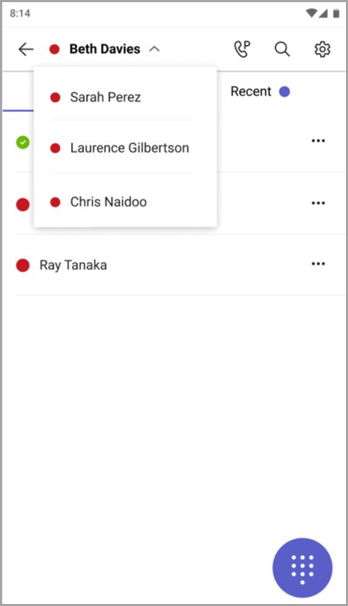
此外,您可以从“呼叫选项卡在共享线路之间切换。只需点击 People you support 下的委派人姓名即可。
管理委派人行
可查看委派人线路上的呼叫。 使用适当的权限,您可以作为委派人拨打电话、加入活动通话和恢复保持的通话,以及管理该委派人的其他委派。
以其他人身份拨打电话
拥有适当权限后,可以作为委派人进行呼叫。 每当您拨打电话时,都会出现一个菜单,询问您是以自己身份还是以委托人之一身份呼叫。

锁定屏幕
为了在您离开或与访客在一起时保护机密信息,请锁定手机屏幕。 您仍然可以接听电话,但无法拨打电话。
要访问手机的锁定设置,请选择 ,然后选择“ 设置>设备设置”。
将 Teams 电话连接到 Teams Windows 桌面版
将手机连接到 Windows 计算机以启用跨设备交互。 当计算机处于锁定和解锁状态时,Teams 电话将方便地锁定和解锁。
注意
当前不支持 Mac、Linux、Web、移动设备和基于 32 位/ARM 的 Teams 客户端。
开始之前
- 计算机必须运行 64 位 Teams 桌面客户端版本 1.3.00.15364 或更高版本。
- 计算机必须启用蓝牙。
- Teams 电话必须放置在计算机附近。
连接设备
以同一用户身份登录到计算机和 Teams 电话。
在 Teams 电话上,选择你的图片,然后选择“ 连接设备”。
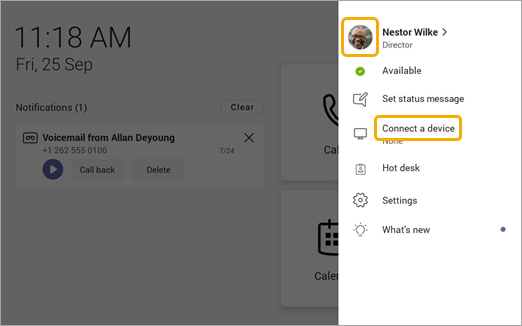
选择 “查找设备”。
Teams 电话找到计算机后,选择 “连接”。
在计算机上,选择 “连接”。
Real-Time 文本 (RTT)
RTT) (实时文本是 Teams 手机设备上提供的一项辅助功能,允许在键入传输的文本时立即逐字符查看传输的文本,而无需按 “发送”。
如果启用了 RTT,则当有人呼叫你或邀请你参加会议时,你会收到通知。
注意
仅支持桌面或移动设备输入文本。 手机设备支持仅查看 RTT。 必须在桌面或移动设备上启用 RTT 才能在 Teams 手机上使用。 可在此处找到详细信息: Microsoft Teams 中的实时文本 (RTT) 。