

使用 Apple CarPlay 在路上安全地进行 Teams 音频通话。
设置 CarPlay 车载
以下是将 CarPlay 与 Teams 配合使用所需满足的要求:
- 支持 CarPlay 车载的车辆
- iPhone
- 适用于 iOS 的 Microsoft Teams 应用的最新支持版本
使用蓝牙或 USB 线缆将手机连接到汽车。 设备的屏幕应该会通过可用的 CarPlay 应用自动出现在汽车显示屏上。 点击 Teams 应用以开始使用。
加入会议
选择“会议”  选项卡以查看和加入当天的会议。
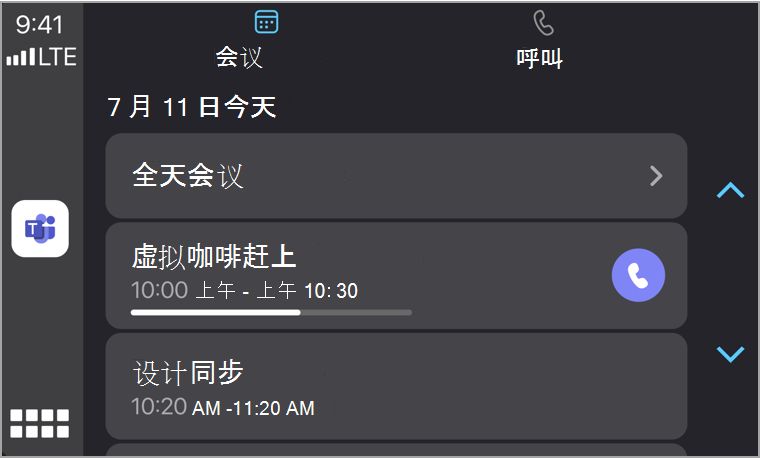
- 进度栏显示会议已进行的时间。 点击以加入。
- 仅显示当天的会议。
- 除非选择,否则不会显示全天会议。
- 组织外部组织的会议无法直接从 CarPlay 车载加入。
对于这些会议,请先在手机上加入,然后再切换到 CarPlay。 - 出于安全原因,CarPlay 上的 Teams 仅支持音频,并且不显示移动设备或桌面设备上的某些会议控件。
提示
在通话或会议中,点击屏幕左侧的 Teams 图标以更改为会议视图。 你也可以静音、举手或离开。
发起呼叫
注意
- 发出某些类型的呼叫取决于组织中呼叫的设置方式。
- 始终支持内部 Teams 到 Teams 通话。 若要发出外部电话呼叫,必须启用帐户以进行 Teams 电话呼叫。
通过 Carplay 拨打电话有三种方法。
Siri
Siri 可以拨打电话并加入正在进行的会议。 可通过多种方法激活 Siri,包括从主屏幕点击 Teams 应用。
此外:
导航到显示器上的“通话
 图标选项卡。
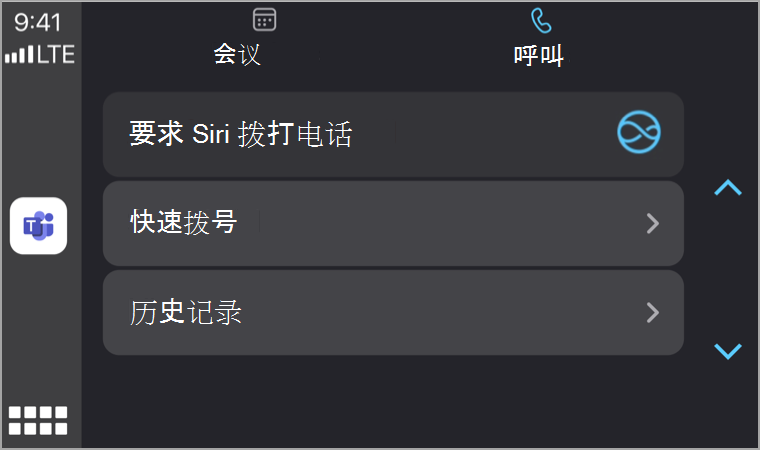
选择 “让 Siri 打电话”。
说出您要呼叫的联系人的姓名,或者使用 Siri 语音命令来帮助您拨打电话。
注意
如果多个联系人具有相同的名称,它们将列在您的汽车显示屏上。 点击正确的端口以开始通话。
下面是你可以说的示例:
- “使用 Teams 呼叫 Beth Davies 和 Aadi Kapoor”。
- “使用 Teams 查找我最近的通话。”
- “在 Teams 上加入我的会议。”
注意
如果 Siri 语音命令不起作用,IT 管理员可能需要允许托管 iOS 设备上的 Siri 和 Apple CarPlay 供 Teams 使用: 使用 Apple Car Play 进行 Teams 通话的设置。
快速拨号
选择快速拨号以显示联系人列表。 选择一个来呼叫他们。
显示的联系人取决于您的通话配置和可用的通话功能。
历史记录
选择“历史记录”可查看你最近拨打和接听的电话。 选择这些人员中的任何一个来向他们发出呼叫。