

适用于 Android 的 Microsoft Teams 会议室为各种规模的 Microsoft Teams 通话和会议(从小型会议区到大型会议室)带来高清视频、音频和内容共享。 Teams 会议室缩小了远程工作人员与办公室工作人员之间的差距,使每个人都能随时随地被看到、听到并充分参与其中。
下面是你可能会在 Teams 会议室中找到的一些内容:
- 可集成或模块化的摄像头 () 、麦克风 () 、扬声器 ()
- 一两个非触摸或支持触摸的外部显示器
- 桌子上的触摸屏控制台用于控制房间
- 触摸屏板设备
Teams 会议室可以基于 Windows,也可以基于 Android。
在此处查找 Windows 用户指南:Teams 会议室 (Windows)
您要做什么?
了解触摸屏控件
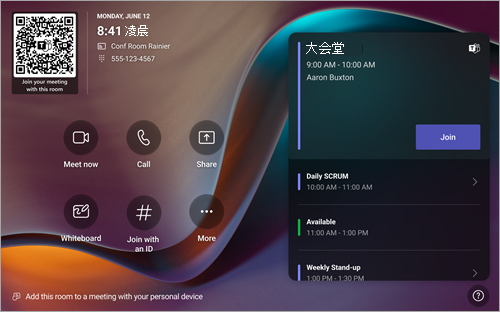
会议室中的触摸屏控制台是每次会议的核心。 它在检测到运动时自动唤醒。 在屏幕上,你可以执行以下操作:
- 通过选择“ 加入”,加入即将到来的计划会议。
- 扫描会议室 QR 码 以使用会议室系统在移动设备上加入会议,或将移动设备中的内容投射到会议室显示器。
- 选择 “立即开会
 开始新会议。
- 通过选择 呼叫
 并拨打号码来拨打电话。
- 如果有支持触摸的会议室显示器,请选择 Whiteboard
 ,以便在会议外的数字画布上进行协作。 可以选择 “开始会议 ”以将白板引入即时会议。
- 插入连接到主机的电缆,投影笔记本电脑。 根据会议室设置,它可能会自动投影到会议室,或者您可能需要选择会议室控制台上的 “共享
 。
- 将内容从 桌面 或 移动设备投射到会议室显示器上。
- 选择 “使用 ID 加入
 以加入日历上未的会议。
- 选择“ 帮助?” 报告问题或提供反馈。
- 选择 “更多
 以更改设置。 还可以调整系统声音的音量 (通知、来电铃声和 HDMI 内容音频播放) 。
在会议中,可以选择管理摄像头和麦克风、共享内容、管理参与者、调用回应、更改会议室内显示器的布局以及离开会议。
注意
若要在会议室控制台上显示会议,组织者应将会议室设置为会议位置。
邀请会议室加入会议
使用 Outlook 预留配备有 Microsoft Teams 会议室的会议室
提示
若要防止会议名称显示在会议室前方和触摸屏控制台上供会议室中的任何人查看,请在 Outlook 中将会议标记为“私人”。
- 打开 Outlook,然后转到您的日历。
- 在“Teams 会议”部分中选择“新建 Teams 会议”或“新建会议”,然后选择“Teams 会议”。
- 在会议计划程序中选择 “会议室查找工具 ”或键入会议室电子邮件地址。
- 选择“ 显示会议室列表 ”并查找建筑物或列表。
- 从可用会议室列表中选择一个会议室。
- 在发送前为其他任何会议完成会议邀请。
使用 Microsoft Teams 预订配备 Microsoft Teams 会议室的会议室
- 打开 Microsoft Teams 并转到日历。
- 选择“ 新建会议 ”以安排会议。 从下拉菜单中选择一种会议类型,以安排网络研讨会或直播活动。
- 在会议计划程序中 选择“添加所需与会者” ,然后键入会议室名称或地址。
- 从可用会议室列表中选择一个会议室。
- 在发送前为其他任何会议完成会议邀请。
注意
对于实时事件,可以将会议室添加为演示者,但不能添加为制作者或与会者。
使用 Microsoft Teams 将 Microsoft Teams 会议室添加到现有会议
- 从你的个人设备中加入会议。
- 选择“人员”。
- 在主机) 上搜索会议室名称 (然后选择“ 确定”。
- 在主机上接受呼叫以加入会议。
使用 Teams 或 Outlook 将 Microsoft Teams 会议室添加到现有会议
- 在个人设备上的 Teams 或 Outlook 中打开会议。
- 将会议室名称添加到参与者列表 (其位于主机) 上,或在 Outlook) 中可用的会议计划程序 (中使用 会议室查找工具 查找会议室,并发送更新。
- 如果会议被接受,它将显示在主机上。
- 在主机上选择要加入的会议。
加入会议
加入计划的会议
在控制台上查找会议,然后选择 “加入” 以进入。
会议室日程安排在顶部显示当前会议。 即将召开的会议和可用时段可在当前会议下找到。 可以选择即将召开的会议以查看其详细信息。
如果会议室设置允许加入第三方会议,则可以通过输入其他提供商的会议 ID 和密码(如果需要)然后选择加入来加入 其他提供商的会议。
如果计划的会议未显示在会议室日历上,或者会议磁贴上没有 “加入” 按钮,则可以 邀请会议室,扫描会议室 QR 码,选择 使用 ID 加入 ,或在个人设备上添加会议室以加入会议室系统上的会议。
加入主机上未安排的会议
在个人设备上加入会议。
选择音频和视频设置时,可以选择添加房间并使用该房间的音频和视频设备。 你的个人设备甚至可以检测附近使用了蓝牙的会议室。
如果是,你将在会议室音频旁边看到 (建议的) 。 如果附近的会议室已加入会议,只需选择关闭 音频以 关闭音频加入,避免干扰会议。
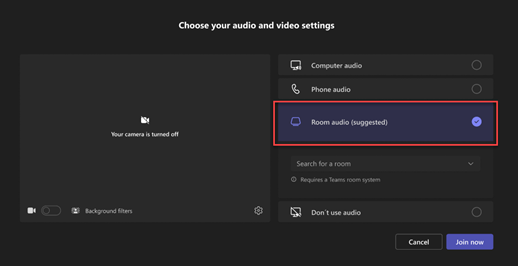
如果设备未检测到附近的会议室,请选择 “会议室音频” 并搜索会议室。
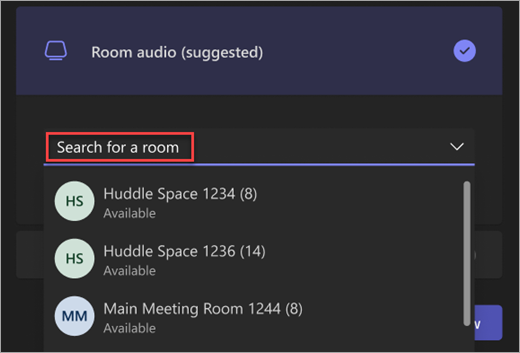
如果已在个人设备上加入会议,可以选择“ 显示参与者”
 ,然后转到 “邀请某人”或拨打号码 并搜索会议室名称。 然后,选择会议 室并确定 将其调用到会议中。
然后,房间将响起。 若要加入会议,请在会议室控制台上选择“ 接受 ”。
注意
在会议室控制台上接听电话之前,请确保个人设备上的音频已关闭,否则可能会导致回声。
加入全体大会、网络研讨会或结构化会议 如果要以演示者或与会者身份加入预定的全体大会、网络研讨会或结构化会议,请按照上述说明从 Teams 会议室加入活动。 会议室将添加到具有添加会议室用户角色的会议中。 有关如何在 Microsoft Teams 会议室主持或参加活动的详细信息,请参阅 从 Microsoft Teams 会议室主持或参加活动。
启动即时会议
- 在主屏幕上选择 “开会 。 会议将自动开始。
- 在 “键入姓名”下,搜索要邀请的人员。
- 从搜索结果中选择人的姓名。 他们将被自动叫入即时会议。
发起呼叫
-
在主屏幕上选择呼叫 。
- 拨打号码,然后选择 呼叫 。
共享内容
在 Teams 会议室 (Teams 会议) 外共享屏幕
若要在 Teams 会议外与会议室内参与者共享桌面,请将个人设备连接到连接到会议室系统的相应电缆上。 根据您的会议室设置,您的屏幕可能会自动共享,或者您可能必须选择会议室系统上的 共享 。
也可以从个人设备投射内容。 要了解更多信息,请参阅 从移动设备投射 或 从桌面投射。
在 Teams 会议) 期间 (与所有会议参与者共享屏幕
有几种方法可以通过个人设备与会议室内和 Teams 会议参与者共享内容:
- 在个人设备上加入会议,选择“ 共享 ,然后选择要共享的项目。 转到 在 Teams 会议中共享屏幕以 了解详细信息。
- 将个人设备连接到连接到会议室系统的电缆。 根据您的会议室设置,您的屏幕可能会自动共享,或者您可能需要在会议室系统上选择“ 共享>“连接的设备 ”。 通过打开或关闭“共享系统音频”旁边的开关来控制何时广播设备的声音。
- 从个人设备投射内容。 了解有关 从移动设备投射 或 从桌面投射的详细信息。
- 如果会议室有触摸显示器,则可以通过在会议室系统上选择 共享>Microsoft Whiteboard 在会议中使用 Microsoft Whiteboard 。
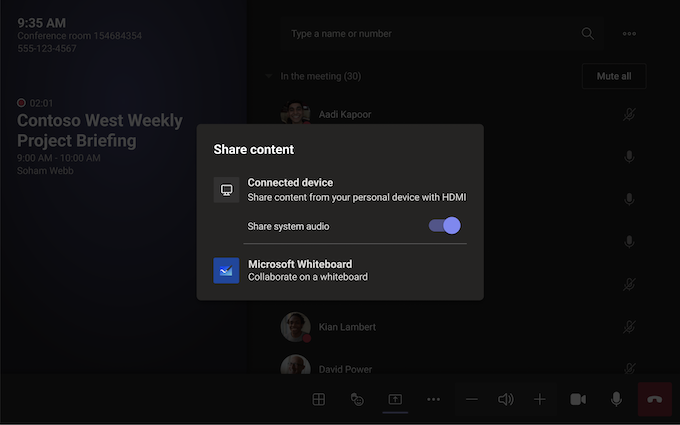
若要停止共享,请在会议室系统上选择 “停止共享 ”。
注意
根据设备设置,你可能会看到不同的内容共享选项。
管理会议中的参与者
添加参与者
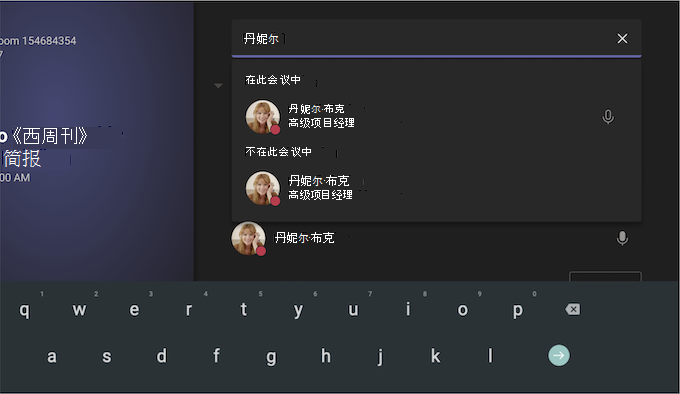
- 在会议中,在搜索栏中键入要添加的参与者的姓名。
- 从搜索结果中选择人的姓名。 他们将自动被叫入会议。
固定参与者
如果想要关注特定参与者 () ,请在会议室系统上选择他们的姓名 () ,然后为 我固定。
注意
这只会为会议室系统固定视频,而不为会议中的其他人固定视频。
从会议中删除参与者
要从会议中删除某人,请在会议室系统上选择其姓名,然后从会议中删除。
在会议中更改视图
管理会议室显示器前方的视图
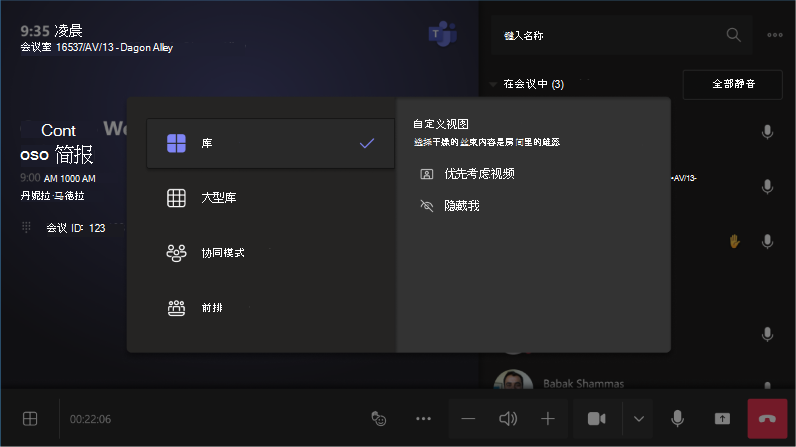
选择 在会议室系统上查看。 在房间显示的不同视图之间切换,包括优先显示视频和将自己隐藏在视图之外。
注意
根据分配给您的会议室帐户的许可证类型,某些功能可能不可用。
| 视图 | 用它来... |
|---|---|
| 库 | Android 上 Teams 会议室的默认体验优化了屏幕上的参与者布局,默认情况下视频参与者优先考虑。 |
| 内容 + 库 | 当有人共享演示文稿等内容时,内容 + 图库会优化布局,使内容尽可能大,同时显示更多视频参与者。 |
| 内容 | 共享内容时可用。 当你想要密切关注内容,而又不会干扰观看者的视频源时,可选择此视图。 |
| 大型库 | 同时查看最多 49 个视频流。 当至少有 9 人打开相机时,可以使用大型画廊模式视图。 |
| 前排 | 增强混合会议,并为会议室内参与者提供更多的会议背景。 在会议室前方的显示器上,可以看到与会者与视线齐平的位置,包括聊天等会议体验以及举手参与者的名册视图。 |
| 显示聊天 | 打开“对话助手开启图库”和“大型图库模式”旁边的开关。 会议室内参与者可以在会议室前方显示器上看到远程参与者发送的会议聊天。 但是,会议室设备无法发送消息。 |
管理其他会议选项
更改会议设置
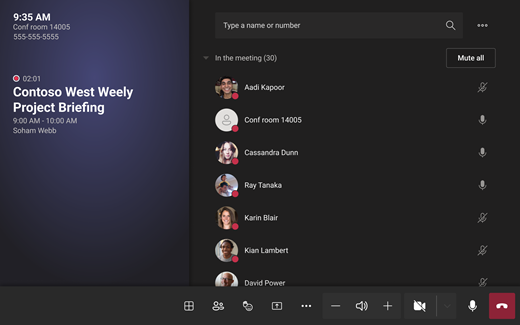
触摸控制台上的会议控件与 Teams 桌面应用中的控件类似。
| 控制 | 用它来... | 了解详细信息 |
|---|---|---|
| 查看 | 自定义在会议室显示器前方看到的视图,以专注于会议的不同方面。 | |
| 查看参与者 | 打开参与者面板。 | |
| React | 发送实时回应或举手参加会议。 |
实时回应 举手 |
| 共享内容 | 共享已连接的设备内容和 Microsoft Whiteboard。 | 请参阅以上部分 共享内容 |
| 更多操作 | 自定义音频、视频、聊天、通话设置等。 |
打开/关闭实时字幕 显示/隐藏聊天气泡 打开/关闭传入视频 打开/关闭会议室遥控器 将通话置于保持状态 报告问题 |
| 成交量 | 调整扬声器的音量。 | |
| 相机 | 打开或关闭相机或选择要使用的视频设备。 选择相机旁边的下拉箭头以查看以下选项: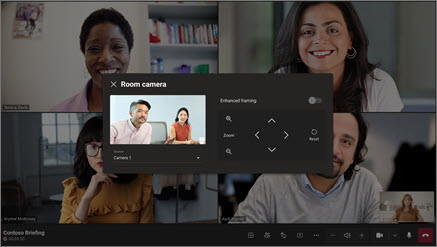
|
|
| Mic | 打开或关闭麦克风。 | |
| 留 | 离开会议。 |