

概述
Teams 电话移动版使你能够随时随地保持连接。 启用 SIM 卡的电话号码也是 Teams 电话号码,允许在设备之间无缝接听和调转呼叫。
注意
Teams 电话移动版仅适用于通过企业提供的启用 SIM 卡的电话号码。 请联系 IT 管理员以确定你是否可以使用此服务。
开始
首次设置 Teams 电话移动设备时,请务必按照以下说明操作:
- 打开 Teams 应用并登录。
如果已登录到 iOS 或 Android 设备上的 Teams 移动应用:
a) 点击个人资料图片。
b) 点击“Microsoft”选项卡下的“设置 > 呼叫”。
c) 选择“设置 Teams 电话移动版”。
- 打开 Teams 应用并登录。
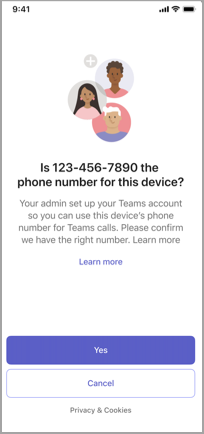
- 你将看到要求确认电话号码的提示。
- 仅当在已启用 SIM 卡的业务 Teams 电话移动设备上使用业务提供的电话号码时,才选择 “是 ”。
注意
虽然登录到任何设备时可能会看到此提示,但应仅在 Teams 电话移动设备上选择 “是 ”。 在任何其他设备(无论是计算机、平板电脑还是其他移动电话)上登录 Teams 应用时,当出现此消息时,始终选择“ 取消 ”。
功能
Teams 电话移动版具有许多独特功能,使其有别于桌面版和移动版 Teams 应用。
一个号码适用于所有设备
你的支持 SIM 卡的商务版电话与 Teams 应用共享一个号码。 接听电话时,使用 Teams 帐户登录的任何设备都将同时响铃,你可以直接在手机的默认呼叫应用中接听该电话。 以这种方式接听会自动将你的 Teams 状态更改为“ 在通话中”。
共享历史记录
通话记录在 Teams 和电话应用之间共享。 从任一应用进行的任何呼叫都将显示在两者的通话历史记录中。 无论你登录到 Teams 的任意位置,从 Teams 应用拨打的电话都将显示在通话记录中,但电话应用将仅显示从该设备拨打的电话。
语音邮件通过 Teams 在所有设备上共享。 无法通过 Teams 电话移动版上的默认呼叫应用使用语音邮件。
注意
若要在 Teams 应用上接收语音邮件,请在 iPhone 上关闭实时语音邮件。
提升并转移到其他设备
Teams 电话移动版允许你在任何设备上将呼叫从手机应用转移到 Teams。 只需在所选设备上打开 Teams,然后选择 “加入呼叫”。
如果通过电话应用进行通话,并且想要使用视频、共享屏幕或从 Teams 电话移动设备将呼叫转接给其他人,则必须先将呼叫提升到 Teams。 为此,请在该设备上打开 Teams 应用,然后点击将呼叫转移到 Teams。

有关在设备之间移动呼叫或会议的详细信息,请参阅 在第二台设备上加入会议。
注意
在设备之间转接呼叫与呼叫转接分开,呼叫转接允许您将一对一呼叫转接给另一个人。 有关详细信息,请参阅 在 Microsoft Teams 中转接呼叫。
将呼叫从 Teams 移至移动电话
如果需要在数据或 Internet 连接较低的区域拨打或接听电话,可以轻松地将呼叫从 Teams 转移到 iOS 或 Android 设备,而不会中断。 Teams 使用音频会议订阅服务与你的手机拨号器进行连接。
注意
- 从注册的 Teams 移动应用使用“呼叫我的电话”时,所有计费和分级都将通过音频会议计费。 在音频会议订阅“拨出”/“给我打电话”分钟数权益中了解有关音频会议的详细信息。
- 此功能仅适用于 Teams 电话移动版一对一通话,并且仅在 iOS/Android) (Teams 移动应用上可用。
在通话屏幕中,选择“ 更多 >”呼叫我的电话 “。
你将看到一条弹出消息,询问你是否要将呼叫转移到移动电话。 选择 “移动呼叫” 以继续呼叫,或选择 “取消 ”以使用 Teams 继续呼叫。
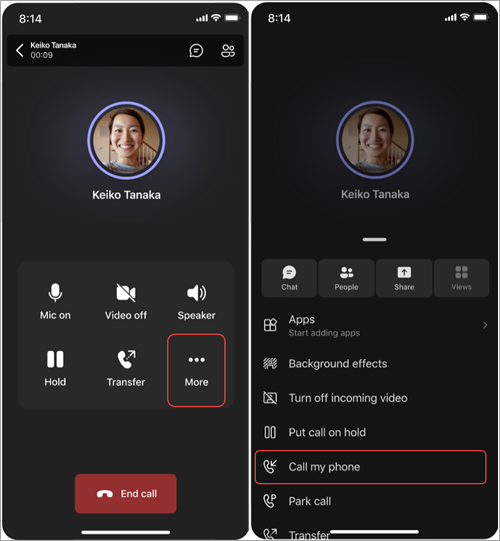
如果正在通话,并看到一条消息,上面写着“网络连接不良。 将此呼叫转移到您的手机网络电话?“选择 ”移动呼叫“ 以切换您的设备。 选择 “取消 ”以使用 Teams 继续通话。
注意
如果呼叫未能到达移动拨号器,呼叫将保留在 Teams 应用上。
要求
- 呼叫我的电话要求将移动性策略设置为手机电话拨号器。
- 请咨询 IT 管理员,确保你的公司已为此用途设置和配置了带 Teams 电话的音频会议。
- 请确保你拥有与 Teams 电话移动版帐户关联的有效电话号码。
- 必须拥有已启用电话号码的音频会议计划才能使用“呼叫我的电话”。 确保音频会议计划中有足够的拨出分钟数来进行呼叫。