

提示
如果你有 Microsoft Copilot 许可证,则可以使用 Copilot 生成的摘要转接 Teams 通话。 若要了解如何执行此操作,请参阅 Microsoft Teams 电话中的 Copilot 入门。
在 Teams 中转接一对一通话
- 在通话中,请在通话控制中选择 转接 。
- 选择您经常呼叫的建议联系人,或开始输入要联系的人的姓名,并在他们出现时选择他们。
- 如果他们在你的组织中并且使用 Teams 或 Skype for Business,如果收件人未接听或已打开呼叫转移,请在无人应答时打开回拨电话给你。 否则,呼叫将立即转接给您的联系人。
- 选择“ 包括呼叫主题 ”,让收件人共享有关你正在转移的呼叫者的笔记。
- 如果正在转录呼叫,请选择 “为收件人生成呼叫转移上下文” ,以使用 Copilot 创建消息。 若要了解有关生成呼叫转移上下文的详细信息,请参阅 Teams 电话中的 Microsoft Copilot 入门。
- 选择 “传输” 以完成传输,或选择下拉箭头以选择以下选项之一:
- 转接到音频呼叫 将呼叫转接到他们的 Teams 号码
- 转接到他们的工作语音信箱 以将其直接发送到他们的语音信箱
- 任何其他号码 (,例如他们添加到其帐户的手机号码)
在转接呼叫之前咨询
在转接呼叫之前,您可能需要与某人检查。
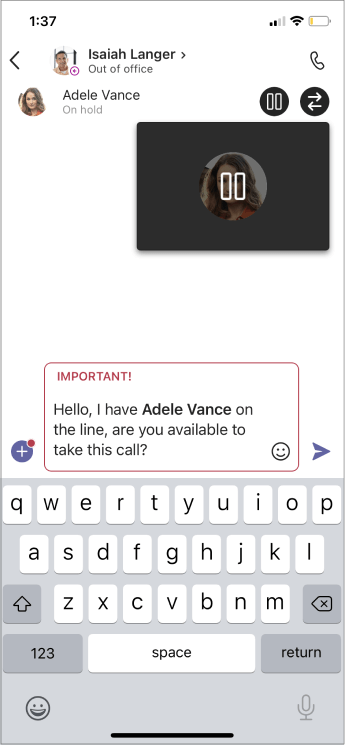
- 在通话中 ,请在 通话控件中选择咨询。
- 在 咨询然后转接呼叫下,选择您经常呼叫的建议联系人,或开始键入要联系的人的姓名,并在他们出现时选择他们。
- 准备就绪后,选择“ 开始通话 ”或 “打开聊天”。
注意
咨询然后转接在 Teams 网页版中不可用。
拥有企业语音或商务语音许可证的任何人都可以执行此操作,而不仅仅是代理人。


相关主题