

使用 Microsoft Teams 中的 People 应用管理联系人。 可以添加个人联系人、保存组织中的人员,并使用收藏夹和类别对其进行组织。
访问 People 应用
若要访问该应用,请转到 Teams 左侧的“查看更多应用” 。 搜索“人员”或从预安装应用列表中选择它。 右键单击 People,然后选择“固定”,将其固定到左侧导航窗格。

联系人类型
联系人有两种类型:来自组织的目录联系人和本地联系人,可从头开始添加到 Teams 副本中。
目录联系人有一些由组织设置的字段,以及可由您编辑的其他字段。
本地联系人仅保存在 Teams 中,不会同步到组织的目录或其他 Microsoft 365 应用。
添加新联系人
选择左上角的 “添加联系人 ”。

键入要添加的人员的姓名或电话号码。 如果你的公司设置了目录,该窗口将自动建议属于你组织的人员。 有关详细信息,请参阅以下部分。
选择“添加”后,你将能够为联系人提供更多信息。
选择“创建”。
新联系人会自动保存在联系人中,你可以在左侧导航栏的 “所有联系人 ”选项卡中看到它。 也可通过 Outlook 中的 Microsoft 365 找到联系人。
将组织中的人员添加到已保存的联系人
如果您的公司设置了目录,您将能够查看有关同事的信息,而无需将他们另存为联系人。 可以在 Teams 中的 搜索 中搜索他们,或在 聊天 或 频道中选择他们的图片。 他们的个人资料卡将显示从目录中收集的信息。
如果要添加其他信息或将同事作为联系人列表的一部分查看,可以通过在创建联系人期间在目录搜索中选择同事的姓名来将他们保存到您的联系人中。

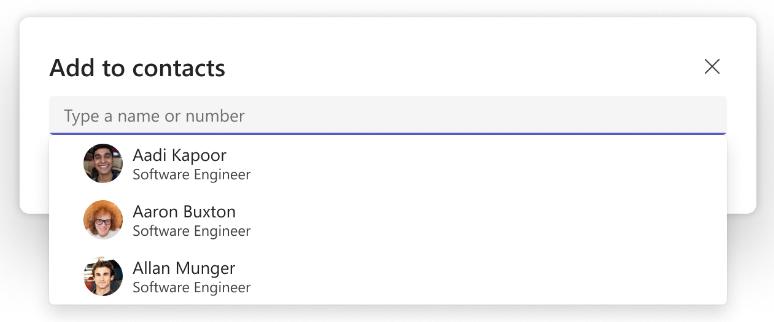

新联系人将链接到现有目录联系人,并将自动更新以保持最新的目录信息。 例如,如果他们的游戏在目录中更改,你的本地联系人将更新为相同信息。
只有您才能看到您添加到联系人的信息,并且您对此类信息的更改不会同步回公司目录。
对于目录联系人,您不得编辑或删除任何目录字段,包括但不限于姓名和电子邮件地址。 这些字段将显示为灰色,你将无法修改它们。 如有此类请求,请与 IT 管理员或人力资源部门联系。
查看联系人信息
从列表中选择联系人的图片或姓名以打开个人资料卡并了解有关他们的更多信息。

编辑联系人信息
若要编辑联系人,请在下拉菜单中选择“ 编辑联系人” 。 这将打开联系人编辑器,您可以在其中更新相关详细信息。

注意
对于基于公司目录创建的联系人,管理员可以控制某些字段,例如姓名和电子邮件。 它们将显示为灰色,并且你将无法修改它们。
将联系人添加到收藏夹
要将某人添加到收藏夹,请选择联系人,然后在下拉菜单中选择添加到 收藏夹 。

提示
可以在左侧导航栏中的单独 收藏夹 选项卡中找到喜爱联系人。 收藏夹特定于 Teams,在其他产品中不可用。

将联系人添加到快速拨号
要将某人添加到快速拨号,请选择联系人,然后在下拉菜单中选择添加到 快速拨号 。
提示
导航到“通话”应用以查看更新后的快速拨号,然后从那里拨打电话。

在移动设备上,通过点击添加到 快速拨号将联系人添加到快速拨号。 添加后,可以直接从“快速拨号”选项卡呼叫他们。 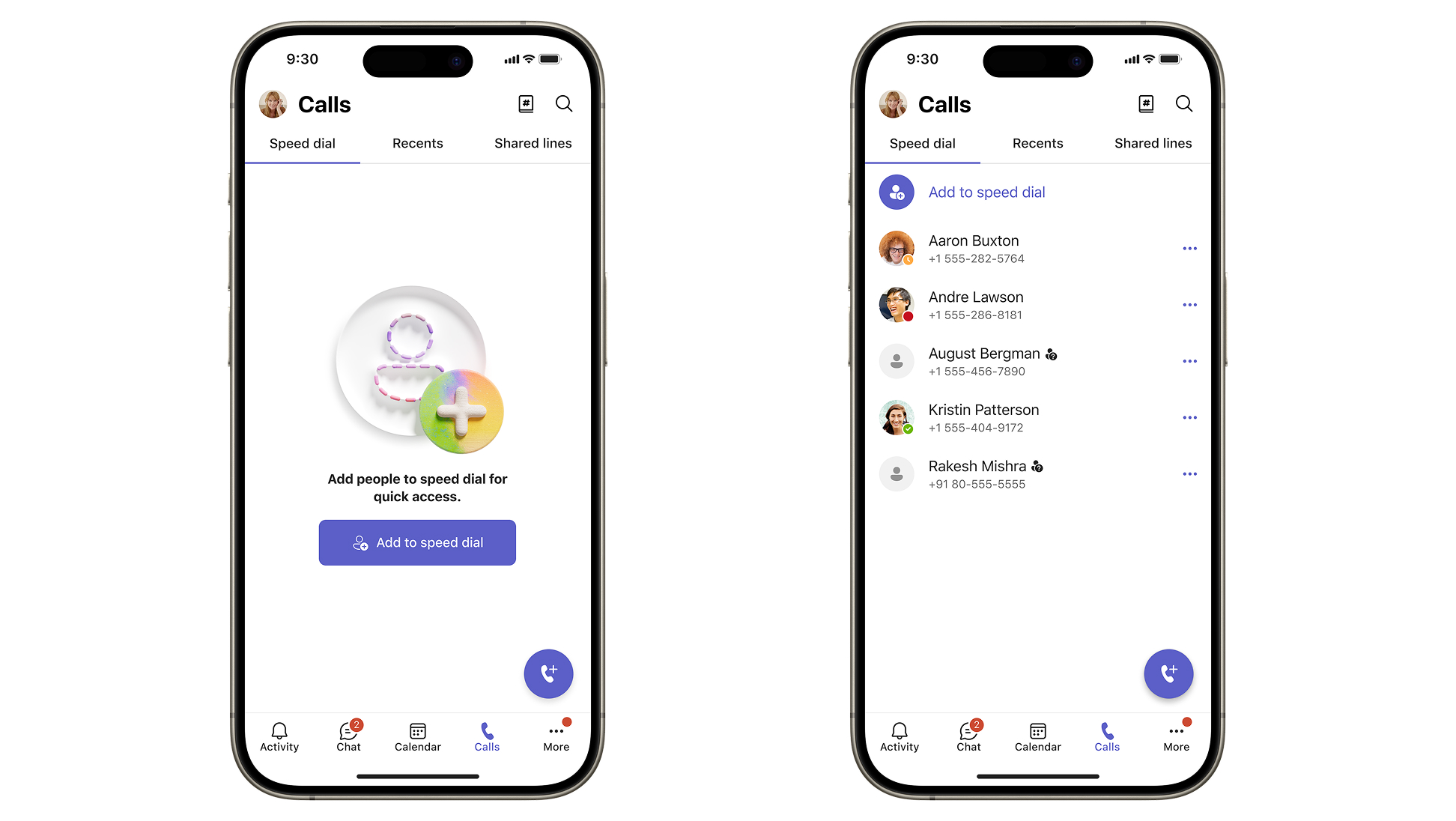
将联系人添加到类别
要将联系人添加到类别,请选择联系人,然后在下拉菜单中选择添加 类别 。 它将打开菜单,允许您选择现有类别之一或创建一个新类别。

可以看到下拉列表中标记的已分配的类别。 单击某个特定类别名称以添加或删除该类别中的联系人。
如果要创建新类别,请在搜索框中键入所需的名称,然后单击“ 创建 ”按钮进行确认。 新创建的类别将显示在左侧导航栏中。

当您从类别中删除所有联系人时,它将自动从您的应用程序中消失。
提示: 这些类别特定于 Teams,在其他产品中不可用。
删除联系人
- 选择要删除的联系人,然后在下拉菜单中选择 “删除” 。
- 选择“删除”进行确认。 无法恢复已删除的联系人。
注意
对于基于目录的联系人,只能删除联系人的本地副本。
导出联系人
- 导航到 Outlook.com 并按照说明进行操作:从 Outlook 导出联系人 - Microsoft 支持部门。
- 如果将 Teams 与个人帐户配合使用,则可以使用以下说明导出联系人: 在 Microsoft Teams 免费版中导出或删除数据 - Microsoft 支持部门。