

选择加入为 Microsoft Teams 创建识别配置文件可以极大地改善混合会议。 如果会议室内参与者创建人脸和语音识别配置文件,则所有会议参与者(包括在 Teams 会议室中还是远程参加会议)的体验都将得到增强。 这些配置文件允许房间中的智能摄像头和扬声器识别您并在会议中适当地标记您,将您的姓名添加到您的视频帧中并在会议记录中识别您的身份,并使您可以在参与者列表中进行搜索。
注意
面向会议室内与会者的 IntelliFrame 和智能扬声器仅适用于具有 Microsoft Teams 会议室专业版许可证的组织。 无论许可证如何,在线与会者始终都可以体验 IntelliFrame。
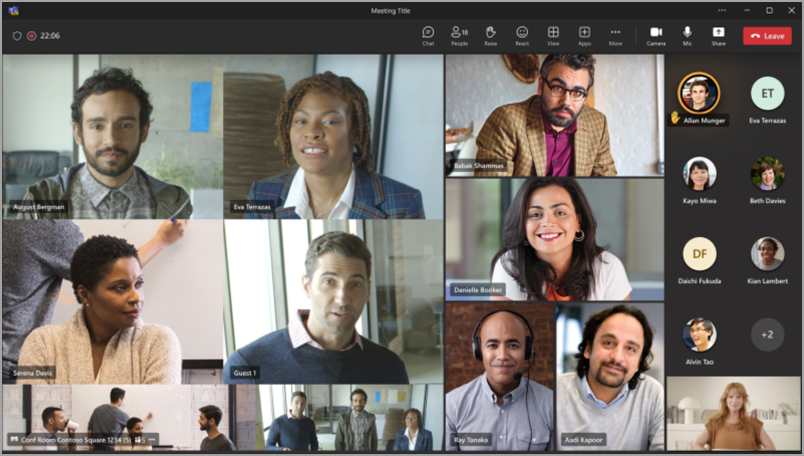
工作原理
若要在会议室中被认出,请安排一次 Teams 会议。 邀请 Teams 会议室和任何其他实际出席和远程参与者,然后加入会议。
在配备齐全的 Teams 会议室中参加会议之前,可以创建识别配置文件。 这将允许任何受支持的摄像头和扬声器识别你的人脸和声音,并在任何会议中识别你,而无需你采取进一步行动。
注意
IntelliFrame 在 Teams 会议室中最多支持 12 人,会议参与者总数不超过 64 人。
创建语音和人脸识别配置文件
要被摄像头和扬声器识别,您首先需要创建语音配置文件和面部配置文件。 识别后,摄像头和扬声器会自动将你的名字放在视频源上,并在你说话时将其添加到聊天记录中。 你还可以在“参与者”列表中进行搜索。
享受 IntelliFrame 或智能扬声器体验不需要识别配置文件。 尚未设置这些档案的参与者将被标记为来宾。
注意
仅当 IT 管理员已启用该功能时,识别才会显示在设置中。 请联系他们了解详细信息。
- 在 Teams 桌面版上,转到 “设置”及更多
 >“识别”。 此设置仅在组织启用时可用。 如果看不到,请联系 IT 管理员。
- 要设置语音配置文件,请选择 “语音识别” 下的 “开始语音捕获”。

选择加入后,Teams 将在下一次符合条件的会议上开始生成你的语音配置文件。
Teams 生成完语音配置文件后,你将在“语音识别”部分下看到 语音配置文件完成指示 器。
如果不想等待 Teams 生成此语音配置文件,可以手动注册语音。 如果要在生成语音配置文件后更新,也可以使用此功能。
- 若要手动注册,请选择“创建”或“更新”。
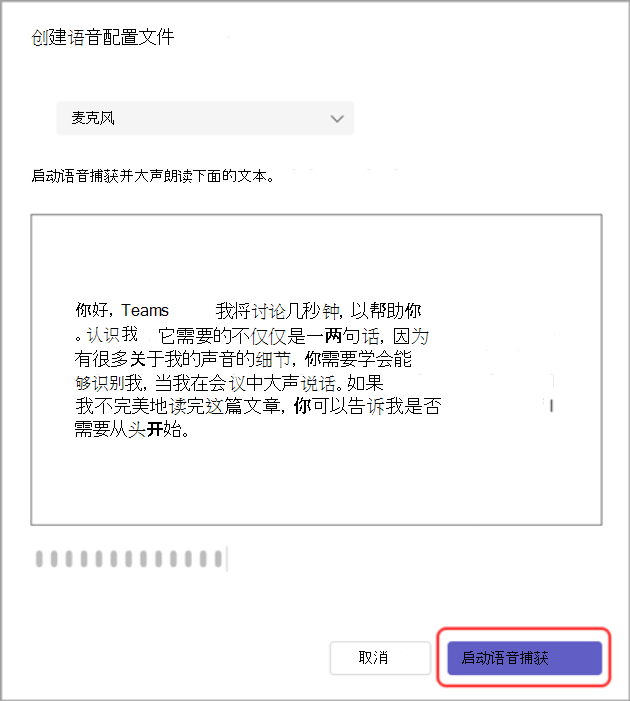
- 系统会要求你对着麦克风朗读一段话。 确保从设备下拉菜单中选择麦克风。
- 选择 “开始语音捕获 ”并朗读文本。
提示
使用高质量的麦克风在安静的地方录制您的语音配置文件以获得最佳效果。
- 完成后选择 “结束语音捕获 ”。
- 可以在创建完语音配置文件后立即开始人脸识别设置,也可以选择 “关闭” 以改天执行此操作。
最后,请确保同时注册人脸个人资料,以完成 Teams 识别个人资料。
提示
在光线充足的房间拍照以获得最佳效果。
选择“人脸识别”下的“开始人脸捕获”。
按照提示拍摄 9 张脸部照片。
成功生成两个配置文件后,将在以后的所有会议中自动检测到您。 如果您想更新或删除您的语音或面部个人资料,请再次访问此选项卡。
更新或删除语音或面部配置文件
如果遇到语音隔离或说话人归属等相关功能的问题,可以重新注册语音或人脸配置文件。
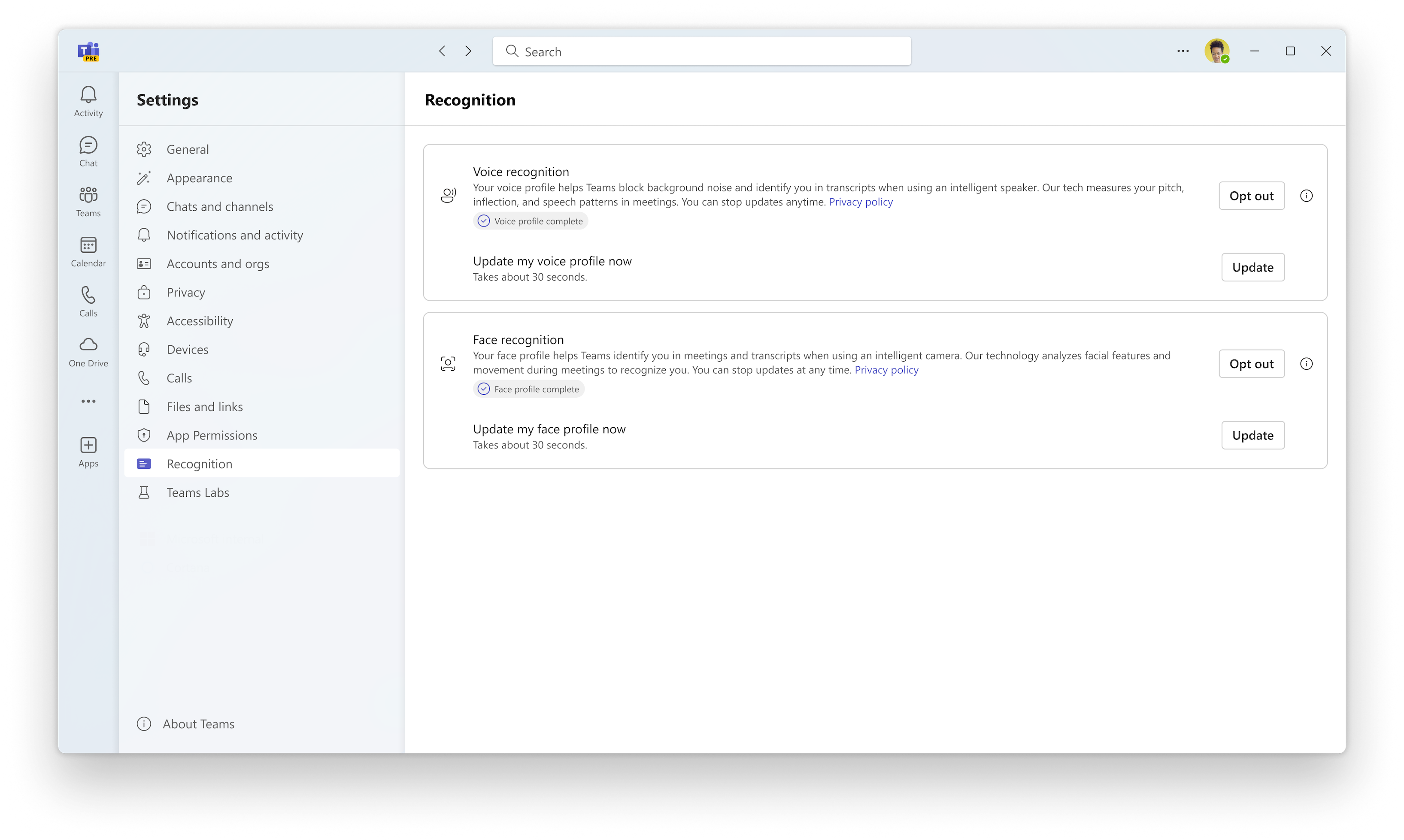
如果选择不删除语音或人脸个人资料,则在以后的会议中将无法识别你的发言。
在 Teams 中,选择“设置”及更多
>的屏幕截图 “设置” >的屏幕截图识别。
在 “语音识别” 或“ 人脸识别”下,选择 “更新 ”以重新注册个人资料,或选择“ 选择退出” 以删除个人资料。
导出语音和人脸数据
如果你通过大声朗读段落来注册你的声音,则可以导出此语音剪辑。 导出:
转到“设置”及更多
>的屏幕截图 “设置”>的屏幕截图识别。选择 “导出” 以下载数据。 数据将直接保存到设备的 “下载” 文件夹中。
数据使用情况和隐私
您的面部和语音配置文件仅用于您直接同意的目的。 Microsoft 不会将这些配置文件用于任何其他目的。 有关我们如何处理你的个人数据的详细信息,请参阅 Microsoft 隐私声明。 如果随时想要访问人脸或语音配置文件数据,请与 IT 管理员联系。
如果已一年未使用,则将删除您的面部配置文件。
便笺
- 为了使摄像头正常工作,必须将会议室添加到邀请中。 若要了解如何从 Teams 或 Outlook 将会议室添加到会议,请参阅 Microsoft Teams 会议室 (Windows) 。
- 如果参与者在屏幕上显示模糊,请尝试稍微旋转相机。
- 有时,相机可能会将无生命的物体识别为人。 这可能是由于移动造成的,要么是桌子被摇晃,要么是阴影,要么是风在背景中移动物体。 当运动发生时,这种错误识别应该停止。
- 当参与者距离相机不到 5 米时,识别效果最佳。
- 当与会者坐着至少一米时,取景效果最好。
- 如果受邀参加会议的人数超过 64 人,则 IntelliFrame 将自动关闭。 如果 Teams 会议室中的人员超过 12 人,则“参与者”列表中将显示一条消息,告诉你无法识别所有参与者。