

你可以选择 Teams 中的某人作为代理人 - 可以代表你接听和拨打电话的人。 添加代理人时,实际上是与他们共享您的电话线路,以便他们可以看到并共享您的所有呼叫。
添加代理或更改代理权限
转到“设置”和更多 Teams 顶部个人资料图片旁边的
 ,然后选择“设置”
 >“通话
>“通话 。
。在 “管理委派”下,选择“ 添加委派”。
注意
如果在设置中看不到任何委派选项,可能是因为你没有企业语音或商务语音许可证。 另请注意,许可证更改最多可能需要 24 小时才能生效。
在搜索框中键入所需代理人的姓名,然后从下拉菜单中选择其姓名。
添加代理时,你将能够向他们授予不同的权限。 选中你希望其具有的权限旁边的复选框。
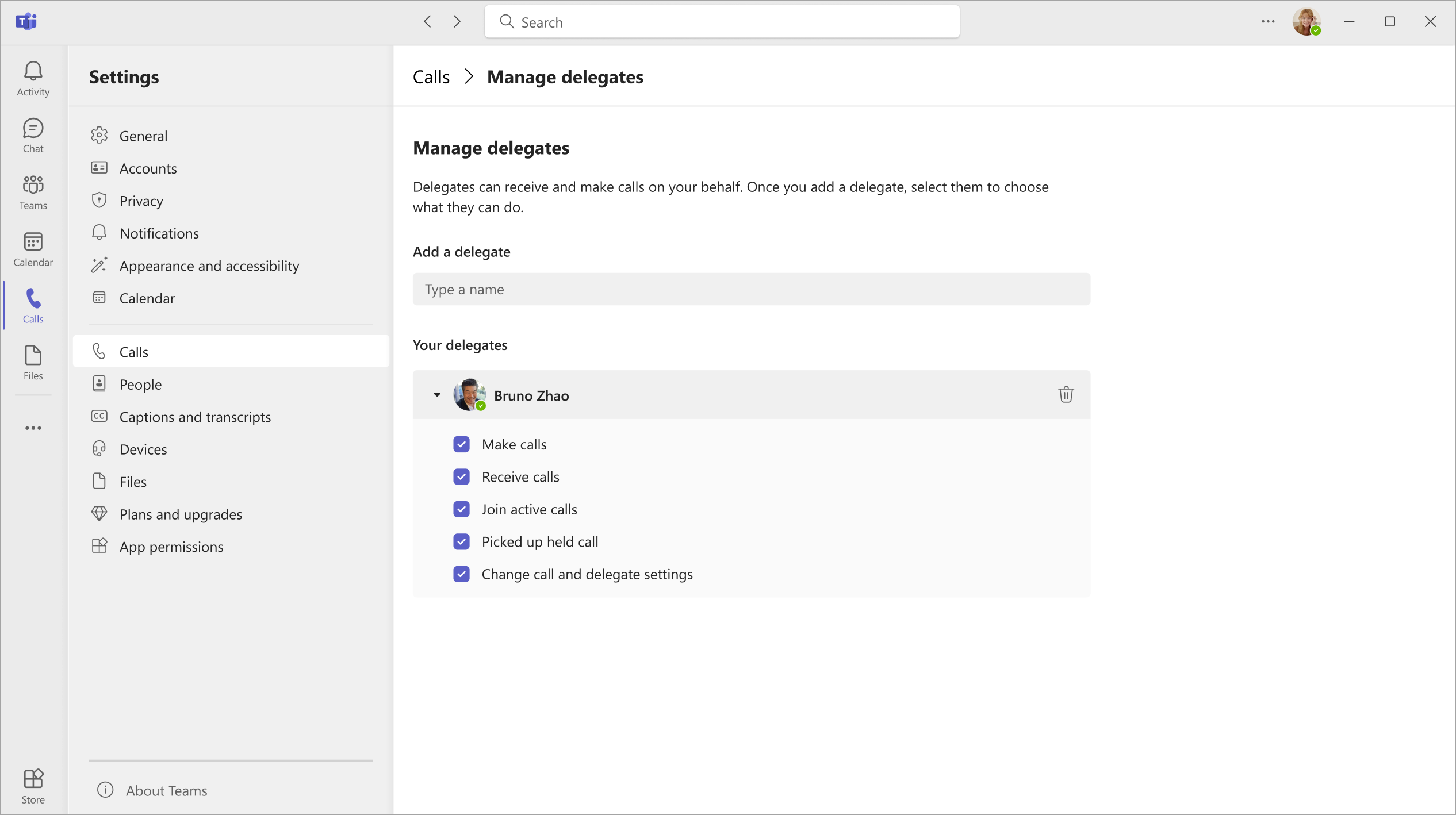
您的代理人将收到通知,告知他们有关其新状态的信息。
您的新代理人现在将显示在您的代理人列表中,此列表将是 呼叫转移和同时响铃 选项中的一个选择。 返回到 呼叫
设置主页,在 呼叫处理和转移下设置呼叫转移到代理。
注意
- 代表可以查看您何时在通话以及通话对象。
- 您或您的代表可以暂停或恢复您或代表您拨打或接听的任何电话。
- 选中 更改呼叫和代理设置 将允许该代理查看其他代理的这些权限并对其进行更改。
以代理人身份拨打和接听电话
添加为代理人后,可以代表其他人拨打和接听电话。
- 转到 (或开始与要呼叫的人) 一对一聊天。
- 或者在拨号盘上输入一个号码,然后选择呼叫
 。
。
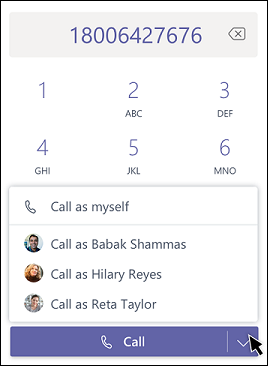
请记住,任何委派人 (将你指定为代理人的人员) 始终可以看到你代表他们拨打和接听的电话。
以代理身份保持通话
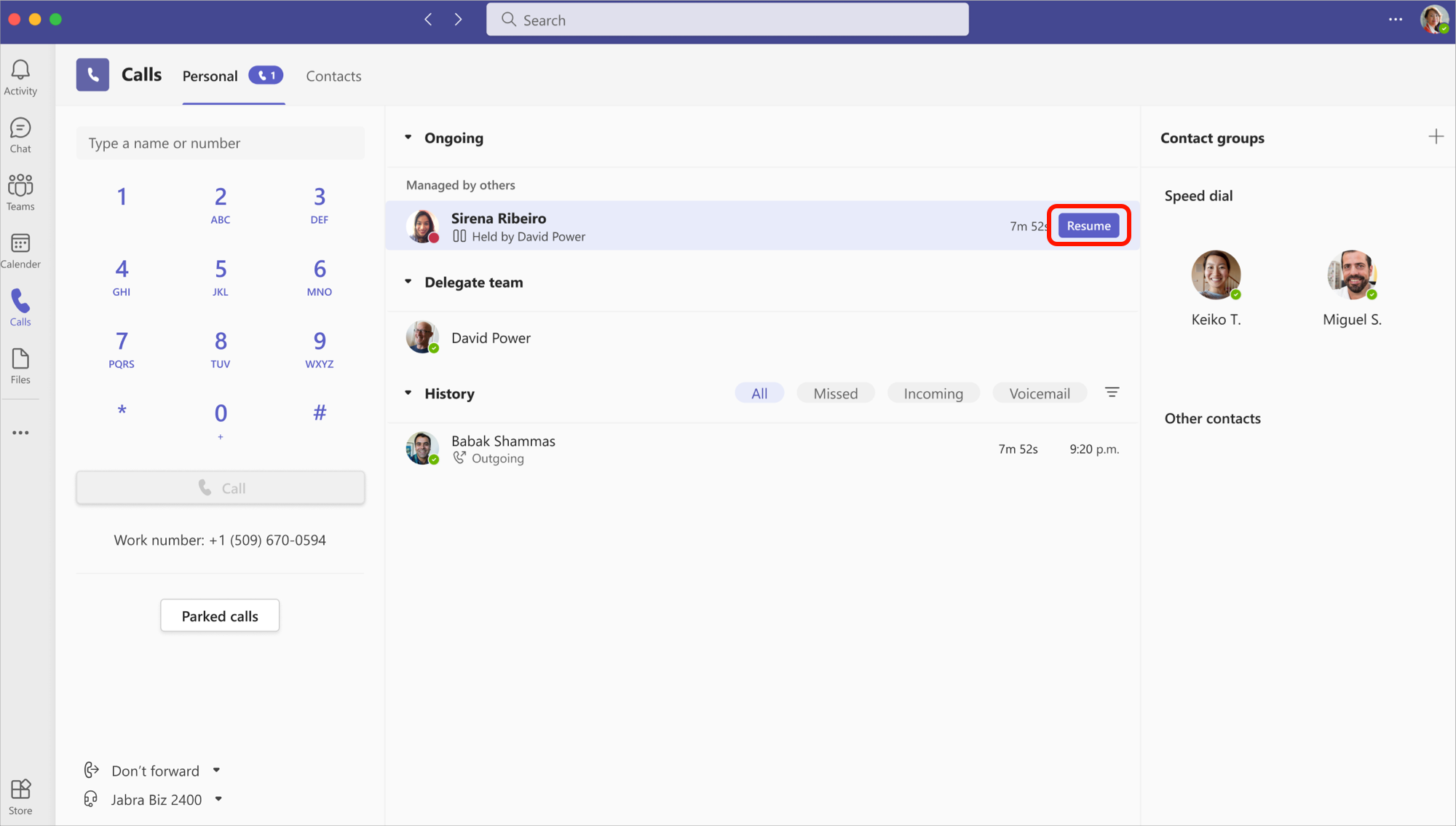
代理也可以保持通话。 只需选择通话窗口中的“更多操作”,然后选择“保持”。
通话中的每个人都将收到通知,告知他们已被暂停,你或你的委托人可以通过选择“ 继续”继续通话。 委派人可以通过在代理设置中取消选择“接听保留的呼叫”来关闭此权限。
注意
应为共享线路上的保持打开保持音乐。
以委派人或代理人身份加入活动呼叫
具有适当权限的任何人都可以加入正在进行的呼叫。
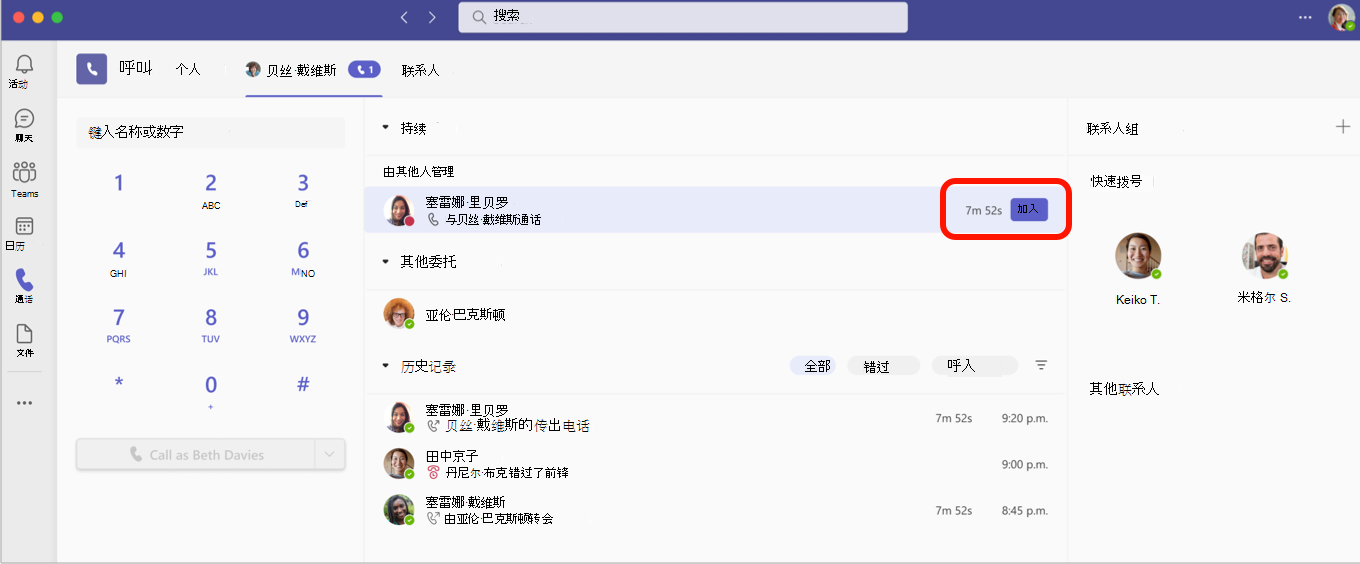
- 转到 “通话>“个人”,你将在“ 进行中”下看到活动通话的列表。
- 选择 “加入” 以加入呼叫。
注意
加入正在进行的呼叫会使其成为电话会议,并且呼叫控制(如呼叫转移)将被删除。
通话历史记录
委派人和代理人可以查看使用委派人的共享线路拨打或接听的委派电话的共享呼叫历史记录。 呼叫历史记录时间线将显示有关委派人和代理人应答或拨打的呼叫的信息。
注意
- 当代理人使用“ 以我身份呼叫”进行个人呼叫时,此呼叫将保持私人呼叫,不会显示在共享历史记录视图中。
- 录音和脚本等通话项目不会显示在共享历史记录中。
- 不支持删除共享历史记录。
- 关闭委派后,将删除所有委派的共享历史记录视图。
- 不支持共享语音邮件。
更改委派人的呼叫和代理设置
委派人设置将显示为个人选项卡旁边的选项卡。代表委派人可以管理呼叫处理和转接、呼叫组和呼叫委派设置。
转到“设置”和更多 Teams 顶部个人资料图片旁边的,然后选择“设置”>“通话 。