
Microsoft Teams 显示器是带有环境触摸屏的专用 Teams 设备。
所有 Teams 活动和通知(包括聊天和频道消息、会议和通话)一目了然,无需离开主工作屏幕。 Teams 协作选项始终可用,除非锁定显示器或注销。
本文内容
将 Teams 显示器连接到 Teams Windows 桌面
登录
可以在 Teams 屏幕上登录,或选择 “从其他设备登录” 以使用计算机或手机。 关注

查看最新动态
你将获得有关通话、即将召开的会议、聊天、频道活动等的最新信息。
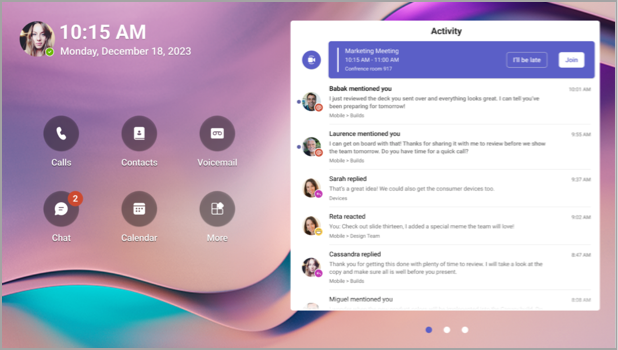
只需单击一下即可加入会议,或在左侧选择一个选项以收听语音邮件、查看日历、加入聊天或以其他方式与团队成员联系。
拨打电话
选择 “呼叫” 以访问快速拨号联系人、呼叫历史记录和语音邮件。 或使用拨号盘拨打电话。
检查你的计划
选择 Calendar 以查看当天的会议。 选择会议以查看更多详细信息。
参加会议
从日历或通知加入会议。 使用设备的高保真音频和视频与团队成员互动。
提示
若要同时在 Teams 显示器和计算机上加入和参加会议,请连接设备。 有关详细信息,请参阅下面的将 Teams 显示器连接到 Teams Windows 桌面。
与同事对话助手
选择“对话助手”以查看和回复消息。 使用内置的 Teams 显示键盘答复邮件。
提示
若要改为在计算机键盘上撰写消息,请连接这些设备。 有关详细信息,请参阅下面的将 Teams 显示器连接到 Teams Windows 桌面。
与团队同步
选择 Teams 以查看团队频道中的活动和消息。 使用内置显示键盘进行响应。
更改外观
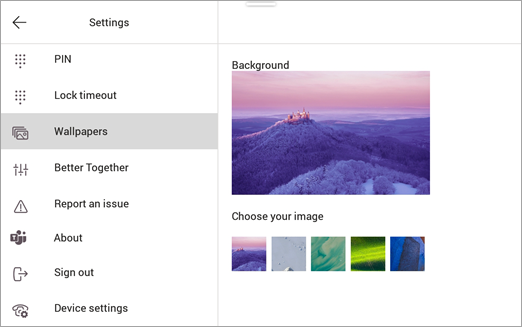
切换壁纸,使 Teams 显示器焕然一新。
选择屏幕左上角的图像,然后选择“ 设置”。
选择 壁纸 并进行选择。
锁定显示器
若要在外出或与访客在一起时保护机密信息,请锁定显示器。 可通过两种方法执行此操作。
- 从屏幕顶部向下轻扫。
或
- 选择图像,然后选择 “锁定”。
要解锁显示器,请从顶部向下轻扫并输入 PIN。
将 Teams 显示器连接到 Teams Windows 桌面
将显示器连接到 Windows 计算机以启用跨设备交互。 当计算机处于锁定和解锁状态时,Teams 显示器将方便地锁定和解锁。
您还可以同时在计算机和显示器上加入和参加会议,以及使用计算机键盘回复您在显示器上阅读的聊天消息。
注意
当前不支持 Mac、Linux、Web、移动设备和基于 32 位/ARM 的 Teams 客户端。
开始之前
- 计算机必须运行 64 位 Teams 桌面客户端版本 1.3.00.15364 或更高版本。
- 计算机必须启用蓝牙。
- Teams 显示器必须放置在计算机附近。
连接设备
以同一用户身份登录到计算机并显示。
在显示器上选择你的图片,然后选择“ 连接设备”。
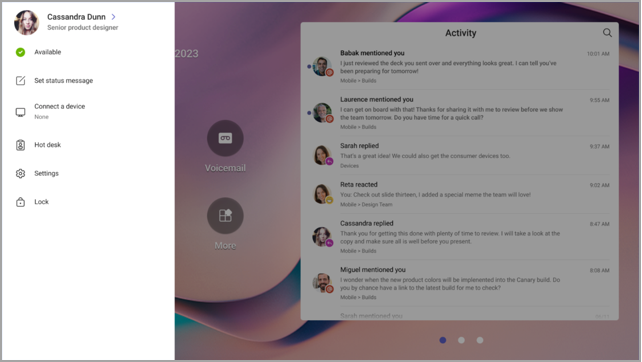
选择 “查找设备”。
显示器找到计算机后,选择 “连接”。
在计算机上,选择 “连接”。