
會議室模式可最佳化 Teams 桌面會議介面,以便在沒有功能更強大的會議室解決方案如 Microsoft Teams 會議室的情況下,用於會議室。 開啟會議室模式會執行下列操作:
啟用室內音訊和視訊周邊設備做為您的目前喇叭、麥克風和相機,以節省時間並確保不會誤用個人裝置。
顯示新視窗以在外部顯示器上乾淨輸出,以簡化內容共用,同時在個人裝置上保留控制項和備忘稿以保護您的私人資訊。
如果已啟用適當的原則,則會啟用演講者歸因和識別,以改善 AI 會議功能,例如 Recap 和 Copilot。
停用語音隔離,以便可以清楚地聽到主持人以外的會議室內使用者的聲音。
在參與者功能表中顯示會議室,並在其下方列出會議室內使用者,以便準確呈現。
加入會議前先啟用
自動啟用會議室模式
當您透過 USB 將膝上型電腦連接到會議室的音訊周邊設備時,Teams 會自動偵測到它,並在預先加入畫面上建議使用該周邊設備。 模式必須符合下列其中一個條件,才能自動啟用:
如果已知連結的周邊設備位於共用 (空間中,例如,如果該周邊設備已被多個唯一的人員使用,) ,Teams 會從會議預先加入畫面建議會議 室音訊 選項。
如果 Microsoft 已知連線的周邊設備是會議室中常見的裝置,Teams 會自動將您轉換成 會議室音訊 選項。 這會優化您加入時的會議室模式。
如果 IT 系統管理員已將連結的周邊設備與 BYOD 會議室相關聯 ,Teams 會自動將使用者轉換成 會議室音訊 選項。
在加入會議前先使用會議室音訊
您也可以在加入會議之前啟用會議室模式。 將膝上型電腦連接到會議室中的音訊和視訊裝置,以確保在會議選項中正確選取它們。
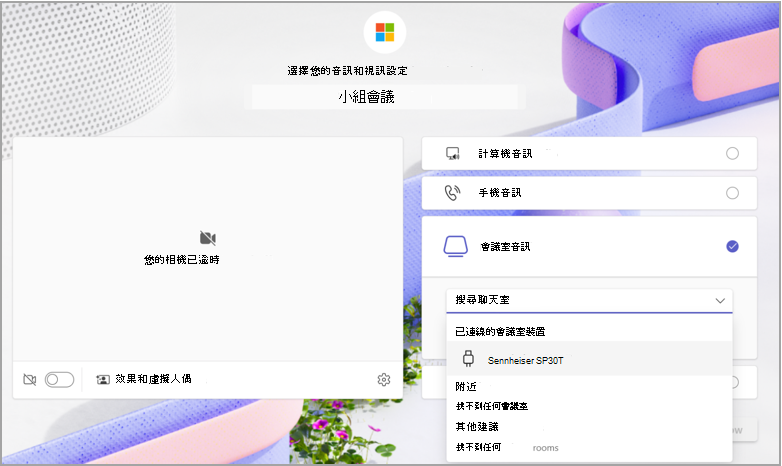
- 使用必要的纜線) 將膝上型電腦連接到外部音訊裝置, (例如免持聽筒。 如果您不確定需要哪種纜線,請連絡您的 IT 系統管理員。
- 在膝上型電腦上啟動 Teams 並加入會議。 如需加入會議的詳細資訊,請參閱 加入 Microsoft Teams 中的會議。
- 在預先加入畫面中,選取 [會議室音訊]。
- 在 [已連線的會議室裝置] 底下,選擇音訊裝置的名稱。
- 加入會議。
在會議期間啟用
在會議期間從 [其他] 功能表
如果未在 Teams 會議中自動為您啟用會議室模式,請選取 [其他![] [更多選項] 按鈕](../media/microsoft-teams-more-options-icon-001.png) >[設定
>[設定![] 按鈕](../media/skype-teams-mobile-icon-settings.png) >[會議室最佳化]。 這將啟用所有必要的功能,以協助您在會議室中獲得最佳會議體驗。
>[會議室最佳化]。 這將啟用所有必要的功能,以協助您在會議室中獲得最佳會議體驗。
![顯示會議室模式啟用面板與 [啟用] 按鈕的 Teams 會議螢幕擷取畫面。](media/use-optimize-room-mode-meeting-rooms/display-mode-optimize-room.png#lightbox)
共用內容
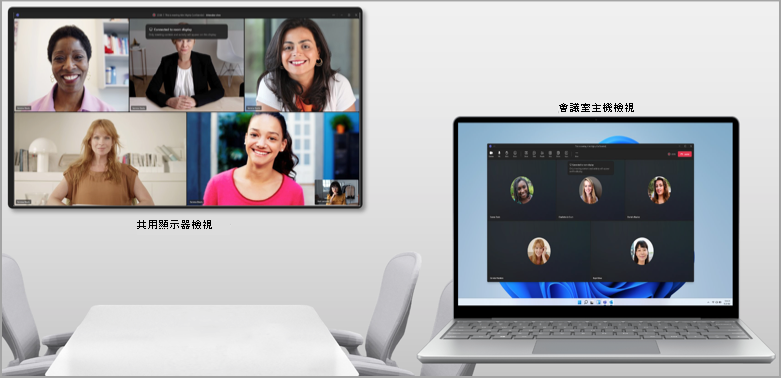
會議室模式會自動偵測連線的畫面。 Teams 只會將會議視窗中的內容直接廣播到電視上。
注意
無論您的喜好設定是在膝上型電腦系統設定中設定為複製還是延伸顯示器,會議室模式的運作方式都相同。
會議控制項將保留在裝置螢幕的頂端,就像一般螢幕畫面分享一樣。
關閉會議室模式
繼續執行 [其他][設定] [>> 最佳化空間以關閉此模式。 中斷 BYOD 裝置連線將會結束會議室模式。
已知問題
使用 [在一起模式] 時,您會在膝上型電腦上的會議室主機檢視看到空白畫面。
在會議室主持人檢視中切換參與者影片庫時,共用顯示檢視上的圖庫檢視不會變更。
在會議室模式期間使用 PowerPoint Live Cameo 時,您可能會在開啟視訊時遇到問題。
不支援從桌面釘選參與者的視訊。 目前,在共用顯示檢視中,選取參與者旁的 [其他選項]。
在會議室模式中,不支援分組討論區。