
يمكنك إنشاء الإثارة والجمهور لحدث Microsoft Teams بعد إنشائه عن طريق نشر تفاصيل الحدث وموقعه ومشاركته. بعد نشر حدث، سيتم إرسال الدعوات إلى الحضور تلقائيا. ستقوم أيضا بإنشاء ارتباط حدث نشط يمكن مشاركته عبر وسائل التواصل الاجتماعي ومواقع الويب والبريد الإلكتروني والدردشة.
هام
إذا قمت بإنشاء الحدث في تقويم Teams، فقد تبدو هذه التجارب مختلفة. للمساعدة في الإعلان عن الأحداث المجدولة من تقويم Teams، راجع الإعلان عن ندوة عبر الإنترنت في Microsoft Teamsوجدولة قاعة بلدية في Microsoft Teams.
نشر حدث
بعد نشر حدث، ستتم دعوة الحضور تلقائيا وسيتمكنون من عرض تفاصيل الحدث والتسجيل والانضمام إلى الحدث. لا يزال بإمكانك دعوة الحضور بعد نشر حدث وتعديل بعض إعدادات الحدث. لا يمكنك تغيير مستوى الوصول أو تشغيل التسجيل أو إيقاف تشغيله بعد نشر الحدث.
بعد نشر الحدث، سترى شاشة تعرض بطاقة الحدث وخيارات لنشر الحدث:
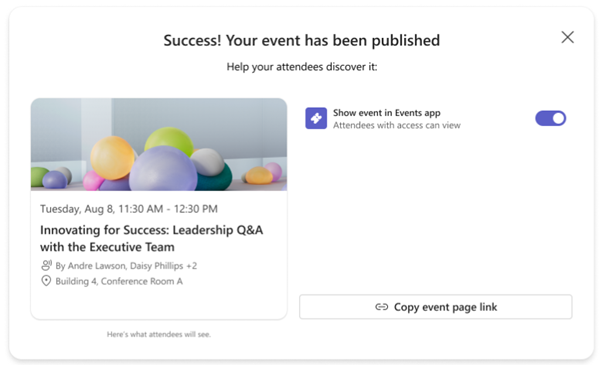
قم بتشغيل تبديل السماح للحضور باكتشاف الحدث لإظهار الحدث في موجز اكتشاف تطبيق الأحداث. يسمح هذا للحضور برؤية الحدث في موجزات الاكتشاف الخاصة بهم ويزيد من وصول الحدث الخاص بك.
حدد Copy join details
 لنسخ ارتباط الانضمام إلى الاجتماع ومعرف الاجتماع ورمز المرور وارتباط خيارات الاجتماع إلى الحافظة.
حدد Copy event page link
 لنسخ عنوان URL لصفحة الاجتماع إلى الحافظة.
حدد Copy embed code
 لنسخ التعليمات البرمجية للتضمين إلى الحافظة.
ترقية حدث
أنشئ جمهورا للأحداث من خلال عرضها في موجز اكتشاف تطبيق الأحداث. وهذا مفيد للأحداث العامة التي لا يوجد فيها تقييد على الحضور، مثل الأحداث الاجتماعية أو التطوعية. شارك الارتباطات إلى أصول أحداث مختلفة أو قم بتضمين الحدث في SharePoint أو مواقع Microsoft 365 الأخرى. تتضمن أصول الأحداث القابلة للمشاركة تفاصيل الصلة ورابط صفحة الحدث.
جعل حدثك قابلا للاكتشاف
زيادة الوعي حول الحدث دون مشاركة ارتباط الحدث أو تفاصيله مباشرة من خلال جعله قابلا للاكتشاف في موجز اكتشاف تطبيق الأحداث.
بالنسبة للأحداث العامة والأحداث داخل المؤسسة، يمكن للأشخاص العثور على الحدث الخاص بك هناك وعرض تفاصيله وتسجيله أو إضافته إلى تقويماتهم إذا لم يكن التسجيل مطلوبا.
لعرض الحدث في موجز اكتشاف تطبيق الأحداث:
حدد
 على الجانب الأيسر من Teams.
حدد إدارة.
ضمن Published، حدد الحدث الذي تريد مشاركة تفاصيل الانضمام إلى الحدث له.
حدد
 .
.قم بتشغيل تبديل السماح للحضور باكتشاف الحدث .
يمكنك أيضا تشغيل تبديل السماح للحضور باكتشاف الحدث عند نشر الحدث.
ملاحظة
بالنسبة للأحداث التي يمكن لأشخاص أو مجموعات معينة الوصول إليها فقط، سيرى الأشخاص المدعوون فقط الحدث في موجزات الاكتشاف الخاصة بهم، بغض النظر عما إذا كان تبديل السماح للحضور باكتشاف الحدث قيد التشغيل. سيشاهد المنظمون والمنظمون المشاركون والمقدمون والحضور المدعوون دائما تفاصيل الحدث في موجزات الاكتشاف الخاصة بهم، بغض النظر عما إذا كان تبديل السماح للحضور باكتشاف الحدث قيد التشغيل.
مشاركة تفاصيل الانضمام إلى الحدث
تتضمن تفاصيل الانضمام إلى الحدث ارتباط الانضمام إلى الاجتماع ومعرف الاجتماع ورمز المرور وارتباط خيارات الاجتماع.
حدد
على الجانب الأيسر من Teams.حدد إدارة.
ضمن Published، حدد الحدث الذي تريد مشاركة تفاصيل الانضمام إلى الحدث له.
حدد
.حدد Copy join details
.
مشاركة ارتباط صفحة حدث
ارتباط صفحة الحدث هو عنوان URL يمكن مشاركته في أي مكان وسيسمح لأي شخص ضمن مستوى الوصول إلى الحدث بعرض صفحة الحدث وتفاصيله.
حدد
على الجانب الأيسر من Teams.حدد إدارة.
ضمن Published، حدد الحدث الذي تريد مشاركة ارتباط صفحة حدث إليه.
حدد
.حدد Copy event page link
.
تضمين حدث
قم بتضمين حدث لمنح الحضور مكانا واحدا لدفق الحدث مباشرة والتفاعل ومشاهدة تسجيل الحدث لاحقا. لتضمين حدث، يجب تعيين إعدادات الوصول إلى الحدث إلى مؤسستك أو عام قبل نشر الحدث.
حدد
على الجانب الأيسر من Teams.حدد إدارة.
ضمن Published، حدد الحدث الذي تريد تضمينه.
حدد
.حدد Copy embed code
.