
Beim Erstellen einer Microsoft-Liste können Sie Zeit sparen, indem Sie eine vorhandene Excel-Tabelle importieren. Diese Methode konvertiert die Tabellenüberschriften in Spalten in der Liste, und der Rest der Daten wird als Listenelemente importiert. Importieren einer Kalkulationstabelle ist auch eine Möglichkeit, eine Liste ohne die Standardspalte "Titel" zu erstellen.
Eine weitere Möglichkeit zum Verschieben von Daten nach SharePoint besteht darin, eine Tabelle aus Excel zu exportieren. Erfahren Sie mehr über SharePoint und finden Sie Details zu unterstützten Browsern.
- Informationen zu modernem SharePoint finden Sie unter Welche Browser funktionieren mit Microsoft 365 web und Microsoft 365 Add-Ins.
- Informationen zur SharePoint-Abonnementedition finden Sie unter Planen der Browserunterstützung in SharePoint Server-Abonnementedition.
- Informationen zu SharePoint Server 2016 und 2019 finden Sie unter Planen der Browserunterstützung in SharePoint Server 2016 und 2019.
Wichtig
Das Erstellen einer Liste aus einer Excel-Kalkulationstabelle ist in den GCC High- und DoD-Umgebungen nicht verfügbar.
Erstellen einer Liste basierend auf einer Excel-Datei (.xlsx)
Es gibt verschiedene Möglichkeiten, eine Liste aus einer Excel-Datei zu starten. Sie können zur Listen-App in Microsoft 365, SharePoint oder Teams wechseln.
Wählen Sie eine App aus, um Ihre Liste zu starten.
Microsoft 365
- Wechseln Sie zu App Laucher-Listen>.
- Wählen Sie Neue Listen aus.
 :
:
Wenn im App-Startfeld keine Listen angezeigt werden, wechseln Sie zu Suchen nach Microsoft 365-Apps und geben Sie Listen ein.

SharePoint
- Wählen Sie
 >erstellen aus.

Teams
- Suchen Sie den Kanal, in den Sie eine Datei hochladen möchten.
- Wählen Sie die Registerkarte> Files Weitere Optionen


Wählen Sie Aus Excel aus.

Wählen Sie Datei hochladen aus, um eine Datei von Ihrem Gerät zu übertragen, oder Wählen Sie eine Datei von Ihrem One Drive aus.
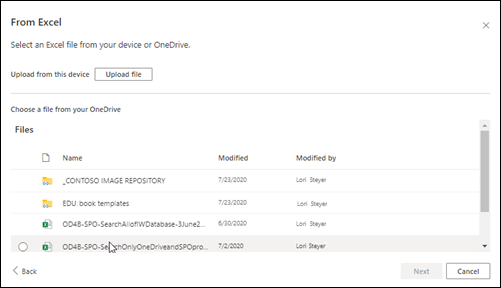
Wenn Sie eine Excel-Datei von Ihrem Gerät hochladen, wird sie in der Bibliothek Websiteobjekte Ihrer Website gespeichert. Dies bedeutet, dass andere Personen die ursprünglichen Excel-Daten sehen können.Hinweis
Wenn die Schaltfläche Datei hochladen ausgegraut ist, haben Sie keine Berechtigung zum Erstellen einer Liste aus einer Kalkulationstabelle. Weitere Informationen finden Sie im Websiteadministrator Ihres organization.
Wählen Sie eine Tabelle aus dieser Datei aus , und wählen Sie aus, welche Details in Ihrer Liste angezeigt werden sollen. Wählen Sie dann Weiter aus.
Passen Sie Ihre Liste an:
- Hinzufügen eines Titels: Geben Sie der Liste einen Titel im Feld "Name" zu.
- Geben Sie eine Beschreibung ein. Fügen Sie im Feld beschreibung Informationen zu Ihrer Liste hinzu.
- Fügen Sie Farbe hinzu. Wählen Sie eine Farbe für Ihre Liste aus.
- Fügen Sie ein Symbol hinzu. Wählen Sie ein Symbol für Ihre Liste aus.
- Speichern in: Wählen Sie einen Speicherort aus, an dem Ihre Liste gespeichert werden soll.

Wählen Sie Erstellen aus.
Hinweis
- Wenn das zu importierende Arbeitsblatt keine Tabelle enthält, befolgen Sie die Anweisungen auf dem Bildschirm, um eine Tabelle in Excel zu erstellen, und importieren Sie sie dann in Ihre Liste. Wenn Beim Erstellen einer Tabelle Probleme auftreten, wechseln Sie im Excel-Menüband zur Registerkarte Start , und suchen Sie nach Als Tabelle formatieren.
- Sie können Tabellen mit bis zu 5.000 Zeilen verwenden, um eine Liste zu erstellen.
Erstellen einer Liste basierend auf einer durch Trennzeichen getrennten Datei (.csv)
Es gibt verschiedene Möglichkeiten, eine Liste aus einer Excel-Datei zu starten. Sie können zur Listen-App in Microsoft 365, SharePoint oder Teams wechseln.
Wählen Sie eine App aus, um Ihre Liste zu starten.
Microsoft 365
- Wechseln Sie zu App Laucher-Listen>.
- Wählen Sie Neue Listen aus.
:
Wenn im App-Startfeld keine Listen angezeigt werden, wechseln Sie zu Suchen nach Microsoft 365-Apps und geben Sie Listen ein.
SharePoint
- Wählen Sie >erstellen aus.
Teams
- Suchen Sie den Kanal, in den Sie eine Datei hochladen möchten.
- Wählen Sie die Registerkarte> Files Weitere Optionen
Wählen Sie Aus CSV aus.
Wählen Sie Datei hochladen aus, um eine Datei von Ihrem Gerät zu übertragen, oder Wählen Sie eine Datei von Ihrem One Drive aus.

Wenn Sie von Ihrem Gerät hochladen, wird die .csv-Datei der Bibliothek Websiteobjekte Ihrer Website hinzugefügt, was bedeutet, dass andere Personen Zugriff auf die ursprünglichen .csv Dateidaten haben.Hinweis
Wenn die Schaltfläche Datei hochladen ausgegraut ist, haben Sie keine Berechtigung zum Erstellen einer Liste aus einer Kalkulationstabelle. Weitere Informationen finden Sie im Websiteadministrator Ihres organization.
Wählen Sie aus, welche Details in Ihrer Liste angezeigt werden sollen, und wählen Sie dann Weiter aus.

Passen Sie Ihre Liste an:
- Hinzufügen eines Titels: Geben Sie der Liste einen Titel im Feld "Name" zu.
- Geben Sie eine Beschreibung ein. Fügen Sie im Feld beschreibung Informationen zu Ihrer Liste hinzu.
- Fügen Sie Farbe hinzu. Wählen Sie eine Farbe für Ihre Liste aus.
- Fügen Sie ein Symbol hinzu. Wählen Sie ein Symbol für Ihre Liste aus.
- Speichern in: Wählen Sie einen Speicherort aus, an dem Ihre Liste gespeichert werden soll.
Wählen Sie Erstellen aus.


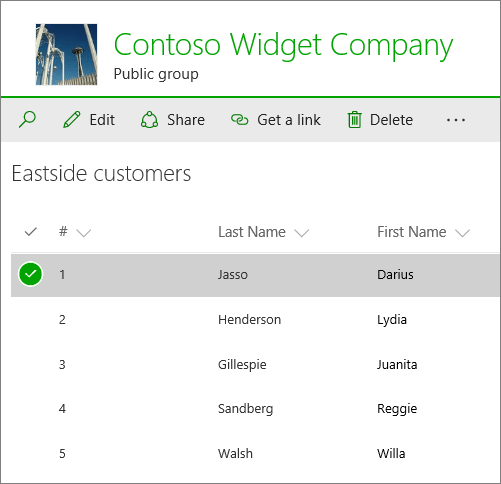
Die Spalten in einer Liste werden durch den Informationstyp in den Spalten der Tabelle bestimmt. Wenn z. B. eine Spalte in der Kalkulationstabelle mit Datumsangaben vorhanden ist, wird sie in der Regel zu einer Datumsspalte in der SharePoint-Liste.
Sie können Daten aus einer Kalkulationstabelle in alle Versionen von SharePoint importieren. Die schritte dazu sind für jede Version etwas anders. Die bereitgestellten Beispiele bieten Excel, aber alle kompatiblen Tabellenkalkulationssoftware funktionieren. Wird das systemeigene Dateiformat des Tabellenkalkulationsprogramms nicht unterstützt, exportieren Sie die Daten in einem CSV-Format (durch Trennzeichen getrennte Textdatei), und verwenden diese Datei zum Importieren.
Weitere Informationen zum Anpassen und Hinzufügen ihrer importierten Liste zu einer Seite oder Website finden Sie unter Einführung in Listen.
Hinweis
Üblicherweise werden die Spalten auf der SharePoint-Website basierend auf den Typen der Daten eingerichtet, die sie enthalten. Nachdem Sie eine Liste importiert haben, sollten Sie aber die Spalten und Daten prüfen, um sicherzustellen, dass alles erwartungsgemäß importiert wurde. Beispielsweise könnte es sein, dass Sie angeben möchten, dass eine Spalte nicht einfach nur Zahlen, sondern Währungswerte enthält. Um die Listeneinstellungen anzuzeigen oder zu ändern, öffnen Sie die Liste, und wählen Sie im Menü Einstellungendie Option Listeneinstellungen aus.
Bitte geben Sie uns Feedback
War dieser Artikel hilfreich? Dann lassen Sie uns dies bitte am Ende der Seite wissen. Wenn der Artikel nicht hilfreich war, lassen Sie uns wissen, was nicht Ihren Vorstellungen entsprochen hat oder fehlte. Bitte geben Sie Ihre Version von SharePoint, des Betriebssystems und den Browser an. Wir nutzen Ihr Feedback, um die Fakten zu überprüfen, Informationen hinzuzufügen und diesen Artikel zu aktualisieren.