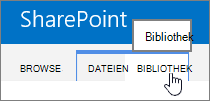
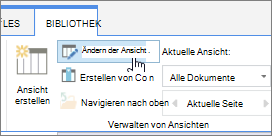
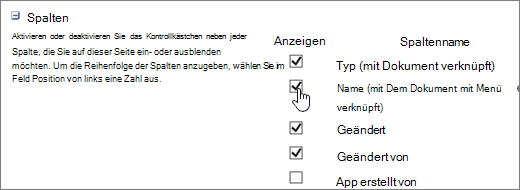
Sie können Spalten in einer Liste oder Bibliothek ein- oder ausblenden, anstatt sie zu löschen. Wenn Sie eine Spalte ausblenden, hat dies keine Auswirkung auf die Spalte oder die Daten in der Spalte, wie es beim Löschen der Fall wäre. Um die Spalte wieder zu verwenden, können Sie sie einfach wieder anzeigen.
Hinweis
Um eine Spalte in einer Liste oder Bibliothek ein- oder ausblenden zu können, müssen Sie mindestens Mitglied der Standard-Designer-Gruppe sein.
Sie können auch Spalten in einer Liste oder Bibliothek hinzufügen, ändern oder löschen sowie eine Liste auf einer Seite oder Website erstellen oder löschen . Weitere Informationen zum Verwalten von Listen oder Bibliotheken mit vielen Elementen finden Sie unter Verwalten umfangreicher Listen und Bibliotheken.
Ein- oder Ausblenden einer Spalte in einer Liste oder Bibliothek
Wechseln Sie zu der Liste oder Bibliothek, in der Sie Spalten ein- oder ausblenden möchten.
Um nur eine einzelne Spalte auszublenden, wählen Sie oben in einer beliebigen Spalte das
 und wählen Sie dann Spalteneinstellungen>Diese Spalte ausblenden aus.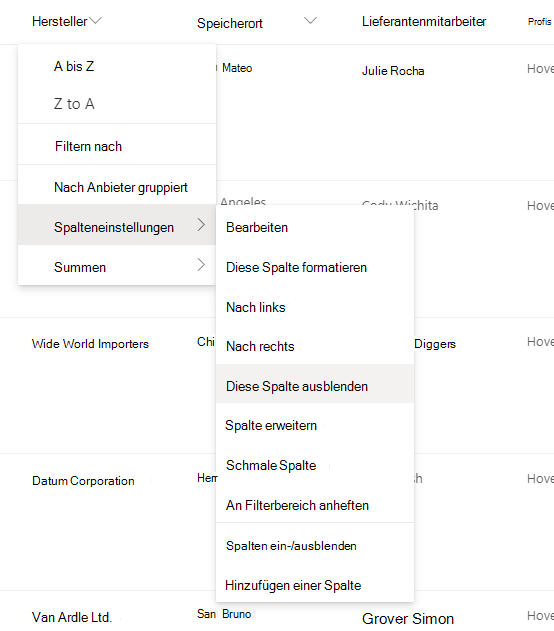
Um die ausgeblendeten Spalten einzublenden (anzeigen) und weitere Spalten auszublenden, wählen Sie oben in jeder Spalte das nach unten weisende
und wählen Sie dann Spalteneinstellungen>Spalten ein-/ausblenden.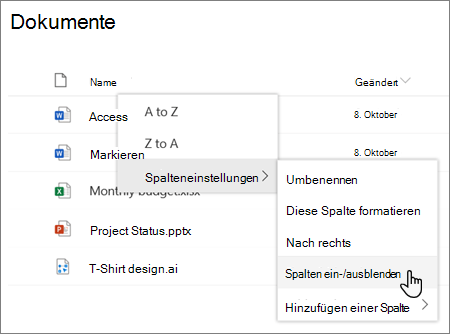
Aktivieren Sie im Bereich "Ansichtsspalten bearbeiten " das Kontrollkästchen für die Spalte oder Spalten je nach Bedarf (zum Einblenden) oder deaktivieren Sie es.
Hinweis
Wenn Sie die Reihenfolge der Spalten ändern möchten, ziehen Sie entweder den Spaltennamen per Drag-and-Drop, oder wählen Sie je nach Bedarf den Aufwärts- oder Abwärtspfeil neben dem Spaltennamen aus.
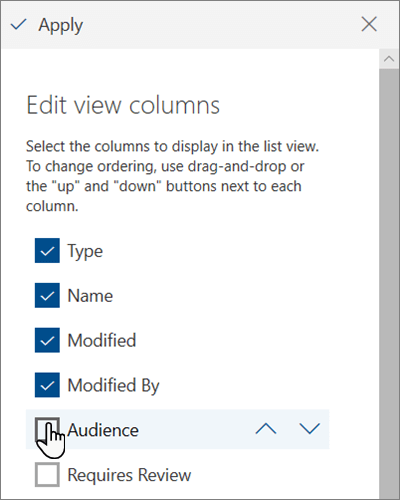
Wählen Sie Anwenden aus, wenn Sie fertig sind, um die Ansicht zu speichern.
Hinweis
Sowohl "Spalte ausblenden" als auch "Anwenden" im Bereich "Ansichtsspalten bearbeiten" speichern die Änderungen an der Ansicht automatisch .