Übersicht
Mithilfe von Spalten können Sie aussagekräftige Ansichten der Elemente in einer Liste oder Bibliothek erstellen. Mithilfe von Spalten können Sie Elemente sortieren, gruppieren und filtern. Sie können Daten zu Elementen auch automatisch berechnen und die Ergebnisse dieser Berechnungen anzeigen. Mit Spalten können Sie auch angeben, welche Informationen zu einem Element eingegeben werden sollen, wenn jemand ein Element zu einer Liste oder Bibliothek hinzufügt. Wenn ein Element hinzugefügt wird, wird ein Formular angezeigt, das Felder und Optionen für die Eingabe von Informationen enthält. Wenn Sie eine Liste oder Bibliothek erstellen, werden bestimmte Spalten, z. B. "Titel " oder "Geändert von", automatisch erstellt. Sie können je nach Bedarf zusätzliche Spalten erstellen. Die von Ihnen erstellten Spalten bestimmen, welche Felder und Optionen in diesem Formular angezeigt werden. und die Spalten, die Ansichten der Liste oder Bibliothek hinzugefügt werden können.
Beim Erstellen einer Spalte geben Sie den gewünschten Spaltentyp an. In manchen Fällen können Sie auch einen anderen Spaltentyp für eine vorhandene Spalte auswählen, dies hängt jedoch davon ab, welche Art und wie viele Daten derzeit in der Spalte gespeichert sind. Das Ändern des Spaltentyps einer vorhandenen Spalte kann die bereits in der Spalte gespeicherten Daten beschädigen. Aus diesen Gründen ist es wichtig, vor dem Erstellen einer Spalte zu entscheiden, welche Art von Daten Sie speichern möchten. Berücksichtigen Sie beim Auswählen des gewünschten Spaltentyps Folgendes:
- Welche Art von Daten möchten Sie speichern? Nur Briefe? Nur Zahlen? Formatierter Text? Sie können z. B. keine Buchstaben in einer Zahlenspalte speichern. Zu wissen, welche Art von Daten Sie speichern möchten, ist der erste Schritt zur Auswahl des am besten geeigneten Spaltentyps.
Einige Dateimetadaten, z. B. Erstellungsdatum und Änderungsdatum, sind bereits in versteckten, automatisch generierten Spalten verfügbar. Um eine solche Spalte in Ihrer Liste anzuzeigen, wählen Sie Spalte> hinzufügen Spaltenein-/ausblenden und dann die gewünschte Spalte aus.
- Möchten Sie die Daten in Finanzberechnungen verwenden? Wenn ja, ist der Währungsspaltentyp die beste Option.
- Möchten Sie die Daten für mathematische Berechnungen verwenden? Wie genau müssen diese Berechnungen sein? Sie können Daten in Zahlen - oder Währungsspalten berechnen, jedoch nicht in Textspalten . Darüber hinaus sind Berechnungen in einer Währungsspalte sehr präzise.
- Wie möchten Sie die Daten in der Spalte sortieren? In einer Textspalte werden Zahlen als Zeichenfolgen (1, 10, 100, 2, 20, 200, 200 usw.) und nicht als numerische Werte sortiert. Wenn Sie Zahlen als numerische Werte sortieren möchten, verwenden Sie eine Zahlen - oder Währungsspalte . Außerdem werden viele Datumsformate nicht ordnungsgemäß sortiert, wenn sie in einer Textspalte gespeichert sind. Um eine ordnungsgemäße Sortierung der Datumsangaben sicherzustellen, verwenden Sie eine Spalte für Datum und Uhrzeit .
- Möchten Sie sicherstellen, dass Personen Informationen in die Spalte eingeben? Wenn dies der Fall ist, können Sie angeben, dass die Spalte erforderlich ist und dass Personen keine Elemente hinzufügen können, ohne die Informationen einzugeben.
Einzelne Textzeile
Wird zum Sammeln und Anzeigen kleiner Mengen unformatierten Texts in einer einzelnen Zeile verwendet, einschließlich:
- Nur Text, z. B. Vornamen, Nachnamen oder Abteilungsnamen
- Kombinationen aus Text und Zahlen, z. B. Hausnummern oder Kontonummern
- Nummern, die nicht in Berechnungen verwendet werden, z. B. Mitarbeiter-ID-Nummern, Telefonnummern, Postleitzahlen oder Teilenummern
Eine einzelne Textspalte kann bis zu 255 Zeichen in einer einzelnen Zeile anzeigen. Wenn Sie eine Spalte für eine Liste oder Bibliothek erstellen und formatierten Text oder mehr als eine Textzeile gleichzeitig anzeigen möchten, erstellen Sie eine Spalte mit mehreren Textzeilen . Sie können eine vorhandene einzeilige Textspalte in eine mehrzeilige Textspalte ändern, ohne dass die bereits in der Spalte gespeicherten Daten verloren gehen.
Sie können eine einzeilige Textspalte auf folgende Weise anpassen:
-
Zuweisen eines Zeichenlimits Begrenzen Sie die Anzahl der Zeichen, indem Sie die gewünschte maximale Anzahl von Zeichen festlegen. Wenn in der Spalte beispielsweise fünfstellige Mitarbeiter-ID-Nummern gespeichert sind, können Sie mit diesem Feature sicherstellen, dass Personen nur fünf Zeichen eingeben.
-
Anzeigen eines Standardwerts Bestimmter Text wird automatisch angezeigt, wenn jemand ein neues Element hinzufügt, und ermöglicht es Personen, bei Bedarf anderen Text einzugeben. Wenn Sie den Standardwert festlegen, können Benutzer Informationen schneller eingeben, indem sie den Standardwert akzeptieren, sofern sie ihn nicht ändern müssen. Wenn die Spalte beispielsweise den Namen eines Unternehmens speichert, das einem Projekt zugeordnet ist, und Ihre organization für die meisten Projekte mit einem bestimmten Unternehmen zusammenarbeitet, können Sie den Namen dieses Unternehmens als Standardwert eingeben. Infolgedessen wird der Firmenname automatisch angezeigt, wenn ein neues Projekt zur Liste hinzugefügt wird, und Teammitglieder müssen den Namen nicht eingeben.
Ein Standardwert kann entweder Text sein, den Sie angeben, oder das Ergebnis einer Berechnung, die als berechneter Wert bezeichnet wird. Berechnete Werte sind hilfreich, wenn Sie einen bestimmten Text automatisch anzeigen möchten, der Text jedoch variieren kann, je nachdem, wer das Element hinzugefügt hat, wann das Element hinzugefügt wurde oder aus anderen Gründen. Um einen berechneten Wert zu verwenden, geben Sie eine Formel anstelle eines bestimmten Texts als Standardwert ein. Die Formel kann einen Wert auf der Grundlage von Informationen in anderen Spalten oder Systemfunktionen berechnen, wie z. B. [heute], um das aktuelle Datum anzugeben, oder [ich], um den Namen der Person anzuzeigen, die das Element hinzufügt oder ändert.
Mehrere Textzeilen
Wird in einer Liste oder Bibliothek zum Sammeln und Anzeigen von formatiertem Text oder langem Text und Zahlen in mehr als einer Zeile verwendet, z. B. die Beschreibung eines Elements. Eine Spalte mit mehreren Textzeilen kann bis zu 63.999 Zeichen speichern, und Sie können die Anzahl der Textzeilen angeben, die angezeigt werden sollen, wenn Personen Informationen zu einem Element eingeben. Bei diesem Spaltentyp wird der gesamte Text angezeigt, wenn die Spalte in einer Liste oder Bibliothek angezeigt wird.
Sie können eine mehrzeilige Textspalte auf folgende Weise anpassen:
Anzeigelimit zuweisen Begrenzen Sie die Anzahl der Zeilen, die angezeigt werden, wenn Personen Informationen zu einem Element eingeben, mit der Einstellung Anzahl der Zeilen zur Bearbeitung . Wenn in der Spalte beispielsweise lange Notizen zu einem Kalenderereignis gespeichert sind, können Sie zehn Textzeilen anzeigen. Dies erleichtert Personen das Eingeben von Informationen, da sie den gesamten eingegebenen Text problemlos sehen können. Wenn die Spalte hingegen nur ein oder zwei Sätze zu einem Ereignis speichert, können Sie sich dafür entscheiden, nur zwei oder drei Textzeilen anzuzeigen.
Wenn Sie eine Anzeigebeschränkung zuweisen, wird die Textmenge, die beim Anzeigen der Spalte in einer Liste angezeigt wird, nicht begrenzt. Der gesamte für ein Element eingegebene Text wird in der Spalte angezeigt.
Aktivieren oder Deaktivieren der Textformatierung (nur in Listen verfügbar) Erweiterten Rich-Text verwenden (Rich-Text mit Bildern, Tabellen und Hyperlinks) legt fest, ob Benutzer Formatierungen wie fett, kursiv oder Farben auf Text anwenden können. Wenn diese Option deaktiviert ist, unterstützt die Liste keine Formatierungsoptionen. Wenn diese Option aktiviert ist, unterstützt die Liste grundlegende Formatierungen wie fett, kursiv, Aufzählungen oder nummerierte Listen, farbigen Text und Hintergrundfarben sowie Links, Bilder und Tabellen.
Änderungen anfügen(nur in Listen verfügbar) Wenn die Versionsverwaltung für die Liste aktiviert wurde, gibt Änderungen an vorhandenen Text anhängen an, ob Personen zu einem Element neuen Text hinzufügen können, ohne vorhandenen Text zu diesem Element zu ersetzen. Wenn Sie festlegen, dass keine Änderungen angefügt werden sollen, ersetzt der neue Text zu einem Element den vorhandenen Text zu diesem Element in der Spalte. Wenn Sie Änderungen anfügen, können Personen zusätzliche Informationen zu einem Element eingeben und gleichzeitig zuvor eingegebenen Text sowie das Datum und die Uhrzeit anzeigen, zu dem der Text eingegeben wurde. Bei der Anzeige in einer Liste, nicht als Feld in einem Elementformular, zeigt die Spalte den Hyperlink Einträge anzeigen anstelle des Texts an, und Personen können auf den Link klicken, um alle in der Spalte für dieses Element gespeicherten Informationen anzuzeigen.
Wichtig
Wenn Sie diese Option nach dem Erstellen der Spalte deaktivieren, werden alle Informationen außer dem letzten Eintrag gelöscht.
Ort
Fügen Sie umfassende Standortdaten aus Bing Karten oder dem Verzeichnis Ihrer organization hinzu. Die Spalte "Standort" enthält zusätzliche Spalten zum Filtern, Sortieren und Suchen nach verwandten Informationen wie Straße, Stadt, Bundesland, Land oder Region, Postleitzahl, Koordinaten oder Name.
Hinweis: Diese Spalte ist nicht für Microsoft 365 US Government-Pläne verfügbar.
Zahl
Wird zum Speichern von numerischen Werten verwendet, bei denen es sich nicht um Geldwerte handelt.
Tipps zum Auswählen einer Zahlen- oder Währungsspalte
Sowohl die Spaltentypen "Zahl " als auch "Währung" speichern numerische Werte. Verwenden Sie eine Zahlenspalte zum Speichern numerischer Daten für mathematische Berechnungen, die keine Finanzberechnungen sind oder kein hohes Maß an Genauigkeit erfordern. Verwenden Sie eine Währungsspalte zum Speichern numerischer Daten für Finanzberechnungen oder in Fällen, in denen runde Zahlen in Berechnungen nicht verwendet werden sollen. Im Gegensatz zu einer Zahlenspalte ist eine Währungsspalte 15 Ziffern links vom Dezimaltrennzeichen und 4 Ziffern rechts genau. Sowohl die Spaltentypen "Zahl " als auch "Währung" stellen vordefinierte Formate bereit, die bestimmen, wie Daten angezeigt werden.
Sie können eine Zahlenspalte auf folgende Weise anpassen:
-
Angeben von Minimal- und Höchstwerten Begrenzen Sie den Zahlenbereich, den Personen eingeben können. Wenn in der Spalte z. B. die Menge an für eine Aufgabe erledigter Arbeit als Prozentsatz gespeichert ist, können Sie Null als Mindestwert und Hundert als Höchstwert angeben. Wenn in der Spalte die Anzahl der Teilnehmer für ein Ereignis gespeichert ist und Sie die Anzahl der Teilnehmer auf eine bestimmte Anzahl beschränken möchten, können Sie die maximale Anzahl von Teilnehmern als Maximalwert eingeben.
-
Dezimalstellen einbeziehen Geben Sie an, ob die Zahlen Dezimalstellen enthalten sollen und wie viele Dezimalstellen gespeichert werden sollen. Wenn in der Spalte Zahlen mit mehr als fünf Dezimalstellen gespeichert werden müssen, können Sie bei der Auswahl der Anzahl der einzubeziehenden Dezimalstellen Automatisch auswählen.
Automatisch ist auch eine gute Wahl, wenn in der Spalte die Ergebnisse von Berechnungen gespeichert werden und das Ergebnis so präzise wie möglich sein soll. Wenn Sie jedoch sicherstellen möchten, dass alle Werte in der Spalte die gleiche Anzahl von Dezimalstellen aufweisen, ist es ratsam, die Anzahl der Dezimalstellen auf Null zu beschränken, und zwar nur für ganze Zahlen oder auf eine andere Anzahl von Dezimalstellen bis fünf.
-
Anzeigen eines Standardwerts Zeigen Sie automatisch eine bestimmte Nummer an, wenn jemand ein neues Element hinzufügt, und ermöglichen Sie es den Personen, bei Bedarf unterschiedliche Nummern einzugeben. Ein Standardwert hilft dabei, Informationen schneller einzugeben. Wenn die Spalte beispielsweise die Anzahl der Computer speichert, die jedes Teammitglied und jedes Teammitglied mindestens einen Computer haben, geben Sie 1 als Standardwert ein. Daher wird automatisch 1 angezeigt, wenn ein neues Element zur Liste hinzugefügt wird, und Teammitglieder müssen die Zahl nicht eingeben.
Ein Standardwert kann entweder eine von Ihnen angegebene Zahl oder das Ergebnis einer Berechnung sein, die als berechneter Wert bezeichnet wird. Berechnete Werte sind hilfreich, wenn Sie eine bestimmte Zahl automatisch anzeigen möchten. Die Zahl kann jedoch variieren, je nachdem, wer das Element hinzugefügt hat, wann das Element hinzugefügt wurde oder aus anderen Gründen. Wenn Sie einen berechneten Wert verwenden möchten, geben Sie eine Formel anstelle einer bestimmten Zahl als Standardwert ein. Die Formel kann eine Zahl auf der Grundlage von Informationen in anderen Spalten oder Systemfunktionen berechnen.
-
Formatieren der Zahl als Prozentsatz Mit der Einstellung Als Prozentsatz anzeigen können Sie die Zahl als Prozentsatz anzeigen und speichern und als Prozentsatz behandeln, wenn sie zur Berechnung anderer Werte verwendet wird.
Ja/Nein
Wird zum Speichern von "Wahr"/"Falsch"- oder "Ja/Nein"-Informationen verwendet, z. B. ob jemand an einer Veranstaltung teilnehmen wird. Eine Ja/Nein-Spalte wird als einzelnes Kontrollkästchen angezeigt, wenn Personen Informationen zu einem Element eingeben. Um "Ja" anzugeben, aktivieren Teammitglieder das Kontrollkästchen. Um Nein anzuzeigen, deaktivieren Teammitglieder das Kontrollkästchen.
Die Daten in einer Ja/Nein-Spalte können in Berechnungen für andere Spalten verwendet werden. In diesen Fällen wird "Ja " in den numerischen Wert eins (1) und "Nein " in den numerischen Wert Null (0) konvertiert.
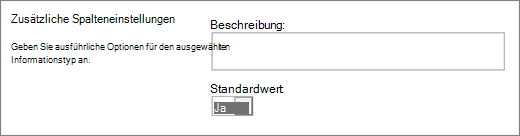
Sie können eine Ja/Nein-Spalte anpassen, indem Sie einen Standardwert dafür auswählen. Ein Standardwert ist die Auswahl, die automatisch angezeigt wird, wenn jemand ein neues Element hinzufügt. People können bei Bedarf einen anderen Wert auswählen. Für eine Ja/Nein-Spalte können Sie angeben, ob das Kontrollkästchen automatisch aktiviert wird und einen Ja-Wert anzeigt oder nicht, was einen Nein-Wert anzeigt.
Person oder Gruppe
Wird verwendet, um eine durchsuchbare Liste von Personen und Gruppen bereitzustellen, aus der Personen auswählen können, wann sie ein Element hinzufügen oder bearbeiten. In einer Aufgabenliste kann beispielsweise eine Spalte " Person oder Gruppe " mit dem Namen "Zugewiesen an " eine Liste der Personen bereitstellen, denen eine Aufgabe zugewiesen werden kann. Der Inhalt der Liste hängt davon ab, wie Verzeichnisdienste und SharePoint-Gruppen für die Website konfiguriert wurden. Um den Inhalt der Liste anzupassen, müssen Sie sich möglicherweise an Ihren Administrator wenden.
Sie können eine Personen- oder Gruppenspalte auf folgende Weise anpassen:
-
Mehrfachauswahl zulassen Erlauben Sie Personen, so viele Optionen auszuwählen, wie sie möchten, oder beschränken Sie die Anzahl der Auswahlmöglichkeiten auf nur eine Option.
-
Ein- oder Ausschließen von Personengruppen Legen Sie fest, ob die Liste nur einzelne Personen oder zusätzlich E-Mail-Verteilerlisten und SharePoint-Gruppen enthalten soll. So möchten Sie beispielsweise in einer Aufgabenliste nur einzelne Personen aufnehmen, um sicherzustellen, dass für jede Aufgabe eine bestimmte Person zuständig ist. In eine Projektliste können Sie E-Mail-Verteilerlisten und SharePoint-Gruppen aufnehmen, um sicherzustellen, dass jedem Projekt ein Team zugeordnet ist.
Datum und Uhrzeit
Wird zum Speichern von Kalenderdatumsangaben oder Datums- und Uhrzeitangaben verwendet. Das Datumsformat variiert je nach den regionalen Einstellungen für die Website. Wenn das gewünschte Format nicht verfügbar ist, bitten Sie Ihren Administrator, der Website Unterstützung für die entsprechende Region hinzuzufügen.
Sie können eine Spalte für Datum und Uhrzeit auf folgende Weise anpassen:
-
Nur das Datum oder sowohl das Datum als auch die Uhrzeit einschließen Geben Sie an, ob Sie nur das Kalenderdatum oder sowohl das Kalenderdatum als auch die Uhrzeit einbeziehen möchten.
-
Anzeigen eines Standardwerts Zeigen Sie automatisch ein bestimmtes Datum oder ein Datum und eine Uhrzeit an, wenn jemand ein neues Element hinzufügt. Gleichzeitig können Sie bei Bedarf einen anderen Wert eingeben. Ein Standardwert hilft dabei, Informationen schneller einzugeben. Wenn die Spalte beispielsweise das Datum speichert, an dem eine Ausgabe anfällt und die meisten Ausgaben am ersten Tag des Geschäftsjahres anfallen, können Sie den ersten Tag des Geschäftsjahres als Standardwert angeben. Daher wird dieses Datum automatisch angezeigt, wenn ein neues Element zur Liste hinzugefügt wird, und Teammitglieder müssen das Datum nicht eingeben.
Ein Standardwert kann ein von Ihnen angegebener Wert sein, das Datum, an dem ein Element einer Liste oder Bibliothek hinzugefügt wird, oder das Ergebnis einer Berechnung, ein so genannter berechneter Wert. Berechnete Werte sind hilfreich, wenn Sie ein bestimmtes Datum oder eine bestimmte Uhrzeit automatisch anzeigen möchten, das Datum oder die Uhrzeit jedoch je nach Element variieren kann. Wenn Sie einen berechneten Wert verwenden möchten, geben Sie eine Formel als Standardwert ein. Die Formel kann einen Wert auf der Grundlage von Informationen in anderen Spalten oder Systemfunktionen wie [heute] berechnen, um das aktuelle Datum anzugeben. Wenn in der Spalte beispielsweise ein Datum angezeigt werden soll, das 30 Tage nach dem aktuellen Datum liegt, geben Sie die Formel =[HEUTE]+30 in das Feld "Berechneter Wert " ein.
Auswahl
Wird verwendet, damit andere aus einer Liste von Optionen auswählen können, die Sie bereitstellen. Dieser Spaltentyp eignet sich ideal in Fällen, in denen Sie sicherstellen möchten, dass alle Daten in der Spalte konsistent sind, da Sie die in einer Spalte gespeicherten Werte einschränken können.
Sie können eine Auswahlspalte auf folgende Weise anpassen:
-
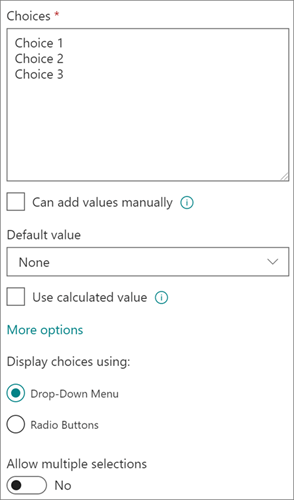
Definieren der Auswahlliste Stellen Sie eine genaue Liste von Werten bereit, die Personen auswählen können. Um diese Liste bereitzustellen, ersetzen Sie den Beispieltext im Feld "Optionen" durch die gewünschten Werte. Geben Sie jeden Wert in eine separate Zeile ein. Drücken Sie die EINGABETASTE, um in einer neuen Zeile zu beginnen.
-
Zusätzliche benutzerdefinierte Optionen aktivieren Damit Personen einen Wert eingeben können, der nicht in der Liste der Auswahlmöglichkeiten enthalten ist, aktivieren Sie Kann Werte manuell hinzufügen. Dies bietet sich an, wenn Sie nicht alle Werte kennen, die Personen zu Elementen eingeben müssen. Wenn Sie möchten, dass Personen nur die von Ihnen angegebenen Werte verwenden, deaktivieren Sie Kann Werte manuell hinzufügen.
-
Anzeigen eines Standardwerts Automatisches Auswählen eines bestimmten Werts, wenn ein neuer Gegenstand hinzugefügt wird. Bei Bedarf kann gleichzeitig ein anderer Wert ausgewählt werden. Ein Standardwert hilft dabei, Informationen schneller einzugeben. Wenn die Spalte beispielsweise die Namen von Unternehmen speichert, die einem Projekt zugeordnet sind, und Ihre organization für die meisten Projekte mit einer bestimmten Firma zusammenarbeitet, können Sie den Namen dieser Firma als Standardwert eingeben. Infolgedessen wird der Firmenname automatisch angezeigt, wenn ein neues Projekt zur Liste hinzugefügt wird, und Teammitglieder müssen den Namen nicht auswählen.
Ein Standardwert kann entweder ein von Ihnen angegebener Wert oder das Ergebnis einer Berechnung sein, die als berechneter Wert bezeichnet wird. Berechnete Werte sind hilfreich, wenn Sie einen bestimmten Text automatisch in der Spalte anzeigen möchten, der Text jedoch variieren kann, je nachdem, wer das Element hinzugefügt hat, wann das Element hinzugefügt wurde oder aus anderen Gründen. Um einen berechneten Wert zu verwenden, geben Sie eine Formel anstelle eines bestimmten Texts als Standardwert ein. Die Formel kann einen Wert auf der Grundlage von Informationen in anderen Spalten oder Systemfunktionen berechnen, wie z. B. [heute], um das aktuelle Datum anzugeben, oder [ich], um den Namen der Person anzuzeigen, die das Element hinzufügt oder ändert.
Wählen Sie im Dropdownmenü entweder die Standardauswahl aus, die Sie anzeigen möchten, oder Keine , um die Standardauswahl leer zu lassen.
-
Anzeigeformat auswählen Zeigen Sie die Auswahl über ein Dropdownmenü oder Optionsfelder an. Wählen Sie zuerst Weitere Optionen und dann unter Anzeigeoptionen Ihr bevorzugtes Format aus.
Hyperlink
Wird zum Speichern eines Links zu einer Webseite, einer Grafik oder einer anderen Ressource verwendet.
In einer Hyperlink-Spalte ist die URL (Uniform Resource Locator) für eine Webseite, eine Grafik oder eine andere Ressource gespeichert. Je nach ausgewähltem Anzeigeformat wird entweder ein Hyperlink angezeigt, auf den geklickt werden kann, um auf die Ressource zuzugreifen, oder eine Grafik anstelle der URL für die Grafikdatei.
Wenn ein Benutzer einem Listenelement einen Link hinzufügt, muss er die URL und den beschreibenden Text eingeben, der in der Spalte angezeigt wird. Wenn die URL für eine Grafikdatei ist, z. B. http://www.example.com/image.gif, kann sie optional einen beschreibenden, alternativen Text für die Grafik eingeben, der für Personen angezeigt wird, die Grafiken in ihren Browsern deaktivieren oder sich auf Bildschirmlesesoftware verlassen, um Grafiken auf dem Bildschirm in gesprochene Wörter zu konvertieren.
Währung
Wird zum Speichern von Geldwerten verwendet.
Tipps zum Auswählen einer Zahlen- oder Währungsspalte
Sowohl die Spaltentypen "Zahl " als auch "Währung" speichern numerische Werte. Verwenden Sie eine Zahlenspalte zum Speichern numerischer Daten für mathematische Berechnungen, die keine Finanzberechnungen sind oder kein hohes Maß an Genauigkeit erfordern. Verwenden Sie eine Währungsspalte zum Speichern numerischer Daten für Finanzberechnungen oder in Fällen, in denen runde Zahlen in Berechnungen nicht verwendet werden sollen. Im Gegensatz zu einer Zahlenspalte ist eine Währungsspalte 15 Ziffern links vom Dezimaltrennzeichen und 4 Ziffern rechts genau. Sowohl die Spaltentypen "Zahl " als auch "Währung" stellen vordefinierte Formate bereit, die bestimmen, wie Daten angezeigt werden.
Sie können eine Währungsspalte auf folgende Weise anpassen:
-
Geben Sie die zulässigen Mindest- und Höchstwerte an. Begrenzen Sie den Bereich der Währungswerte, die Personen eingeben können. Wenn in der Spalte beispielsweise gemeldete Ausgaben für ein Ereignis gespeichert werden und Ihre organization die Berichterstattung auf Beträge innerhalb eines bestimmten Bereichs beschränkt, können Sie diese Grenzwerte als Mindest- und Höchstwerte festlegen.
-
Dezimalstellen einbeziehen Geben Sie an, ob die Werte Dezimalstellen enthalten sollen und wie viele Dezimalstellen gespeichert werden sollen. Für Währungswerte können Sie zwei Dezimalstellen auswählen oder, wenn Sie nur runde Werte speichern möchten, Nullen wählen. Bei nicht monetären Werten, die in Berechnungen verwendet werden, die ein hohes Maß an Genauigkeit erfordern, können Sie die Anzahl der Dezimalstellen auf Null bis Fünf beschränken oder für genauere Werte Automatisch wählen, damit automatisch die entsprechende Anzahl von Dezimalstellen für das Ergebnis der Berechnung verwendet wird.
-
Anzeigen eines Standardwerts Zeigt automatisch einen bestimmten Wert an, wenn jemand ein neues Element hinzufügt, und ermöglicht es den Personen, bei Bedarf einen anderen Wert einzugeben. Ein Standardwert hilft dabei, Informationen schneller einzugeben. Wenn in der Spalte beispielsweise Ausgaben für die Einrichtung neuer Konten gespeichert werden und diese Ausgaben in der Regel für alle neuen Konten identisch sind, können Sie diesen Betrag als Standardwert festlegen. Daher wird dieser Wert automatisch angezeigt, wenn ein neues Element zur Liste hinzugefügt wird, und Teammitglieder müssen die Nummer nicht eingeben.
Ein Standardwert kann entweder ein von Ihnen angegebener Wert oder das Ergebnis einer Berechnung sein, die als berechneter Wert bezeichnet wird. Berechnete Werte sind hilfreich, wenn Sie einen bestimmten Wert automatisch anzeigen möchten. Der Wert kann jedoch je nach Element, wer das Element hinzugefügt hat, wann das Element hinzugefügt wurde oder aus anderen Gründen variieren. Um einen berechneten Wert zu verwenden, geben Sie eine Formel anstelle eines bestimmten Texts als Standardwert ein. Die Formel kann einen Wert basierend auf Informationen in anderen Spalten oder Systemfunktionen berechnen.
-
Währungsformat auswählen Stellen Sie sicher, dass alle Werte in der Spalte auf derselben Währung basieren, indem Sie ein bestimmtes Währungsformat für die Spalte auswählen. Das Dropdownfeld bietet über 100 Länderoptionen, sodass Sie die Währung in den meisten lokalen Formaten angeben können.
Bild
Wird verwendet, um eine einzelne Bilddatei von Ihrem Gerät zu einem Element in einer Liste oder Bibliothek hinzuzufügen.
Nachdem Sie einer Liste oder Bibliothek eine Bildspalte hinzugefügt haben, haben Sie folgende Möglichkeiten:
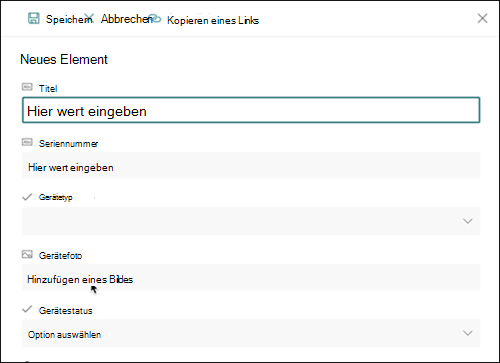
Fügen Sie ein Bild mithilfe des Listen- oder Bibliotheksformulars hinzu. Im Screenshot unten befindet sich beispielsweise "Gerätefoto " in der Spalte "Bild".
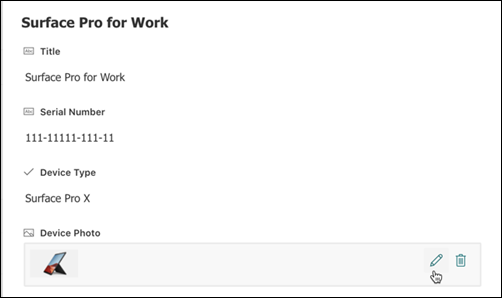
Sie können ein Bild beim Anzeigen der Element- oder Dateieigenschaften im Formular anzeigen, indem Sie das Symbol Bearbeiten (Bleistift) oder das Symbol Löschen (Mülleimer) auswählen.
Verwenden Sie diesen Spaltentyp, damit Websitebenutzer Werte aus einem bestimmten Ausdruckssatz verwalteter Ausdrücke auswählen und diese Werte auf deren Inhalt anwenden können. Benutzer können eine Spalte für verwaltete Metadaten erstellen und konfigurieren, die einem vorhandenen Ausdruckssatz oder Ausdruck zugeordnet wird, oder sie können einen neuen Ausdruckssatz speziell für eine Spalte für verwaltete Metadaten erstellen.
Spalten mit verwalteten Metadaten weisen mehrere einzigartige Features und Merkmale auf, die Benutzern bei der Auswahl und Anwendung von Begriffen helfen, z. B. Unterstützung für "TypeAhead" sowie Unterstützung für die Begriffsklärung von Begriffen, Beschreibungen, Synonymen und mehrsprachigen Werten.
Spalten für verwaltete Metadaten fördern die websiteübergreifende konsistente Verwendung von Metadaten, da sie Benutzern eine Liste von Ausdrücken bieten, die sie auf ihre Inhalte anwenden können.
Diese Ausdrücke stammen aus einem Ausdruckssatz, der im Terminologiespeicher-Verwaltungstool von einem Terminologiespeicheradministrator oder anderen Personen mit Berechtigungen zum Verwalten von Ausdrücken zentral verwaltet wird. Nach jeder Aktualisierung des Ausdruckssatzes, an den eine bestimmte verwaltete Metadatenspalte gebunden ist, werden die aktualisierten Ausdrücke automatisch für Benutzer an den Stellen zur Verfügung gestellt, an denen diese Spalte für verwaltete Metadaten verfügbar ist.
Sie können die Spalte für verwaltete Metadaten auf folgende Weise anpassen:
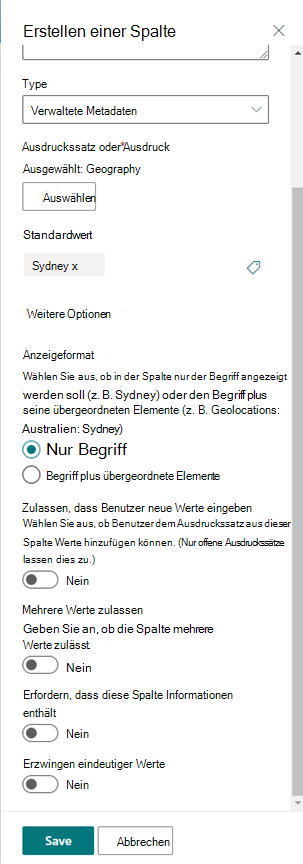
Auswählen eines Ausdruckssatzes oder Ausdrucks: Geben Sie den Ausdruckssatz an, der die gewünschten Werte enthält, die dieser Spalte zugeordnet werden sollen.
Wenn ein Ausdruckssatz gefunden wird, klicken Sie darauf, um die erste Ebene der Hierarchie auszuwählen, die in der Spalte angezeigt werden soll. Die Ebenen unterhalb des ausgewählten Begriffs werden nur angezeigt, wenn der Benutzer einen Wert auswählt.
Anzeigen eines Standardwerts : Ein bestimmter Wert wird automatisch ausgewählt, wenn jemand ein neues Element hinzufügt, während die Benutzer bei Bedarf andere Begriffe auswählen können.
Ein Standardwert hilft Benutzern, Informationen schneller einzugeben. Wenn der der Spalte zugeordnete Ausdruckssatz beispielsweise die verschiedenen geografischen Regionen darstellt, in denen Ihre Organization tätig ist, und es einen vorherrschenden Standortbegriff gibt, der für den Inhalt in dieser Liste oder Bibliothek relevant ist, können Sie diesen Begriff als Standardwert auswählen. Daher wird dieser Standortbegriff automatisch ausgewählt, wenn der Liste oder Bibliothek ein neues Element hinzugefügt wird, und die Benutzer müssen keinen Speicherort auswählen, es sei denn, er ist anders.
Anzeigeformat auswählen – Der ausgewählte Wert aus dem Ausdruckssatz kann entweder als einzelner Wert nur mit der Ausdrucksbezeichnung (Beispiel: Sydney) oder mit dem vollständigen hierarchischen Pfad des Ausdrucks & seinen übergeordneten (Beispiel: Geostandorte: Australien: Sydney) angezeigt werden.
Benutzern die Eingabe neuer Werte gestatten : Wenn Sie diese Option aktivieren, können Benutzer dem Ausdruckssatz neue Ausdrücke hinzufügen. Beachten Sie, dass diese Option nur verfügbar ist, wenn der Ausdruckssatz so festgelegt ist, dass er für Benutzer-Beiträge offen ist.
Mehrere Werte zulassen – Wenn Sie diese Option auswählen, kann die Spalte mehr als einen Wert enthalten. Beachten Sie, dass durch Aktivieren dieses Features das Sortieren von Daten in Listenansichten verhindert wird.
Weitere Informationen dazu, was verwaltete Metadaten sind und wie sie verwendet werden, finden Sie unter Einführung in verwaltete Metadaten.
Hinweis
Die Option "Verwaltete Metadaten" wird derzeit für Kunden mit gezieltem Release eingeführt und ist möglicherweise für einige Benutzer nicht verfügbar.
Übersicht
Mithilfe von Spalten können Sie aussagekräftige Ansichten der Elemente in einer Liste oder Bibliothek erstellen. Mithilfe von Spalten können Sie Elemente sortieren, gruppieren und filtern. Sie können Daten zu Elementen auch automatisch berechnen und die Ergebnisse dieser Berechnungen anzeigen. Mit Spalten können Sie auch angeben, welche Informationen zu einem Element eingegeben werden sollen, wenn jemand ein Element zu einer Liste oder Bibliothek hinzufügt. Wenn ein Element hinzugefügt wird, wird ein Formular angezeigt, das Felder und Optionen für die Eingabe von Informationen enthält. Wenn Sie eine Liste oder Bibliothek erstellen, werden bestimmte Spalten, z. B. "Titel " und "Geändert von", automatisch erstellt. Sie können je nach Bedarf zusätzliche Spalten erstellen. Die von Ihnen erstellten Spalten bestimmen, welche Felder und Optionen in diesem Formular angezeigt werden. und welche Spalten zu Ansichten der Liste oder Bibliothek hinzugefügt werden können.
Beim Erstellen einer Spalte geben Sie den gewünschten Spaltentyp an. In manchen Fällen können Sie auch einen anderen Spaltentyp für eine vorhandene Spalte auswählen, dies hängt jedoch davon ab, welche Art und wie viele Daten derzeit in der Spalte gespeichert sind. Das Ändern des Spaltentyps einer vorhandenen Spalte kann die bereits in der Spalte gespeicherten Daten beschädigen. Aus diesen Gründen ist es wichtig, vor dem Erstellen einer Spalte zu entscheiden, welche Art von Daten Sie speichern möchten. Berücksichtigen Sie beim Auswählen des gewünschten Spaltentyps Folgendes:
- Welche Art von Daten möchten Sie speichern? Nur Briefe? Nur Zahlen? Formatierter Text? Sie können z. B. keine Buchstaben in einer Zahlenspalte speichern. Zu wissen, welche Art von Daten Sie speichern möchten, ist der erste Schritt zur Auswahl des am besten geeigneten Spaltentyps.
Einige Dateimetadaten, z. B. Erstellungsdatum und Änderungsdatum, sind bereits in versteckten, automatisch generierten Spalten verfügbar, die Sie in Ihrer Liste sichtbar machen können.
- Möchten Sie die Daten in Finanzberechnungen verwenden? Wenn ja, ist der Währungsspaltentyp die beste Option.
- Möchten Sie die Daten für mathematische Berechnungen verwenden? Wie genau müssen diese Berechnungen sein? Sie können Daten in Zahlen - oder Währungsspalten berechnen, jedoch nicht in Textspalten . Darüber hinaus sind Berechnungen in einer Währungsspalte sehr präzise.
- Wie möchten Sie die Daten in der Spalte sortieren? In einer Textspalte werden Zahlen als Zeichenfolgen (1, 10, 100, 2, 20, 200, 200 usw.) und nicht als numerische Werte sortiert. Wenn Sie Zahlen als numerische Werte sortieren möchten, verwenden Sie eine Zahlen - oder Währungsspalte . Außerdem werden viele Datumsformate nicht ordnungsgemäß sortiert, wenn sie in einer Textspalte gespeichert sind. Um eine ordnungsgemäße Sortierung von Datumsangaben sicherzustellen, verwenden Sie eine Spalte für Datum und Uhrzeit .
- Möchten Sie sicherstellen, dass Personen Informationen in die Spalte eingeben? Wenn dies der Fall ist, können Sie angeben, dass die Spalte erforderlich ist und dass Personen keine Elemente hinzufügen können, ohne die Informationen einzugeben.
Einzelne Textzeile
Verwenden Sie diesen Spaltenfeldtyp, um kleine Mengen unformatierten Texts in einer einzelnen Zeile zu sammeln und anzuzeigen, einschließlich:
- Nur Text, z. B. Vornamen, Nachnamen oder Abteilungsnamen
- Kombinationen aus Text und Zahlen, z. B. Hausnummern oder Kontonummern
- Nummern, die nicht in Berechnungen verwendet werden, z. B. Mitarbeiter-ID-Nummern, Telefonnummern, Postleitzahlen oder Teilenummern
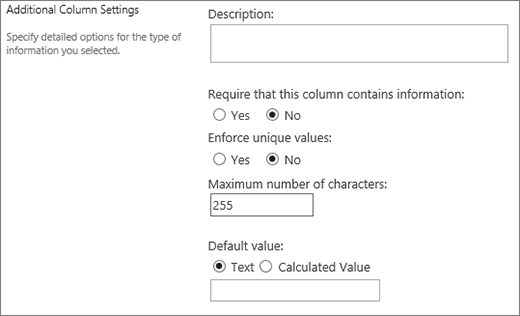
Eine einzelne Textspalte zeigt 255 Zeichen in einer einzelnen Zeile an. Wenn Sie eine Spalte für eine Liste oder Bibliothek erstellen und formatierten Text oder mehr als eine Textzeile gleichzeitig anzeigen möchten, erstellen Sie eine Spalte mit mehreren Textzeilen . Sie können eine vorhandene einzeilige Textspalte in eine mehrzeilige Textspalte ändern, ohne dass die bereits in der Spalte gespeicherten Daten verloren gehen.
Sie können eine einzeilige Textspalte auf folgende Weise anpassen:
Zuweisen eines Zeichenlimits Begrenzen Sie die Anzahl der Zeichen, indem Sie die gewünschte maximale Anzahl von Zeichen festlegen. Wenn in der Spalte beispielsweise fünfstellige Mitarbeiter-ID-Nummern gespeichert sind, können Sie mit diesem Feature sicherstellen, dass Personen nur fünf Zeichen eingeben.
Anzeigen eines Standardwerts Bestimmter Text wird automatisch angezeigt, wenn jemand ein neues Element hinzufügt, und ermöglicht es Personen, bei Bedarf anderen Text einzugeben. Wenn Sie den Standardwert festlegen, können Benutzer Informationen schneller eingeben, indem sie den Standardwert akzeptieren, sofern sie ihn nicht ändern müssen. Wenn die Spalte beispielsweise den Namen eines Unternehmens speichert, das einem Projekt zugeordnet ist, und Ihre organization für die meisten Projekte mit einem bestimmten Unternehmen zusammenarbeitet, können Sie den Namen dieses Unternehmens als Standardwert eingeben. Infolgedessen wird der Firmenname automatisch angezeigt, wenn ein neues Projekt zur Liste hinzugefügt wird, und Teammitglieder müssen den Namen nicht eingeben.
Ein Standardwert kann entweder Text sein, den Sie angeben, oder das Ergebnis einer Berechnung, die als berechneter Wert bezeichnet wird. Berechnete Werte sind hilfreich, wenn Sie einen bestimmten Text automatisch anzeigen möchten, der Text jedoch variieren kann, je nachdem, wer das Element hinzugefügt hat, wann das Element hinzugefügt wurde oder aus anderen Gründen. Um einen berechneten Wert zu verwenden, geben Sie eine Formel anstelle eines bestimmten Texts als Standardwert ein. Die Formel kann einen Wert auf der Grundlage von Informationen in anderen Spalten oder Systemfunktionen berechnen, wie z. B. [heute], um das aktuelle Datum anzugeben, oder [ich], um den Namen der Person anzuzeigen, die das Element hinzufügt oder ändert.
Mehrere Textzeilen
Verwenden Sie diesen Spaltenfeldtyp in einer Liste oder Bibliothek, um formatierten Text oder langen Text und Zahlen in mehr als einer Zeile zu sammeln und anzuzeigen, z. B. eine Beschreibung eines Elements. Eine Spalte mit mehreren Textzeilen kann bis zu 63.999 Zeichen speichern, und Sie können die Anzahl der Textzeilen angeben, die angezeigt werden sollen, wenn Personen Informationen zu einem Element eingeben. Bei diesem Spaltentyp wird der gesamte Text angezeigt, wenn die Spalte in einer Liste oder Bibliothek angezeigt wird.
Sie können eine mehrzeilige Textspalte auf folgende Weise anpassen:
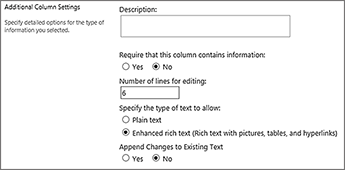
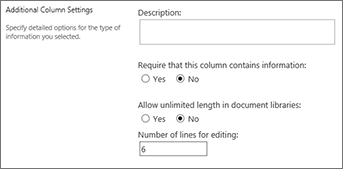
Anzeigelimit zuweisen Begrenzen Sie die Anzahl der Zeilen, die angezeigt werden, wenn Personen Informationen zu einem Element eingeben, mit der Einstellung Anzahl der Zeilen zur Bearbeitung . Wenn in der Spalte beispielsweise lange Notizen zu einem Kalenderereignis gespeichert sind, können Sie zehn Textzeilen anzeigen. Dies erleichtert Personen das Eingeben von Informationen, da sie den gesamten eingegebenen Text problemlos sehen können. Wenn die Spalte hingegen nur ein oder zwei Sätze zu einem Ereignis speichert, können Sie sich dafür entscheiden, nur zwei oder drei Textzeilen anzuzeigen.
Wenn Sie eine Anzeigebeschränkung zuweisen, wird die Textmenge, die beim Anzeigen der Spalte in einer Liste angezeigt wird, nicht begrenzt. Der gesamte für ein Element eingegebene Text wird in der Spalte angezeigt.
Unbegrenzte Länge zulassen (nur in Dokumentbibliotheken verfügbar) Wenn Sie in einer Dokumentbibliothek mehrere Textzeilen verwenden, können Sie angeben, dass die Länge des Felds nicht begrenzt ist.
Textformatierung aktivieren oder deaktivieren (nur in Listen verfügbar) Geben Sie den Typ des zuzulassenden Textes an, ob Personen Formatierungen wie fett, kursiv oder Farben auf den Text anwenden können. Es gibt zwei Optionen: Nur-Text, der keine Formatierungsoptionen unterstützt; oder erweiterter Rich-Text, der grundlegende Formatierungen wie fett, kursiv, Aufzählungen oder nummerierte Listen, farbigen Text und Hintergrundfarben unterstützt. Außerdem bietet es zusätzliche Optionen für Links, Bilder und Tabellen.
Änderungen anfügen(nur in Listen verfügbar) Wenn die Versionsverwaltung für die Liste aktiviert wurde, gibt Änderungen an vorhandenen Text anhängen an, ob Personen zu einem Element neuen Text hinzufügen können, ohne vorhandenen Text zu diesem Element zu ersetzen. Wenn Sie festlegen, dass keine Änderungen angefügt werden sollen, ersetzt der neue Text zu einem Element den vorhandenen Text zu diesem Element in der Spalte. Wenn Sie Änderungen anfügen, können Personen zusätzliche Informationen zu einem Element eingeben und gleichzeitig zuvor eingegebenen Text sowie das Datum und die Uhrzeit anzeigen, zu dem der Text eingegeben wurde. Bei der Anzeige in einer Liste, nicht als Feld in einem Elementformular, zeigt die Spalte den Hyperlink Einträge anzeigen anstelle des Texts an, und Personen können auf den Link klicken, um alle in der Spalte für dieses Element gespeicherten Informationen anzuzeigen.
Wichtig
Wenn Sie diese Option nach dem Erstellen der Spalte deaktivieren, werden alle Informationen außer dem letzten Eintrag gelöscht.
 Einstellungen für Listen
 Einstellungen für Bibliotheken
Auswahl
Verwenden Sie diesen Spaltenfeldtyp, damit andere aus einer Liste von Optionen auswählen können, die Sie bereitstellen. Dieser Spaltentyp eignet sich ideal in Fällen, in denen Sie sicherstellen möchten, dass alle Daten in der Spalte konsistent sind, da Sie die in einer Spalte gespeicherten Werte einschränken können.
Tipp
Wenn Sie die Werte in einer Spalte auf die auf der Website gespeicherten Werte beschränken möchten, verwenden Sie eine Nachschlagespalte anstelle einer Auswahlspalte . Weitere Informationen zum Nachschlagen von Spalten finden Sie weiter unten in diesem Artikel.
Sie können eine Auswahlspalte auf folgende Weise anpassen:
-
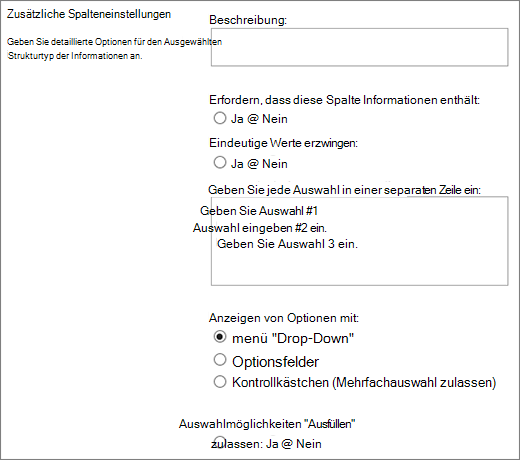
Definieren der Auswahlliste Stellen Sie eine genaue Liste von Werten bereit, die Personen auswählen können. Um diese Liste bereitzustellen, ersetzen Sie den Beispieltext im Feld Geben Sie jede Option in einem separaten Zeilenfeld durch die gewünschten Werte ein. Geben Sie jeden Wert in eine separate Zeile ein. Drücken Sie die EINGABETASTE, um in einer neuen Zeile zu beginnen.
-
Anzeigeformat auswählen Erlauben Sie eine Mehrfachauswahl mit Kontrollkästchen oder eine einzelne Auswahl ohne Kontrollkästchen. Beachten Sie, dass SharePoint im klassischen SharePoint nur Optionsfelder anzeigt.
-
Zusätzliche benutzerdefinierte Optionen aktivieren Damit Personen einen Wert eingeben können, der nicht in der Auswahlliste enthalten ist, aktivieren Sie die Auswahlmöglichkeiten zum Ausfüllen . Dies bietet sich an, wenn Sie nicht alle Werte kennen, die Personen zu Elementen eingeben müssen. Wenn Sie möchten, dass Personen nur die von Ihnen angegebenen Werte verwenden, deaktivieren Sie die Ausfülloptionen .
-
Anzeigen eines Standardwerts Automatisches Auswählen eines bestimmten Werts, wenn ein neuer Gegenstand hinzugefügt wird. Bei Bedarf kann gleichzeitig ein anderer Wert ausgewählt werden. Ein Standardwert hilft dabei, Informationen schneller einzugeben. Wenn die Spalte beispielsweise die Namen von Unternehmen speichert, die einem Projekt zugeordnet sind, und Ihre organization für die meisten Projekte mit einer bestimmten Firma zusammenarbeitet, können Sie den Namen dieser Firma als Standardwert eingeben. Infolgedessen wird der Firmenname automatisch angezeigt, wenn ein neues Projekt zur Liste hinzugefügt wird, und Teammitglieder müssen den Namen nicht auswählen.
Ein Standardwert kann entweder ein von Ihnen angegebener Wert oder das Ergebnis einer Berechnung sein, die als berechneter Wert bezeichnet wird. Berechnete Werte sind hilfreich, wenn Sie einen bestimmten Text automatisch in der Spalte anzeigen möchten, der Text jedoch variieren kann, je nachdem, wer das Element hinzugefügt hat, wann das Element hinzugefügt wurde oder aus anderen Gründen. Um einen berechneten Wert zu verwenden, geben Sie eine Formel anstelle eines bestimmten Texts als Standardwert ein. Die Formel kann einen Wert auf der Grundlage von Informationen in anderen Spalten oder Systemfunktionen berechnen, wie z. B. [heute], um das aktuelle Datum anzugeben, oder [ich], um den Namen der Person anzuzeigen, die das Element hinzufügt oder ändert.
Zahl
Verwenden Sie diesen Spaltenfeldtyp zum Speichern von numerischen Werten, bei denen es sich nicht um monetäre Werte handelt.
Tipps zum Auswählen einer Zahlen- oder Währungsspalte
Sowohl die Spaltentypen "Zahl " als auch "Währung" speichern numerische Werte. Verwenden Sie eine Zahlenspalte zum Speichern numerischer Daten für mathematische Berechnungen, die keine Finanzberechnungen sind oder kein hohes Maß an Genauigkeit erfordern. Verwenden Sie eine Währungsspalte zum Speichern numerischer Daten für Finanzberechnungen oder in Fällen, in denen runde Zahlen in Berechnungen nicht verwendet werden sollen. Im Gegensatz zu einer Zahlenspalte ist eine Währungsspalte 15 Ziffern links vom Dezimaltrennzeichen und 4 Ziffern rechts genau. Sowohl die Spaltentypen "Zahl " als auch "Währung" stellen vordefinierte Formate bereit, die bestimmen, wie Daten angezeigt werden.
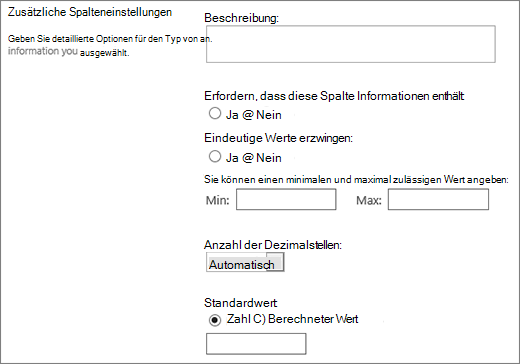
Sie können eine Zahlenspalte auf folgende Weise anpassen:
-
Angeben von Minimal- und Höchstwerten Begrenzen Sie den Zahlenbereich, den Personen eingeben können. Wenn in der Spalte z. B. die Menge an für eine Aufgabe erledigter Arbeit als Prozentsatz gespeichert ist, können Sie Null als Mindestwert und Hundert als Höchstwert angeben. Wenn in der Spalte die Anzahl der Teilnehmer für ein Ereignis gespeichert ist und Sie die Anzahl der Teilnehmer auf eine bestimmte Anzahl beschränken möchten, können Sie die maximale Anzahl von Teilnehmern als Maximalwert eingeben.
-
Dezimalstellen einbeziehen Geben Sie an, ob die Zahlen Dezimalstellen enthalten sollen und wie viele Dezimalstellen gespeichert werden sollen. Wenn in der Spalte Zahlen mit mehr als fünf Dezimalstellen gespeichert werden müssen, können Sie bei der Auswahl der Anzahl der einzubeziehenden Dezimalstellen Automatisch auswählen.
Automatisch ist auch eine gute Wahl, wenn in der Spalte die Ergebnisse von Berechnungen gespeichert werden und das Ergebnis so präzise wie möglich sein soll. Wenn Sie jedoch sicherstellen möchten, dass alle Werte in der Spalte die gleiche Anzahl von Dezimalstellen aufweisen, ist es ratsam, die Anzahl der Dezimalstellen auf Null zu beschränken, und zwar nur für ganze Zahlen oder auf eine andere Anzahl von Dezimalstellen bis fünf.
-
Anzeigen eines Standardwerts Zeigen Sie automatisch eine bestimmte Nummer an, wenn jemand ein neues Element hinzufügt, und ermöglichen Sie es den Personen, bei Bedarf unterschiedliche Nummern einzugeben. Ein Standardwert hilft dabei, Informationen schneller einzugeben. Wenn die Spalte beispielsweise die Anzahl der Computer speichert, die jedes Teammitglied und jedes Teammitglied mindestens einen Computer haben, geben Sie 1 als Standardwert ein. Daher wird automatisch 1 angezeigt, wenn ein neues Element zur Liste hinzugefügt wird, und Teammitglieder müssen die Zahl nicht eingeben.
Ein Standardwert kann entweder eine von Ihnen angegebene Zahl oder das Ergebnis einer Berechnung sein, die als berechneter Wert bezeichnet wird. Berechnete Werte sind hilfreich, wenn Sie eine bestimmte Zahl automatisch anzeigen möchten. Die Zahl kann jedoch variieren, je nachdem, wer das Element hinzugefügt hat, wann das Element hinzugefügt wurde oder aus anderen Gründen. Wenn Sie einen berechneten Wert verwenden möchten, geben Sie eine Formel anstelle einer bestimmten Zahl als Standardwert ein. Die Formel kann eine Zahl auf der Grundlage von Informationen in anderen Spalten oder Systemfunktionen berechnen.
-
Formatieren der Zahl als Prozentsatz Mit der Einstellung Als Prozentsatz anzeigen können Sie die Zahl als Prozentsatz anzeigen und speichern und sie als Prozentsatz behandeln, wenn sie zur Berechnung anderer Werte verwendet wird.
Währung
Verwenden Sie diesen Spaltenfeldtyp zum Speichern von Geldwerten.
Tipps zum Auswählen einer Zahlen- oder Währungsspalte
Sowohl die Spaltentypen "Zahl " als auch "Währung" speichern numerische Werte. Verwenden Sie eine Zahlenspalte zum Speichern numerischer Daten für mathematische Berechnungen, die keine Finanzberechnungen sind oder kein hohes Maß an Genauigkeit erfordern. Verwenden Sie eine Währungsspalte zum Speichern numerischer Daten für Finanzberechnungen oder in Fällen, in denen runde Zahlen in Berechnungen nicht verwendet werden sollen. Im Gegensatz zu einer Zahlenspalte ist eine Währungsspalte 15 Ziffern links vom Dezimaltrennzeichen und 4 Ziffern rechts genau. Sowohl die Spaltentypen "Zahl " als auch "Währung" stellen vordefinierte Formate bereit, die bestimmen, wie Daten angezeigt werden.
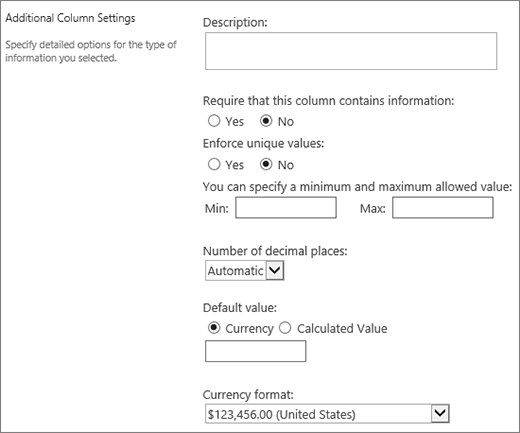 Sie können eine Währungsspalte auf folgende Weise anpassen:
-
Angeben von Minimal- und Höchstwerten Begrenzen Sie den Bereich der Währungswerte, die Personen eingeben können. Wenn in der Spalte beispielsweise gemeldete Ausgaben für ein Ereignis gespeichert werden und Ihre organization die Berichterstattung auf Beträge innerhalb eines bestimmten Bereichs beschränkt, können Sie diese Grenzwerte als Mindest- und Höchstwerte festlegen.
-
Dezimalstellen einbeziehen Geben Sie an, ob die Werte Dezimalstellen enthalten sollen und wie viele Dezimalstellen gespeichert werden sollen. Für Währungswerte können Sie zwei Dezimalstellen auswählen oder, wenn Sie nur runde Werte speichern möchten, Nullen wählen. Bei nicht monetären Werten, die in Berechnungen verwendet werden, die ein hohes Maß an Genauigkeit erfordern, können Sie die Anzahl der Dezimalstellen auf Null bis Fünf beschränken oder für genauere Werte Automatisch wählen, damit automatisch die entsprechende Anzahl von Dezimalstellen für das Ergebnis der Berechnung verwendet wird.
-
Anzeigen eines Standardwerts Zeigt automatisch einen bestimmten Wert an, wenn jemand ein neues Element hinzufügt, und ermöglicht es den Personen, bei Bedarf einen anderen Wert einzugeben. Ein Standardwert hilft dabei, Informationen schneller einzugeben. Wenn in der Spalte beispielsweise Ausgaben für die Einrichtung neuer Konten gespeichert werden und diese Ausgaben in der Regel für alle neuen Konten identisch sind, können Sie diesen Betrag als Standardwert festlegen. Daher wird dieser Wert automatisch angezeigt, wenn ein neues Element zur Liste hinzugefügt wird, und Teammitglieder müssen die Nummer nicht eingeben.
Ein Standardwert kann entweder ein von Ihnen angegebener Wert oder das Ergebnis einer Berechnung sein, die als berechneter Wert bezeichnet wird. Berechnete Werte sind hilfreich, wenn Sie einen bestimmten Wert automatisch anzeigen möchten. Der Wert kann jedoch je nach Element, wer das Element hinzugefügt hat, wann das Element hinzugefügt wurde oder aus anderen Gründen variieren. Um einen berechneten Wert zu verwenden, geben Sie eine Formel anstelle eines bestimmten Texts als Standardwert ein. Die Formel kann einen Wert basierend auf Informationen in anderen Spalten oder Systemfunktionen berechnen.
-
Währungsformat auswählen Stellen Sie sicher, dass alle Werte in der Spalte auf derselben Währung basieren, indem Sie ein bestimmtes Währungsformat für die Spalte auswählen. Das Dropdownfeld bietet über 100 Länderoptionen, sodass Sie die Währung in den meisten lokalen Formaten angeben können.
Datum und Uhrzeit
Verwenden Sie diesen Spaltenfeldtyp zum Speichern von Kalenderdaten oder sowohl Datums- als auch Uhrzeitangaben. Das Datumsformat variiert je nach den regionalen Einstellungen für die Website. Wenn das gewünschte Format nicht verfügbar ist, bitten Sie Ihren Administrator, der Website Unterstützung für die entsprechende Region hinzuzufügen.
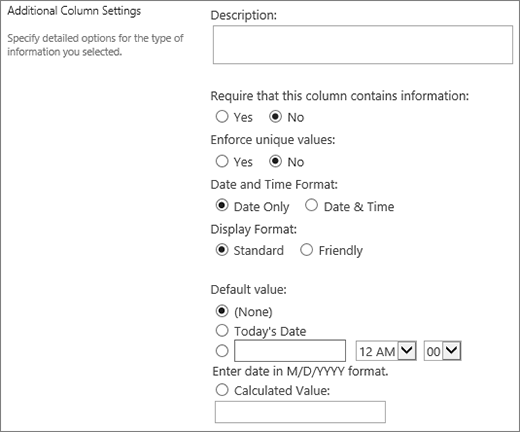
Sie können eine Spalte für Datum und Uhrzeit auf folgende Weise anpassen:
-
Nur das Datum oder sowohl das Datum als auch die Uhrzeit einschließen Geben Sie an, ob Sie nur das Kalenderdatum oder sowohl das Kalenderdatum als auch die Uhrzeit einbeziehen möchten.
-
Anzeigen eines Standardwerts Zeigen Sie automatisch ein bestimmtes Datum oder ein Datum und eine Uhrzeit an, wenn jemand ein neues Element hinzufügt. Gleichzeitig können Sie bei Bedarf einen anderen Wert eingeben. Ein Standardwert hilft dabei, Informationen schneller einzugeben. Wenn die Spalte beispielsweise das Datum speichert, an dem eine Ausgabe anfällt und die meisten Ausgaben am ersten Tag des Geschäftsjahres anfallen, können Sie den ersten Tag des Geschäftsjahres als Standardwert angeben. Daher wird dieses Datum automatisch angezeigt, wenn ein neues Element zur Liste hinzugefügt wird, und Teammitglieder müssen das Datum nicht eingeben.
Ein Standardwert kann ein von Ihnen angegebener Wert sein, das Datum, an dem ein Element einer Liste oder Bibliothek hinzugefügt wird, oder das Ergebnis einer Berechnung, ein so genannter berechneter Wert. Berechnete Werte sind hilfreich, wenn Sie ein bestimmtes Datum oder eine bestimmte Uhrzeit automatisch anzeigen möchten, das Datum oder die Uhrzeit jedoch je nach Element variieren kann. Wenn Sie einen berechneten Wert verwenden möchten, geben Sie eine Formel als Standardwert ein. Die Formel kann einen Wert auf der Grundlage von Informationen in anderen Spalten oder Systemfunktionen wie [heute] berechnen, um das aktuelle Datum anzugeben. Wenn in der Spalte beispielsweise ein Datum angezeigt werden soll, das 30 Tage nach dem aktuellen Datum liegt, geben Sie die Formel =[HEUTE]+30 in das Feld "Berechneter Wert " ein.
Nachschlagen
Verwenden Sie diesen Spaltenfeldtyp, damit Benutzer Werte basierend auf Informationen auswählen können, die bereits auf der Website gespeichert sind. Wenn Sie beispielsweise möchten, dass in einer Spalte die Namen von Kundenkonten gespeichert werden, denen Mitarbeiter zugewiesen sind, und die Liste der Konten auf eine Liste von Kundenkonten auf der Website beschränkt sein muss, können Sie eine Nachschlagespalte erstellen, die die Namen in der Liste der Kundenkonten anzeigt. Die Auswahlliste in einer Nachschlagespalte wird entweder in einem Erweiterungsfeld, einem sogenannten Dropdownmenü, oder in einem Listenfeld angezeigt, je nachdem, ob Sie Benutzern die Auswahl mehrerer Werte ermöglichen.
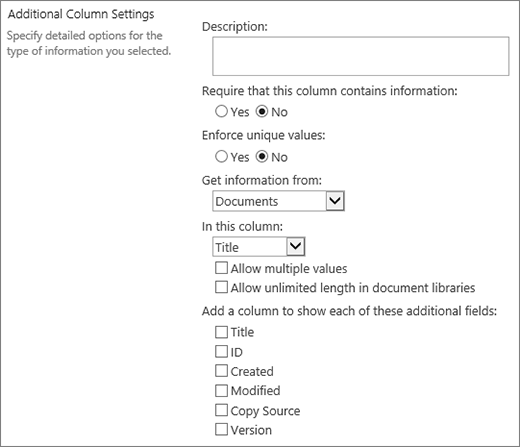
Sie können eine Nachschlagespalte auf folgende Weise anpassen:
-
Wählen Sie die Quelle der Nachschlagewerte aus. Geben Sie an, welche Liste, Bibliothek oder Diskussionsrunde auf Ihrer Website die Werte enthält, die in der Spalte gespeichert werden sollen. Die Quelle darf keine Unterwebsite, Arbeitsbereichswebsite, Wiki oder Blog sein. Nachdem Sie die gewünschte Liste, Bibliothek oder Diskussionsrunde angegeben haben, können Sie angeben, welche Spalte in dieser Liste, Bibliothek oder Diskussionsrunde die Werte enthält, aus denen andere Benutzer auswählen sollen.
-
Mehrfachauswahl zulassen Erlauben Sie Personen, beliebig viele Werte auszuwählen, oder beschränken Sie die Anzahl der Werte, die sie auswählen können, auf nur einen Wert. Wenn Benutzer mehrere Werte auswählen können, werden alle Werte in der Spalte angezeigt, getrennt durch ein Semikolon (;).
-
Anzuzeigende Spalten auswählen Sie können eine oder mehrere Spalten hinzufügen, um bestimmte Feldwerte für diesen Spaltentyp anzuzeigen.
Ja/Nein
Verwenden Sie diesen Spaltenfeldtyp zum Speichern von "Wahr"/"Falsch"- oder "Ja/Nein"-Informationen, z. B. ob jemand an einer Veranstaltung teilnehmen wird. Eine Ja/Nein-Spalte wird als einzelnes Kontrollkästchen angezeigt, wenn Personen Informationen zu einem Element eingeben. Um "Ja" anzugeben, aktivieren Teammitglieder das Kontrollkästchen. Um Nein anzuzeigen, deaktivieren Teammitglieder das Kontrollkästchen.
Die Daten in einer Ja/Nein-Spalte können in Berechnungen für andere Spalten verwendet werden. In diesen Fällen wird "Ja " in den numerischen Wert eins (1) und "Nein " in den numerischen Wert Null (0) konvertiert.
Sie können eine Ja/Nein-Spalte anpassen, indem Sie einen Standardwert dafür auswählen. Ein Standardwert ist die Auswahl, die automatisch angezeigt wird, wenn jemand ein neues Element hinzufügt. People können bei Bedarf einen anderen Wert auswählen. Für eine Ja/Nein-Spalte können Sie angeben, ob das Kontrollkästchen automatisch aktiviert wird und einen Ja-Wert anzeigt oder nicht, was einen Nein-Wert anzeigt.
Person oder Gruppe
Verwenden Sie diesen Spaltenfeldtyp, um eine durchsuchbare Liste von Personen und Gruppen bereitzustellen, aus der Personen auswählen können, wann sie ein Element hinzufügen oder bearbeiten. In einer Aufgabenliste kann beispielsweise eine Spalte " Person oder Gruppe " mit dem Namen "Zugewiesen an " eine Liste der Personen bereitstellen, denen eine Aufgabe zugewiesen werden kann. Der Inhalt der Liste hängt davon ab, wie Verzeichnisdienste und SharePoint-Gruppen für die Website konfiguriert wurden. Um den Inhalt der Liste anzupassen, müssen Sie sich möglicherweise an Ihren Administrator wenden.
Sie können eine Personen- oder Gruppenspalte auf folgende Weise anpassen:
-
Mehrfachauswahl zulassen Erlauben Sie Personen, so viele Optionen auszuwählen, wie sie möchten, oder beschränken Sie die Anzahl der Auswahlmöglichkeiten auf nur eine Option.
-
Ein- oder Ausschließen von Personengruppen Legen Sie fest, ob die Liste nur einzelne Personen oder zusätzlich E-Mail-Verteilerlisten und SharePoint-Gruppen enthalten soll. So möchten Sie beispielsweise in einer Aufgabenliste nur einzelne Personen aufnehmen, um sicherzustellen, dass für jede Aufgabe eine bestimmte Person zuständig ist. In eine Projektliste können Sie E-Mail-Verteilerlisten und SharePoint-Gruppen aufnehmen, um sicherzustellen, dass jedem Projekt ein Team zugeordnet ist.
-
Beschränken der Liste auf Websitebenutzer Geben Sie an, ob die Liste alle Personen und Gruppen im Verzeichnisdienst oder nur die Personen und Gruppen enthält, die als Mitglieder einer SharePoint-Gruppe Zugriff auf die Website haben.
-
Angeben, welche Informationen angezeigt werden sollen Wählen Sie aus, welche Informationen zu Personen oder Gruppen angezeigt werden sollen. In der Kontaktliste einer großen Organisation können Sie beispielsweise den Namen, das Bild und Details wie Fähigkeiten und Fachwissen einer Person anzeigen. In einer Kontaktliste für ein kleines Team können Sie auswählen, nur den Namen oder die E-Mail-Adresse einer Person anzuzeigen.
Link oder Bild
Verwenden Sie diesen Spaltenfeldtyp zum Speichern eines Links zu einer Webseite oder zum Anzeigen einer Grafik im Intranet oder Internet.
In einer Hyperlink- oder Bildspalte wird die URL (Uniform Resource Locator) für eine Webseite, eine Grafik oder eine andere Ressource gespeichert. Je nach ausgewähltem Anzeigeformat wird entweder ein Link, auf den geklickt werden kann, um auf die Ressource zuzugreifen, oder eine Grafik anstelle der URL für die Grafikdatei angezeigt.
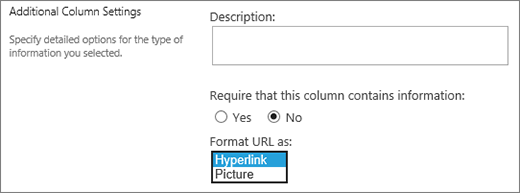
Wenn Sie die URL als Link anzeigen möchten, wählen Sie das Hyperlinkformat aus. Wenn Personen Informationen zu einem Element eingeben, können sie anstelle der URL die URL und den beschreibenden Text eingeben, der in der Spalte angezeigt wird. Um eine Grafik anzuzeigen, wählen Sie anstelle der URL für die Grafikdatei das Bildformat aus. Wenn Personen Informationen zu einem Element eingeben, müssen sie die vollständige URL für die Grafikdatei eingeben, z. B. http://www.example.com/image.gif, und sie können optional einen beschreibenden, alternativen Text für die Grafik eingeben, der für Personen angezeigt wird, die Grafiken in ihren Browsern deaktivieren oder sich auf Bildschirmlesesoftware verlassen, um Grafiken auf dem Bildschirm in gesprochene Wörter umzuwandeln.
Berechnet
Verwenden Sie diesen Spaltenfeldtyp, um Informationen anzuzeigen, die nur auf den Ergebnissen einer Berechnung anderer Spalten in der Liste oder Bibliothek basieren, z. B. mithilfe von =[Menge] * [Artikelpreis] zum Berechnen des Gesamtpreises.
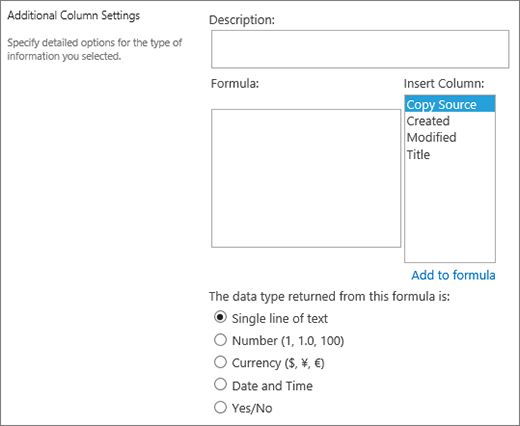
Wenn Sie einer Liste oder Bibliothek eine berechnete Spalte hinzufügen, erstellen Sie eine Formel, die Operatoren wie Subtraktion (-) und Addition (+), Funktionen, bestimmte Werte und Verweise auf andere Spalten enthält. Formeln können Datums- und Uhrzeitangaben berechnen, mathematische Gleichungen ausführen oder Text bearbeiten. In einer Aufgabenliste können Sie diesen Spaltentyp beispielsweise verwenden, um die Anzahl der Kalendertage zu berechnen, die erforderlich sind, um jede Aufgabe basierend auf den Spalten Startdatum und Fertigstellungsdatum (=[Abschlussdatum]-[Startdatum]) abzuschließen. In einer Kontaktliste können Sie eine berechnete Spalte verwenden, um die Vor- und Nachnamen der Kontakte zu kombinieren und sie durch ein Leerzeichen zu trennen, basierend auf den Spalten "Vorname" und "Nachname" (=[Vorname]&" "&[Nachname]). Beachten Sie, dass die Formel in einer berechneten Spalte nur auf andere Spalten in derselben Liste oder Bibliothek verweisen kann.
Zusätzlich zur Eingabe der Formel für die Berechnung geben Sie an, welche Datentypen die Berechnung zurückgeben soll und wie diese Daten gespeichert und angezeigt werden sollen. Weitere Informationen zu den einzelnen Datentypen finden Sie im entsprechenden Abschnitt dieses Artikels.
Weitere Informationen zu Formeln und Funktionen, die mit dem berechneten Feld verwendet werden sollen, finden Sie unter Beispiele für häufig verwendete Formeln in SharePoint-Listen. Dieser Artikel enthält viele gängige Formeln sowie Links zu Beschreibungen aller Funktionen, die in SharePoint verwendet werden können.
Ergebnis der Aufgabe
Verwenden Sie diese Spalte, um zusätzliche Auswahlmöglichkeiten für Genehmiger bei der Verwendung von Aufgabenworkflows zu erstellen.
Ein Aufgabenworkflow liefert in der Regel nur die Ergebnisse "Genehmigen" oder "Ablehnen", wodurch die Handhabung eines Elements oder Dokuments eingeschränkt wird. Möglicherweise müssen Sie die Aufgabe einer anderen Person zuweisen oder sie an den Absender zurückgeben, um weitere Informationen zu erhalten. Mit der Spalte "Aufgabenergebnis" können Sie ein Auswahlspaltenfeld anbieten, mit dem Sie verschiedene Optionen für Abschlusskriterien auswählen können. Sie können beispielsweise eine Klärung eines Elements anfordern oder das Element einer anderen Person zuweisen, um der genehmigenden Person mehr Flexibilität im Workflow zu geben.
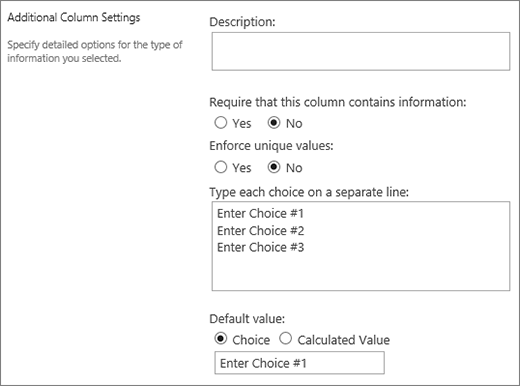 Die Spalte "Aufgabenergebnis" ähnelt dem Auswahlfeld, da Sie Optionen in das Auswahlfeld eingeben. Sie können eine einzelne Auswahl als Standard festlegen oder einen berechneten Wert verwenden. Wenn Sie einen berechneten Wert verwenden möchten, geben Sie eine Formel anstelle einer bestimmten Zahl als Standardwert ein. Die Formel kann eine Zahl auf der Grundlage von Informationen in anderen Spalten oder Systemfunktionen berechnen. Sie können auch auswählen, ob der Spaltenwert erforderlich ist, und den Wert für alle Einträge eindeutig festlegen.
Ein ausführliches Lernprogramm zur Verwendung von Aufgaben und Aufgabenergebnissen in SharePoint finden Sie unter Arbeiten mit Aufgaben in SharePoint 2013 Workflows mit Visual Studio 2012
Externe Daten
Verwenden Sie diese Spalte, um Daten aus externen Quellen wie CRM-Apps, Datenbanken oder Tabellenkalkulationen anzuzeigen.
Über die Spalte "Externe Daten" können Sie eine Verbindung mit externen Datenquellen herstellen, z. B. Datenbanken, Kalkulationstabellen und CRM-Apps. Beispielsweise kann die Verbindung mit einer Branchen-App wie SAP oder Microsoft CRM aktuelle Kundeninformationen aus der externen Datenquelle bereitstellen, die in der Liste angezeigt und verwendet werden können. Mithilfe einer externen Bestandsdatenbank kann Ihre Liste aktuelle Preise, Beschreibungen oder Versandgewichte anzeigen, die für die Berechnung oder das Nachschlagen nach anderen Spalten verwendet werden können.
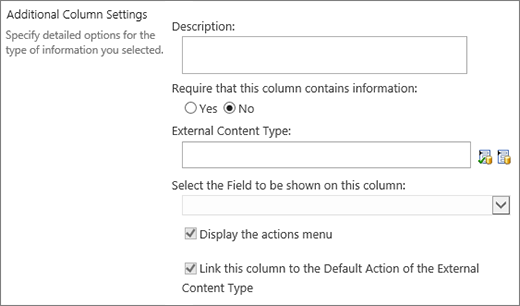 Für externe Daten müssen einige Voraussetzungen erfüllt sein, bevor Sie darauf zugreifen können. Diese Aufgaben werden in der Regel von Ihrem Administrator ausgeführt und umfassen das Erstellen von Konten und Berechtigungen für den Zugriff auf die Daten. und Aktivierung von Business Data Connectivity und Secure Store Services.
Weitere Informationen zum Erstellen, Aktualisieren und Aktualisieren externer Datenspalten finden Sie unter Erstellen und Aktualisieren einer externen Datenspalte in einer Liste oder Bibliothek oder Arbeiten mit externen Daten in Excel Services (SharePoint Server).
Verwenden Sie diesen Spaltentyp, damit Websitebenutzer Werte aus einem bestimmten Ausdruckssatz verwalteter Ausdrücke auswählen und diese Werte auf deren Inhalt anwenden können. Benutzer können eine Spalte für verwaltete Metadaten erstellen und konfigurieren, die einem vorhandenen Ausdruckssatz oder Ausdruck zugeordnet wird, oder sie können einen neuen Ausdruckssatz speziell für eine Spalte für verwaltete Metadaten erstellen. Spalten mit verwalteten Metadaten weisen mehrere einzigartige Features und Merkmale auf, die Benutzern bei der Auswahl und Anwendung von Begriffen helfen, z. B. Unterstützung für "TypeAhead" sowie Unterstützung für die Begriffsklärung von Begriffen, Beschreibungen, Synonymen und mehrsprachigen Werten.
Spalten für verwaltete Metadaten fördern die websiteübergreifende konsistente Verwendung von Metadaten, da sie Benutzern eine Liste von Ausdrücken bieten, die sie auf ihre Inhalte anwenden können. Diese Ausdrücke stammen aus einem Ausdruckssatz, der im Terminologiespeicher-Verwaltungstool von einem Terminologiespeicheradministrator oder anderen Personen mit Berechtigungen zum Verwalten von Ausdrücken zentral verwaltet wird. Nach jeder Aktualisierung des Ausdruckssatzes, an den eine bestimmte verwaltete Metadatenspalte gebunden ist, werden die aktualisierten Ausdrücke automatisch für Benutzer an den Stellen zur Verfügung gestellt, an denen diese Spalte für verwaltete Metadaten verfügbar ist. Sie können die Spalte für verwaltete Metadaten wie folgt anpassen.
 Feld "Mehrere Werte zulassen" Wenn Sie das Kontrollkästchen "Mehrere Werte zulassen " aktivieren, kann die Spalte mehr als einen Wert enthalten. Beachten Sie, dass durch Aktivieren dieses Features das Sortieren von Daten in Listenansichten verhindert wird.
Anzeigeformat Der aus dem Ausdruckssatz ausgewählte Wert kann entweder als Einzelwert oder mit dem vollständigen hierarchischen Pfad angezeigt werden.
- Aktivieren Sie das Kontrollkästchen Ausdrucksbeschriftung im Feld anzeigen , um den Wert des Ausdruckssatzes als Einzelwert anzuzeigen. Beispiel: Stadt.
- Aktivieren Sie das Kontrollkästchen Gesamten Pfad zum Begriff im Feld anzeigen , um den Wert der Ausdrücke als vollständigen hierarchischen Pfad anzuzeigen. Beispiel: Standort, Kontinent, Land/Region, Stadt.
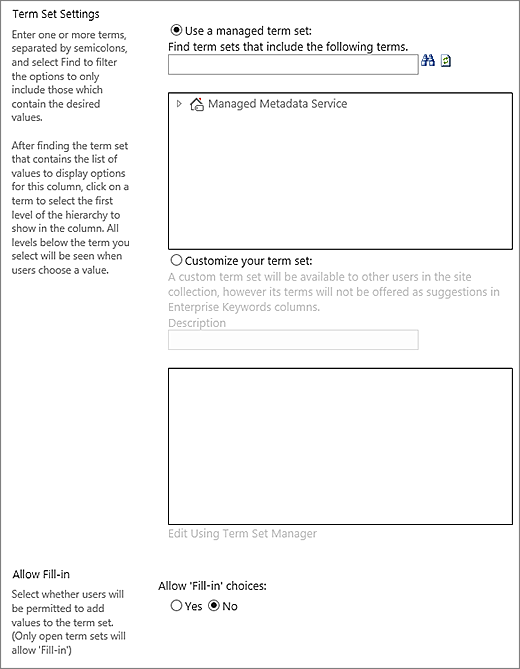
Einstellungen für Ausdruckssätze Zeigen Sie Begriffe aus einem vom Unternehmen verwalteten Ausdruckssatz an, oder erstellen Sie einen benutzerdefinierten Ausdruckssatz, der für andere Personen in einer Websitesammlung freigegeben werden soll.
-
Verwenden eines verwalteten Ausdruckssatzes Geben Sie einen oder mehrere durch Semikolons getrennte Ausdrücke ein, und wählen Sie "Suchen " aus, um die Optionen so zu filtern, dass nur diejenigen einbezogen werden, die die gewünschten Ausdrücke enthalten. Nachdem Sie den Ausdruckssatz gefunden haben, der die Liste der in dieser Spalte anzuzeigenden Werte enthält, klicken Sie auf einen Ausdruck, um die erste Ebene der Hierarchie auszuwählen, die in der Spalte angezeigt werden soll. Alle Ebenen unterhalb des ausgewählten Begriffs werden angezeigt, wenn Benutzer einen Wert auswählen.
Erstellen eines benutzerdefinierten Ausdruckssatzes Geben Sie eine Beschreibung für Ihren benutzerdefinierten Ausdruckssatz ein und geben Sie Ihre Ausdruckssatzhierarchie direkt in das angegebene Feld ein, oder klicken Sie mit dem Ausdruckssatz-Manager auf Bearbeiten , um das Ausdrucksverwaltungstool zu öffnen und zu verwenden.
Weitere Informationen zu verwalteten Metadaten finden Sie unter Einführung in verwaltete Metadaten. In diesem Artikel wird erläutert, was verwaltete Metadaten sind und wie sie verwendet werden.
Hinweis
Ein benutzerdefinierter Ausdruck ist zwar für alle Benutzer in einer Websitesammlung verfügbar, die Begriffe in der Gruppe sind jedoch nicht als Enterprise-Keywords verfügbar.

