

Verwenden Sie angepasste Microsoft SharePoint-Listen mit Listenvorlagen wieder. In einer Vorlage werden Felder, Formeln und Formatierungen und optional auch Daten gespeichert. Vorlagen können zur Archivierung heruntergeladen oder auf eine andere Website hochgeladen werden.
Wichtig
- Mit SharePoint-Gruppen verbundene Teamwebsites unterstützen derzeit keine Listenvorlagen.
- Aktivieren Sie für andere SharePoint-Websites die Skripterstellung für die Verwendung von Listenvorlagen. Weitere Informationen finden Sie unter Zulassen oder Verhindern von benutzerdefinierten Skripten.
Erstellen einer Listenvorlage
Öffnen Sie die Liste, die Sie als Vorlage speichern möchten.
Wenn Sie sich in SharePoint befinden, wählen Sie Einstellungen
 und wählen Sie dann Listeneinstellungen aus.
In anderen Versionen wählen Sie im Menüband "Liste" und dann " Listeneinstellungen" aus.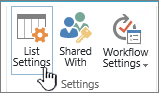
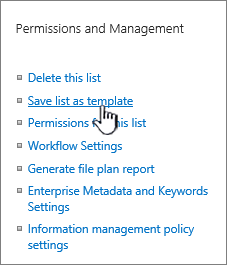
Wählen Sie in der Spalte Berechtigungen und Verwaltungdie Option Liste als Vorlage speichern aus.
Hinweis
Wenn die Option "Liste als Vorlage speichern" nicht angezeigt wird, hat der SharePoint-Administrator Ihrer organization möglicherweise benutzerdefinierte Skripts deaktiviert, sodass Websitenamen und Websitebesitzer keine neuen Elemente wie Vorlagen, Lösungen, Designs und Hilfedateisammlungen erstellen können.
Die Seite Als Vorlage speichern wird angezeigt.
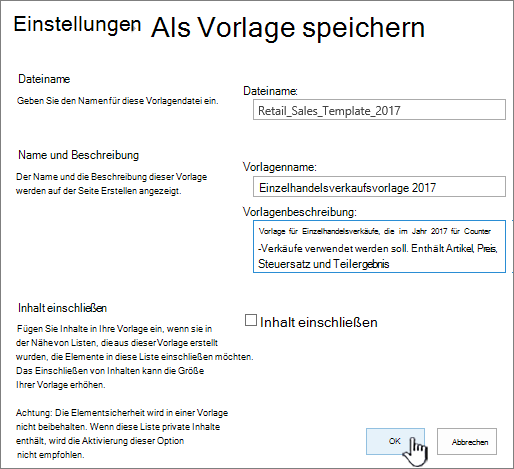
Geben Sie im Feld Dateiname den Dateinamen ein, der für die Vorlagendatei verwendet werden soll.
Hinweis
Fügen Sie dem Dateinamen keine Dateierweiterung hinzu. Die Dateierweiterung STP wird automatisch hinzugefügt.
Geben Sie im Feld Vorlagenname den Titel ein, der im Listenvorlagenkatalog für diese Vorlage angezeigt werden soll.
Geben Sie im Feld Vorlagenbeschreibung eine Beschreibung für die Vorlage ein. Die Beschreibung wird im Detailbereich auf der rechten Seite angezeigt, wenn Sie die Vorlage im Vorlagenkatalog auswählen.
Um die Inhalte, die sich derzeit in dieser Liste befinden, in die neue Listenvorlage aufzunehmen, aktivieren Sie das Kontrollkästchen Inhalt einschließen . Weitere Informationen finden Sie unter Grenzwerte für Daten in einer Listenvorlage.
Hinweis
In diesem Schritt werden keine Sicherheitseinstellungen gespeichert, die möglicherweise auf die Liste angewendet wurden. Daher wird dringend empfohlen, diese Listenvorlage an einem sicheren Ort zu speichern, damit sie nicht von jemandem wiederhergestellt werden kann, der keinen Zugriff auf diese Inhalte haben sollte.
Wählen Sie OK aus.
Wenn alles gut geht, wird ein Bestätigungsbildschirm für den erfolgreichen Spielstand angezeigt.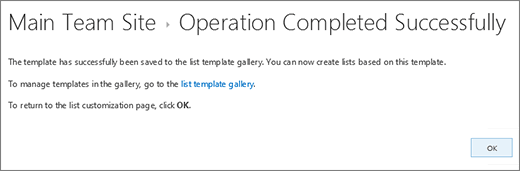
Um die neue Listenvorlage im Listenvorlagenkatalog anzuzeigen, wählen Sie den Link Vorlagenkatalog aus.
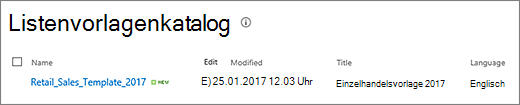
Löschen einer Vorlage im Listenvorlagenkatalog
wählen Sie "Einstellungen"
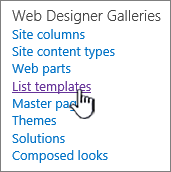
und wählen Sie dann "Websiteeinstellungen" aus.Wählen Sie in der Spalte "Web Designer-Kataloge" die Option "Vorlagen auflisten" aus.
Hinweis
Diese Option wird nur bei Benutzern mit Listenverwaltungsrecht angezeigt. Websitebesitzer verfügen standardmäßig über diese Berechtigung.
Die Seite Listenvorlagenkatalog wird angezeigt.

Wählen Sie für die Listenvorlage, die Sie aktualisieren möchten, in der Spalte Bearbeiten die
 aus.
aus.Wählen Sie Element löschen und zum Bestätigen OK aus.
Bearbeiten der Eigenschaften der Listenvorlage
Wählen Sie "Einstellungen"
und wählen Sie dann "Websiteeinstellungen" aus.Wählen Sie in der Spalte "Web Designer-Kataloge" die Option "Vorlagen auflisten" aus.
Hinweis
Diese Option wird nur bei Benutzern mit Listenverwaltungsrecht angezeigt. Websitebesitzer verfügen standardmäßig über diese Berechtigung.
Die Seite Listenvorlagenkatalog wird angezeigt.
Wählen Sie für die Listenvorlage, die Sie bearbeiten möchten, in der Spalte Bearbeiten die
aus.Bearbeiten Sie die Informationen, die Sie ändern möchten, und klicken Sie dann auf "OK".
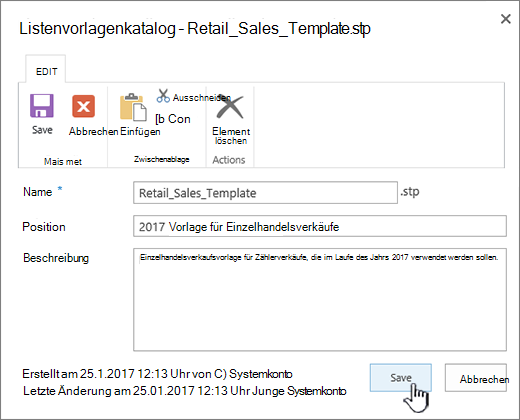
Herunterladen einer Vorlage in das Dateisystem
Hinweis
Die folgenden Schritte erfordern, dass Sie Schreibberechtigungen für den Ordner oder die Freigabe besitzen, in die Sie die Listenvorlagendatei herunterladen.
Wählen Sie "Einstellungen"
und wählen Sie dann "Websiteeinstellungen" aus.Wählen Sie in der Spalte "Web Designer-Kataloge" die Option "Vorlagen auflisten" aus.
Hinweis
Diese Option wird nur bei Benutzern mit Listenverwaltungsrecht angezeigt. Websitebesitzer verfügen standardmäßig über diese Berechtigung.
Die Seite Listenvorlagenkatalog wird angezeigt.
Wählen Sie in der Spalte Name den Link für die Listenvorlage aus, die Sie herunterladen möchten.
Wählen Sie im Dateidownload-Dialogfeld Ihres Browsers zum Herunterladen der Datei Speichern oder Speichern unter aus.
Hochladen einer Vorlage in den Listenvorlagenkatalog
Listenvorlagen, die Sie in eine Datei im Dateisystem heruntergeladen haben, können in den Listenvorlagenkatalog hochgeladen werden. Um die folgenden Schritte ausführen zu können, müssen Sie über Leseberechtigungen für den Ordner oder die Netzwerkfreigabe verfügen, in dem/der sich die Listenvorlagendatei befindet.
Hinweis
- Listenvorlagendateien verwenden die STP-Dateierweiterung.
- Listenvorlagen können nur für den gleichen Typ von Website oder Arbeitsbereich verwendet werden, in dem sie erstellt wurden. Dies bedeutet, dass eine Listenvorlage, die auf einer Besprechungsarbeitsbereichwebsite erstellt wurde, nicht auf einer Teams-Website verwendet werden kann. Eine Listenvorlage, die auf einer Teams-Website erstellt wurde, kann jedoch auf einer anderen Teams-Website verwendet werden.
Wählen Sie "Einstellungen"
und wählen Sie dann "Websiteeinstellungen" aus.Wählen Sie in der Spalte "Web Designer-Kataloge" die Option "Vorlagen auflisten" aus.
Hinweis
Diese Option wird nur bei Benutzern mit Listenverwaltungsrecht angezeigt. Websitebesitzer verfügen standardmäßig über diese Berechtigung.
Die Seite Listenvorlagenkatalog wird angezeigt.
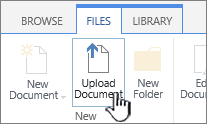
Wählen Sie im Menüband die Option "Dokument hochladen" aus.
Die Seite Vorlage hinzufügen wird angezeigt.
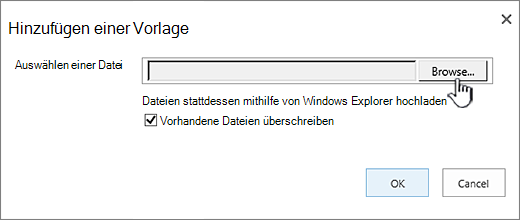
Geben Sie für die Listenvorlage, die Sie hochladen möchten, entweder den Pfad und den Dateinamen (einschließlich der Dateierweiterung) ein, oder wählen Sie Durchsuchen aus, um die Datei auszuwählen.
Wählen Sie aus, ob die vorhandenen Dateien überschrieben werden sollen. Standardmäßig ist das Kontrollkästchen Vorhandene Datei überschreiben aktiviert.
Hinweis
Wenn das Kontrollkästchen Vorhandene Datei überschreiben aktiviert ist, wird eine Listenvorlage überschrieben, die bereits in der Inhaltsdatenbank gespeichert ist und denselben Namen wie die Datei hat, die Sie hochladen. Wenn Sie versuchen, eine Listenvorlage hochzuladen, die bereits in der Inhaltsdatenbank vorhanden ist, und dieses Kontrollkästchen nicht aktiviert ist, wird ein Fehlerdialogfeld angezeigt.
Wählen Sie OK aus.
Notizen
Grenzwerte für Inhalte in einer Listenvorlage
Die Standardgrenze beim Speichern einer Listenvorlage mit Daten beträgt 50 MB.
Eine Listenvorlage mit einer Kalenderüberlagerung muss manuell angepasst werden. Nachdem Sie eine neue Liste aus der Vorlage erstellt haben, löschen Sie jede Überlagerung und fügen Sie sie erneut hinzu.
Das Speichern einer Bibliothek als Vorlage mit einem Dokumentensatz wird nicht unterstützt. Wenn eine neue Bibliothek mit einer Vorlage erstellt wird, die einen Dokumentensatz enthält, können Fehler auftreten.
Verwenden einer Listenvorlage in SharePoint
Sie können mithilfe Ihrer gespeicherten Listenvorlage neue Listen wie mit jeder anderen Vorlage erstellen. Listenvorlagen werden im Vorlagenkatalog gespeichert und mit anderen Apps und Vorlagen angezeigt.
Weitere Informationen zur Verwendung von Listenvorlagen oder Listen-Apps finden Sie unter Erstellen einer Liste in SharePoint.