
Eine Umfrage liefert oft wertvolles Feedback für eine Organization, z. B. über die Leistung des Unternehmens oder die Meinung der Menschen zu einem Produkt oder einer Dienstleistung. Weitere Informationen zu Umfragen finden Sie unter Erstellen von Umfragen.
Um auf eine Umfrage antworten zu können, müssen Sie über die Berechtigung zur Teilnahme an der Umfrage verfügen. Je nachdem, wie die Umfrage eingerichtet ist, können Sie möglicherweise nur einmal auf eine Umfrage antworten.
Wenn Sie nicht alle Umfragefragen in derselben Sitzung beantworten können (z. B. weil Sie Ihren Computer verlassen müssen usw.), wählen Sie "Fertig stellen " aus und speichern Sie dann die Teilantwort. Abhängig von den vom Umfrageautor erstellten Umfrageeinstellungen können Sie Ihre Antwort möglicherweise später öffnen, um sie zu bearbeiten oder abzuschließen.
Der Umfrageautor hat auch die Wahl, Fragen als erforderlich festzulegen, die eine Warnung auslösen, wenn Sie die erforderlichen Fragen nicht beantworten. Eine Umfrageantwort gilt als abgeschlossen, nachdem der Befragte jede Seite angezeigt, erforderliche Fragen beantwortet und dann "Fertig stellen" ausgewählt hat.
Antworten auf eine Umfrage
Wenn die Umfrage noch nicht geöffnet ist, wählen Sie ihren Namen auf der Schnellstartleiste aus.
Wenn der Name Ihrer Umfrage nicht angezeigt wird, wählen Sie auf der Schnellstartleiste "Alle Websiteinhalte anzeigen " oder "Websiteinhalte " aus, und wählen Sie dann den Namen Ihrer Umfrage aus.Wählen Sie "Auf diese Umfrage antworten" aus.
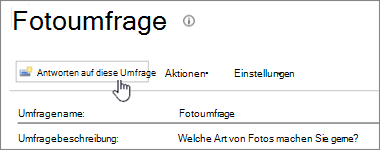
Beantworten Sie die Fragen in der Umfrage.
Wenn die Schaltfläche "Weiter " angezeigt wird, wählen Sie "Weiter " aus, um weitere Seiten der Umfrage anzuzeigen.
Wenn der Besitzer der Umfrage es zulässt, können Sie eine teilweise beantwortete Umfrage einreichen, indem Sie auf Fertig stellen klicken. Wenn jedoch Pflichtfelder vorhanden sind, werden diese hervorgehoben, und Sie müssen eine Antwort geben, bevor Sie die Umfrage verlassen.
Wenn die Schaltfläche "Fertig stellen " angezeigt wird, wählen Sie "Fertig stellen" aus.
Bearbeiten Ihrer Antwort auf eine Umfrage
Verwenden Sie dieses Verfahren, wenn Sie Ihre Antwort ändern oder eine Umfrage fertig stellen möchten.
Wenn die Umfrage noch nicht geöffnet ist, wählen Sie ihren Namen auf der Schnellstartleiste aus.
Wenn der Name Ihrer Umfrage nicht angezeigt wird, wählen Sie auf der Schnellstartleiste "Alle Websiteinhalte anzeigen " oder "Websiteinhalt " aus, und wählen Sie dann den Namen Ihrer Umfrage aus.Wählen Sie Alle Antworten unter den Umfrageinformationen anzeigen aus.
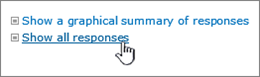
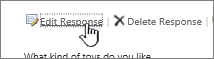
Wählen Sie die Antwort aus, die Sie bearbeiten möchten, und wählen Sie dann Antwort bearbeiten aus.
Wählen Sie ggf. "Weiter " aus, bis Sie die zu ändernden Antworten gefunden haben und bis die Schaltfläche "Fertig stellen " angezeigt wird.
Wenn Sie mit der Beantwortung der Umfrage fertig sind, wählen Sie Fertig stellen aus.