

Das Hinzufügen eines Indexes zu einer Liste oder Bibliotheksspalte erhöht die Leistung bei Verwendung von Filtern. Sie können Indizes für bis zu 20 Spalten in einer Liste oder Bibliothek hinzufügen. Sie können zwar bis zu 20 Indizes pro Liste oder Bibliothek hinzufügen, es wird jedoch empfohlen, Indizes nur für die am häufigsten verwendeten Spalten und für die Spalten hinzuzufügen, die Sie zum Filtern von Daten sowohl in Ansichten als auch mithilfe der Spaltenüberschriften verwenden. Indizes erhöhen den Overhead der Daten, verwenden Sie sie daher nur dort, wo sie sinnvoll sind.
Wenn Sie den Schwellenwert für die Listenansicht überschritten haben und gesperrt wurden, können Sie normalerweise weiterhin standardmäßig Indizes zu Spalten hinzufügen, wenn Sie weniger als 5.000 (SharePoint Server 2013) oder 20.000 (SharePoint Server 2016 und SharePoint Server 2019) Elemente in Ihrer Liste oder Bibliothek haben. Diese Werte können auf Webanwendungsebene in SharePoint vom Farmadministrator konfiguriert und für Ihre Umgebung anders festgelegt werden. In SharePoint können Sie einer Liste beliebiger Größe manuell einen Index hinzufügen.
Erstellen eines einfachen oder zusammengesetzten Indexes
Informationen zum Filtern von Spaltendaten in einer Liste oder Bibliothek finden Sie unter Verwenden von Filtern zum Ändern einer SharePoint-Ansicht.
Um auszuwählen, welche Spalten indiziert werden sollen, notieren Sie, welche Spalten in verschiedenen Ansichten am häufigsten zum Filtern verwendet werden.
Wichtig
Das Erstellen eines Indexes erfordert den Zugriff auf alle Elemente in der Liste. Daher ist es möglich, dass Sie an der Erstellung eines Indexes für eine Spalte gehindert werden, wenn die gesamte Liste den Schwellenwert für die Listenansicht überschreitet. Weitere Informationen zu diesen Beschränkungen finden Sie im zweiten Absatz oben. Führen Sie in diesem Fall den Vorgang während des täglichen Zeitfensters aus, oder wenden Sie sich an Ihren Administrator.
Wählen Sie in der Navigation den Namen der Liste oder Bibliothek aus, oder wählen Sie Einstellungen
 (oder Websiteaktionen in SharePoint 2010) aus, wählen Sie Websiteinhalte aus (oder Alle Websiteinhalte in SharePoint 2010 anzeigen), und klicken Sie dann auf den Namen der Liste oder Bibliothek.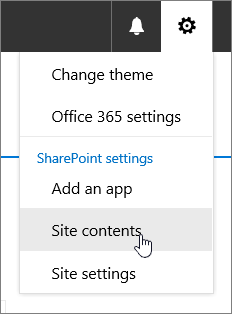
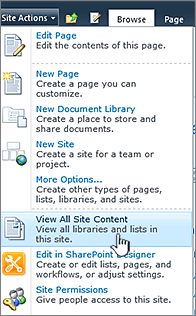
Führen Sie eine der folgenden Aktionen aus:
Wählen Sie für SharePoint in Microsoft 365 oder SharePoint 2019 Einstellungen
und dann Listeneinstellungen oder Bibliothekseinstellungen aus.
Wählen Sie in SharePoint 2016, 2013 oder 2010 die OptionListe oder Bibliothek und dann im Menüband Listeneinstellungen oder Bibliothekseinstellungen aus.
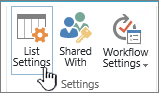
Scrollen Sie nach unten zum Abschnitt Spalten .
Wichtig
Sie können zwar eine Nachschlagespalte indizieren, um die Leistung zu verbessern, aber die Verwendung einer indizierten Nachschlagespalte, um das Überschreiten des Schwellenwerts für die Listenansicht zu verhindern, funktioniert nicht. Verwenden Sie einen anderen Spaltentyp als primären oder sekundären Index.
Wählen Sie Indizierte Spalten aus.
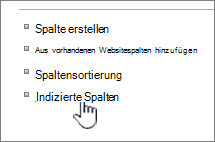
Wählen Sie auf der Seite Indizierte Spalten die Option Neuen Index erstellen aus.
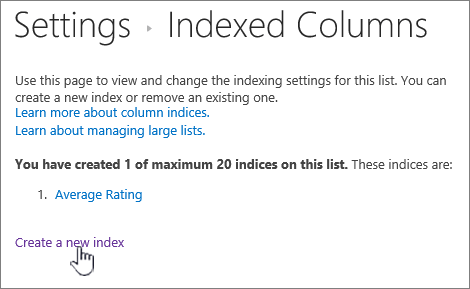
Gehen Sie folgendermaßen vor:
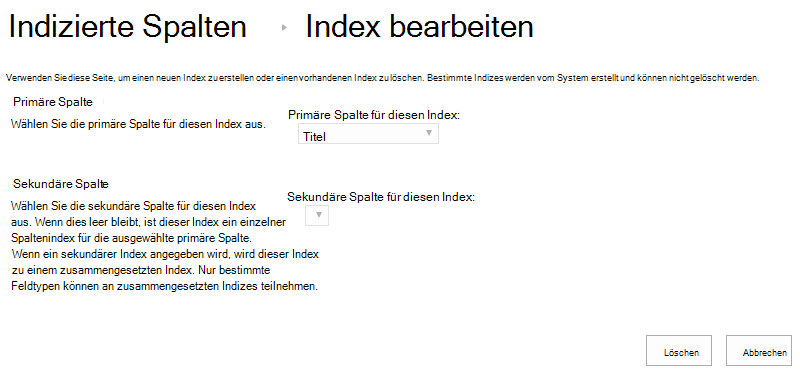
Um einen einfachen Index zu erstellen, wählen Sie im Abschnitt "Primäre Spalte " unter "Primäre Spalte für diesen Index" eine Spalte aus, bei der es sich nicht um eine Nachschlagespalte handelt.
Um einen Verbundindex zu erstellen, wählen Sie eine Nachschlagespalte als primäre Spalte für diesen Index aus. Verwenden Sie eine andere Spalte, die keine Nachschlagespalte im Abschnitt "Sekundäre Spalte " unter "Sekundäre Spalte für diesen Index" ist.
Hinweis
- Wählen Sie unbedingt eine unterstützte Spalte für den Index aus
- Wenn Sie einen Index hinzufügen, um Fehler beim Schwellenwert für die Listenansicht zu vermeiden, stellen Sie sicher, dass das verwendete Feld kein Nachschlagefeld ist. In der unterstützten Spalte können Sie ermitteln, welche Feldtypen Nachschlagefelder sind.
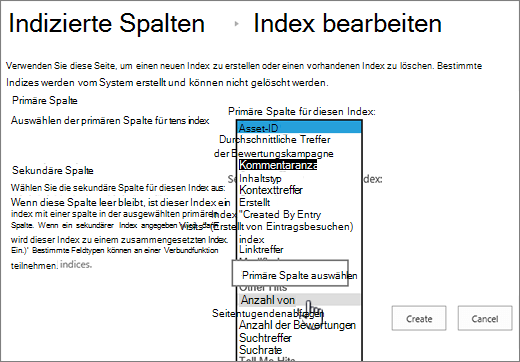
Wählen Sie Erstellen aus.
Ideen für die anfängliche Planung Ihrer Bibliotheken finden Sie unter Einführung in Bibliotheken
Entfernen eines Indexes
Wenn Sie einen vorhandenen Index aus einer Spalte entfernen möchten, wählen Sie den Index in Schritt 5 oben aus, und wählen Sie dann Löschen aus, um ihn erneut zu entfernen.
Unterstützte und nicht unterstützte Spalten für die Indizierung
Unterstützte Spaltentypen
|
Nicht unterstützte Spaltentypen
|
|---|
Verwenden von indizierten Abfragen und Fallbackabfragen
Die Metadatennavigation und -filterung ist auf den meisten SharePoint-Websites standardmäßig aktiviert. Auch wenn die Metadatennavigation nicht für eine bestimmte Liste oder Bibliothek konfiguriert wurde, arbeiten Metadatennavigation und -filterung im Hintergrund weiterhin, um die Leistung von Ansichten zu verbessern. Das Feature "Metadatennavigation" und -filterung kann bei jedem Laden einer Ansicht automatisch den besten Index auswählen, der funktioniert. Wenn Sie neue Ansichten laden, Filter auf Sichten anwenden, Filter löschen oder eine Sortierung auf ein Feld anwenden, bestimmt die Abfrageoptimierung die beste Methode zum Abfragen der Datenbank.
Wenn ein Benutzer eine Ansicht erstellt oder lädt, die keinen Index zur Abfrage der Liste verwenden kann, erstellt und führt Metadatennavigation und -filterung eine Fallbackabfrage aus. Eine Fallbackabfrage ist eine modifizierte Version der ursprünglichen Benutzerabfrage, die einen Teil der angeforderten Elemente anzeigt, da sie nur einen Teil der Liste statt der gesamten Liste abfragt. Es soll Ihnen einige nützliche Ergebnisse liefern, wenn die ursprüngliche Abfrage aufgrund einer großen Listendrosselung blockiert wird. Bis maximal 1.250 der neuesten Elemente werden angezeigt, und zwar auf Grundlage des Datums, an dem sie der Liste hinzugefügt wurden. Gelegentlich geben Fallbackabfragen 0 Ergebnisse zurück, wenn keine Elemente in dem von der Abfrage gescannten Teil der Liste Ergebnisse enthalten, die mit der ursprünglichen Benutzerabfrage übereinstimmen.
Weitere Informationen finden Sie unter Einrichten der Metadatennavigation für eine Liste oder Bibliothek.