

Sie können moderne Genehmigungen in Listen und Bibliotheken verwenden, um Genehmigungsanforderungen für Listenelemente oder Dateien zu erstellen, auf Genehmigungsanforderungen zu reagieren und den Status der Genehmigung anzuzeigen.
Erste Schritte
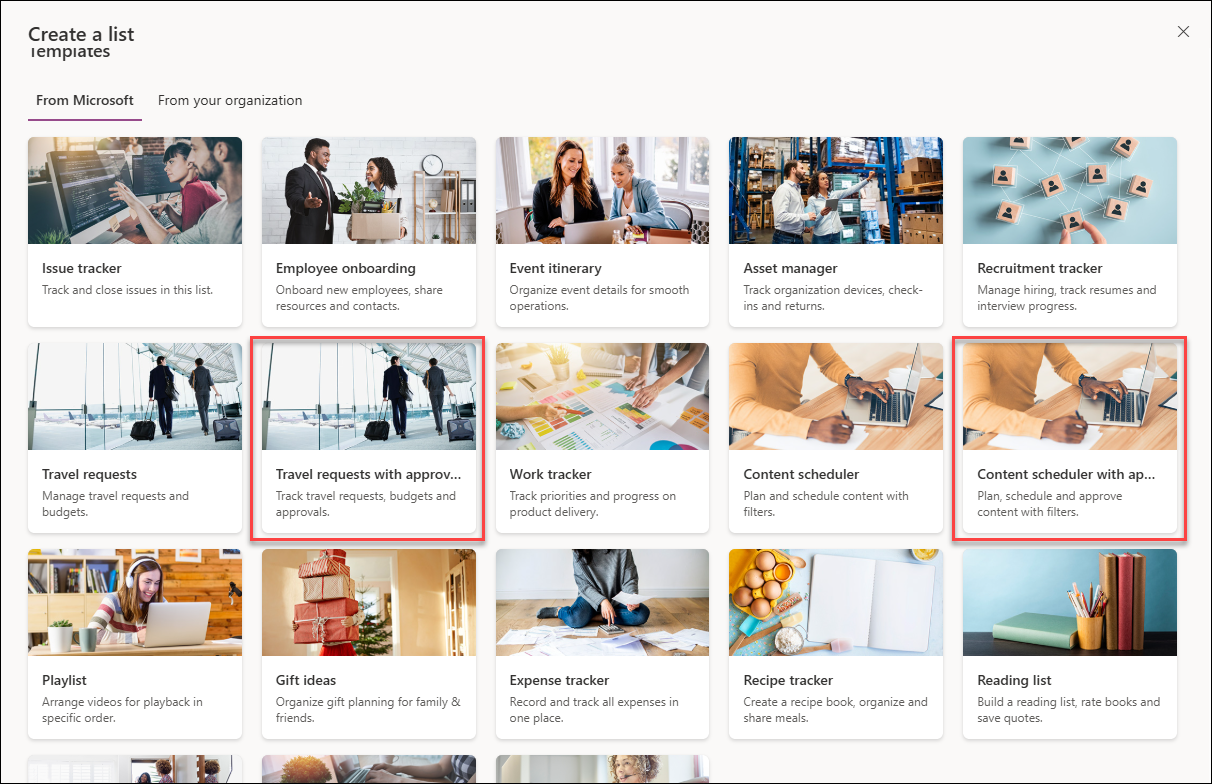
Moderne Genehmigungen sind vorkonfiguriert, wenn eine Liste aus ausgewählten integrierten Listenvorlagen erstellt wird. Diese integrierten Listenvorlagen sind:
- Inhaltsplaner mit Genehmigungen
- Reiseanträge mit Genehmigungen
Erstellen Sie einfach eine Liste aus einer der oben genannten Vorlagen, um loszulegen.
Alternativ können Sie moderne Genehmigungen in jeder Liste oder Bibliothek aktivieren oder deaktivieren, indem Sie zum Dropdown-Menü Integrieren wechseln und Genehmigungen auswählen. Das Dialogfeld bietet einen Schalter zum Aktivieren und Deaktivieren jederzeit.
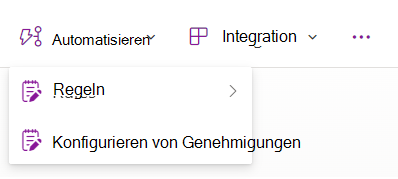
Navigieren Sie zur Befehlsleiste Integrieren Dropdown und wählen Sie "Genehmigungen konfigurieren" aus.
Wählen Sie den Umschalter für Genehmigungen aktivieren und klicken Sie auf Übernehmen.
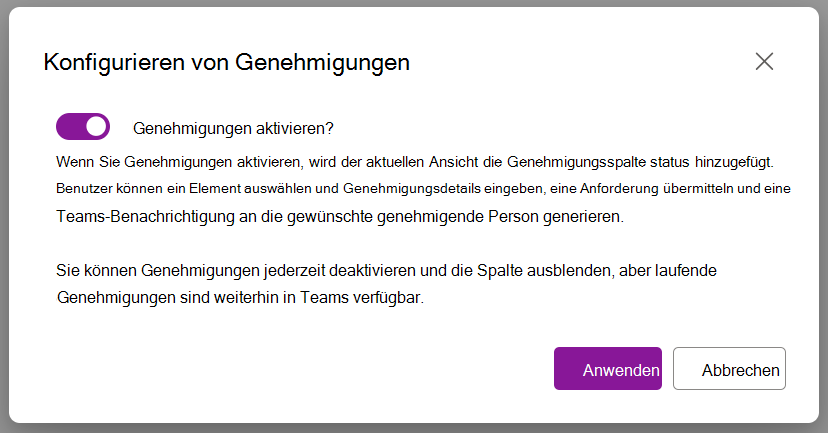
Sie können auswählen, ob Standardgenehmigende Personen aktiviert werden sollen und ob Benutzer mit niedrigeren Berechtigungen für die Liste oder Bibliothek die konfigurierten genehmigenden Personen überschreiben können.
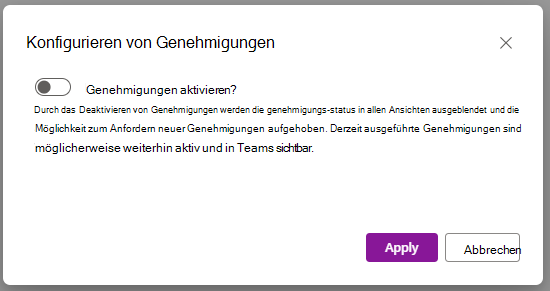
Um Genehmigungen jederzeit zu deaktivieren, können Sie erneut zum Dropdown-Menü Automatisieren navigieren, Genehmigungen konfigurieren auswählen und auf den Schalter klicken.
Hinweis: Durch das Deaktivieren von Genehmigungen werden nur die zugehörigen Spalten für Genehmigungen ausgeblendet. Aktive Genehmigungen sind weiterhin in Teams umsetzbar, und Sie können die Spalten jederzeit erneut zu einer Ansicht hinzufügen.
Erstellen einer modernen Genehmigungsanforderung für ein Listenelement oder eine Datei
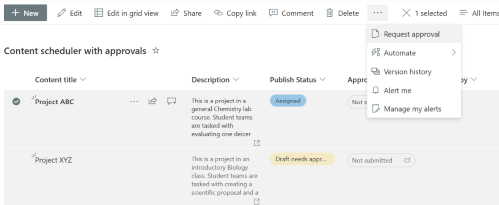
Wählen Sie in einer Liste oder Bibliothek ein Element oder eine Datei aus, und wählen Sie im Kontextmenü die Option Genehmigung anfordern aus, um das Dialogfeld "Genehmigungen" zu öffnen. Alternativ können Sie unter der Spalte Status der Genehmigung die Pille Status auswählen, um das Dialogfeld Genehmigungen zu öffnen.
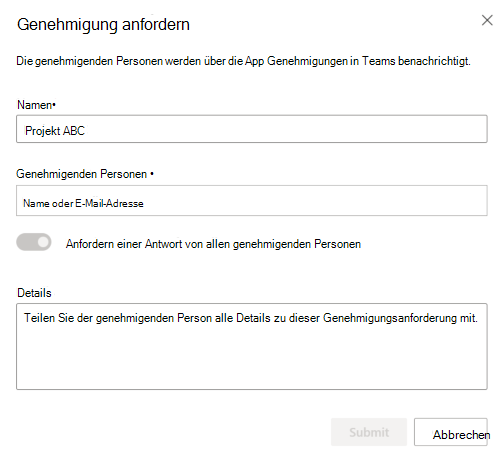
Geben Sie eine oder mehrere genehmigende Personen in das Feld Genehmiger(n) ein. Wenn eine genehmigende Person die Anforderung genehmigt, gilt die Genehmigungsanforderung standardmäßig als erteilt. Bei Bedarf können Sie auch die unten stehende Umschaltfläche auswählen, um eine Antwort von allen Genehmigenden anzufordern. Sie können auch Details zur Genehmigungsanforderung hinzufügen.
Nachdem eine Genehmigungsanforderung erstellt wurde, ändert sich der Status in Angefordert.
Wichtig
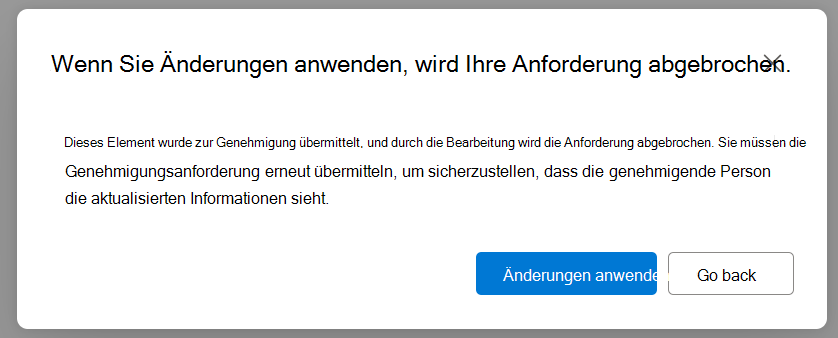
Beim Bearbeiten von Dateien werden alle laufenden Genehmigungen storniert, wenn Änderungen gespeichert werden. Um die Bearbeitung von Genehmigungen zu verhindern, werden Dateien in Microsoft Word, Excel und PowerPoint für das Web im schreibgeschützten Modus geöffnet, und dieselben Windows-Desktopanwendungen zeigen, dass das Dokument als abgeschlossen gekennzeichnet ist.
Darüber hinaus wird bei jeder Aktualisierung von Listenelement- oder Dateimetadaten für laufende Genehmigungen eine Warnung angezeigt, dass durch das Aktualisieren des Elements die Genehmigung status zurückgesetzt wird.
Beantworten einer Genehmigungsanforderung
Aus einer Liste:
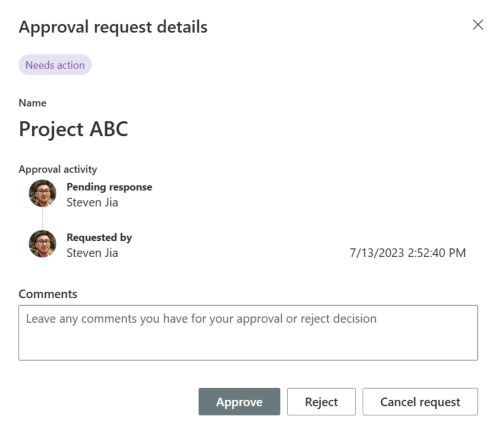
Wählen Sie das Listenelement, auf das Sie auf eine Genehmigungsanforderung antworten möchten, und wählen Sie Genehmigungsdetails aus dem Kontextmenü aus. Alternativ können Sie die Status-Pille dieser Position in der Spalte Status der Genehmigung auswählen.
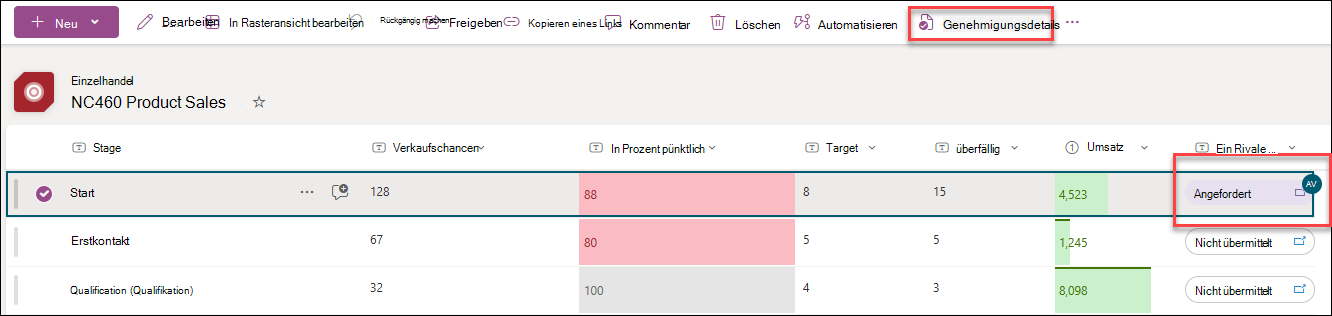
Im Dialogfeld "Genehmigungen" können Sie für die Anforderung bei Bedarf Genehmigen oder Ablehnen auswählen. Wenn Sie diese Genehmigung angefordert haben, wird auch die Option " Anforderung abbrechen" angezeigt.
Über die App "Genehmigungen" in Teams:
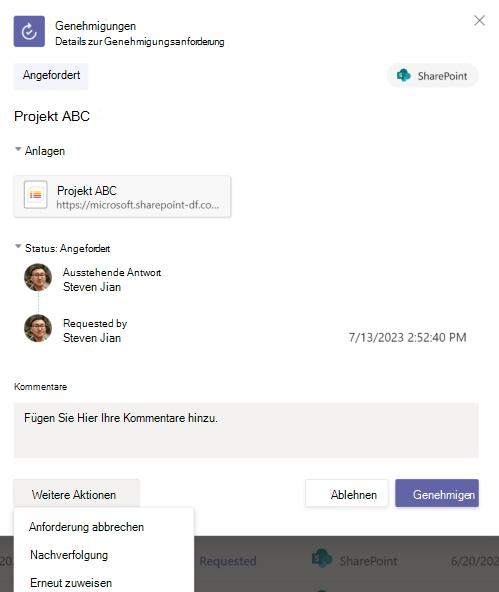
Wechseln Sie zur App "Genehmigungen" in Microsoft Teams.
Identifizieren Sie die Genehmigungsanforderung, und wählen Sie sie in der Liste der Anforderungen aus.
Im Dialogfeld "Genehmigungen" können Sie bei Bedarf Genehmigen oder Ablehnen für die Anforderung auswählen. Wenn Sie diese Genehmigung angefordert haben, wird auch die Option " Anforderung abbrechen " unter "Weitere Aktionen" angezeigt. Sie können die Genehmigungsanforderung auch nachverfolgen oder neu zuweisen, wenn Sie auf Weitere Aktionen klicken.
Anzeigen des Genehmigungsverlaufs für ein Listenelement
Aus einer Liste:
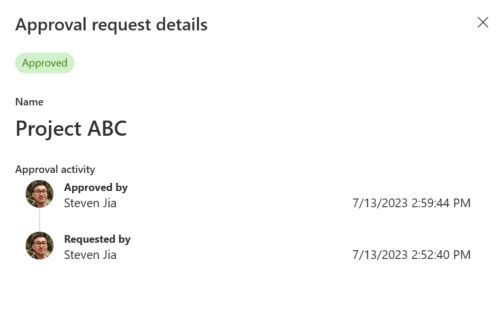
Wählen Sie das Listenelement, auf das Sie auf eine Genehmigungsanforderung antworten möchten, und wählen Sie im Kontextmenü Genehmigungsdetails aus. Alternativ können Sie die Status-Pille dieser Position in der Spalte Status der Genehmigung auswählen.
Über die App "Genehmigungen" in Teams:
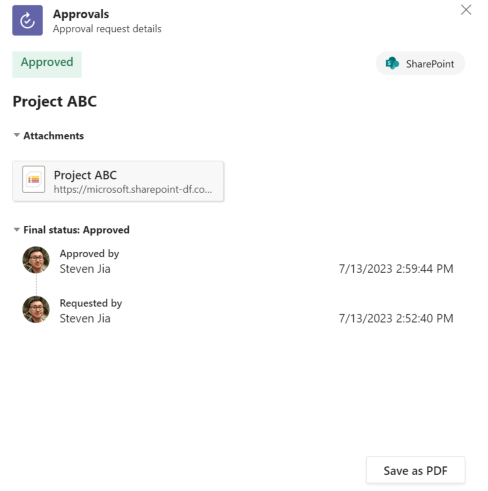
- Wechseln Sie zur App "Genehmigungen" in Microsoft Teams.
- Identifizieren Sie die Genehmigungsanforderung, und wählen Sie sie in der Liste der Anforderungen aus.
Einschränkungen moderner Genehmigungen für Listen und Bibliotheken
Benutzerumgebung
Wenn eine genehmigende Person nicht über die Berechtigung zum Anzeigen eines Listenelements verfügt, wird durch das Senden einer Genehmigungsanforderung an diesen Benutzer das zugrunde liegende Listenelement nicht automatisch für diese Person freigegeben. Dem Genehmigenden muss manuell Zugriff auf das Listenelement gewährt werden.
Genehmigungsanfragen werden automatisch abgebrochen, wenn sich das zugrunde liegende Listenelement ändert (d. h. bearbeitet oder gelöscht). Benutzer erhalten eine Warnung, dass eine aktive Genehmigung vorliegt, und die Anforderung wird abgebrochen, wenn Bearbeitungen abgeschlossen sind.
Hinweis
In diesem Fall merkt das System den Benutzer, der die Genehmigungsanforderung erstellt hat, als den Benutzer, der die Anforderung abgebrochen hat.
Um Genehmigungen anzuzeigen und zu verwalten, unabhängig davon, ob Sie der Anforderer oder die genehmigende Person sind, wechseln Sie zur App "Genehmigungen" in Microsoft Teams.
In den Spalten "Genehmigungen" in SharePoint, wie z. B. Status "Genehmigung", "Genehmiger", "Antworten" und "Genehmigungsersteller" wird die neueste Genehmigungsaktivität angezeigt. Nutzen Sie für den vollständigen Verlauf die Teams-App "Genehmigungen".
Verfügbarkeit
- In der Rasteransicht können Sie Genehmigungen nur anfordern, aber Sie können auf die Genehmigungsanforderung über die Befehlsleiste antworten.
Auswirkungen auf andere Features
- Wenn moderne Genehmigungen für eine Liste aktiviert sind, wird die Listensynchronisierung für diese Liste automatisch deaktiviert.
- Listenregeln können die Spalte "Status der Genehmigung" verwenden, aber bestimmte Bedingungen und Filterkriterien haben möglicherweise keinen gültigen Benutzer im angegebenen Feld, um eine E-Mail von der Regel zu senden.
- Die Genehmigung von Inhalten oder die Anforderung der Genehmigung ist bei modernen Genehmigungen nicht integriert