Die Zielgruppenadressierung trägt dazu bei, dass die relevantesten Inhalte die richtigen Zielgruppen erreichen. Durch Aktivieren der Zielgruppenadressierung werden bestimmte Inhalte über SharePoint-Webparts, Seitenbibliotheken und Navigationslinks für bestimmte Zielgruppen priorisiert.
Stufen Sie Seiten, Navigationslinks, Karten im Viva Connections-Dashboard und bestimmte Webparts für bestimmte Zielgruppen in SharePoint höher. Aktivieren und wenden Sie das Zielgruppen-Targeting auf Inhalte an, um bestimmte Zielgruppen auf der SharePoint-Startseite, in News-Beiträgen und in der mobilen App anzusprechen.
Erfahren Sie mehr darüber, wie das Zielgruppen-Targeting eingerichtet ist und von anderen in Ihrer Organization gesehen wird.
Hinweis
- Die folgenden Schritte dienen der Zielgruppenadressierung in der modernen Benutzeroberfläche.
- Azure Active Directory-Gruppen (einschließlich Sicherheitsgruppen, Microsoft 365-Gruppen und dynamische AAD-Gruppen) werden unterstützt.
- Sie müssen der Websitebesitzer sein, um das Zielgruppen-Targeting für eine Bibliothek zum ersten Mal aktivieren zu können.
- Veröffentlichen (oder erneutes Veröffentlichen), um Änderungen an vorhandenen Seiteninhalten, Seitenmetadaten und Einstellungen für die Zielgruppenadressierung zu speichern, damit die Features für die Zielgruppenadressierung wirksam werden.
- Wenn Sie eine Zielgruppengruppe ausgewählt haben, die Sie kürzlich erstellt oder geändert haben, kann es einige Zeit dauern, bis das Zielgruppen-Targeting für diese Gruppe angewendet wird.
Inhalt dieses Artikels:
- Aktivieren der Zielgruppenadressierung für Navigationslinks in Menüs
- Aktivieren der Zielgruppenadressierung für eine Bibliothek, eine Seite oder einen Ordner
- Aktivieren der Zielgruppenadressierung für das News-Webpart, das Quicklinks-Webpart, das Webpart mit hervorgehobenem Inhalt oder das Ereignis-Webpart
- Aktivieren der Zielgruppenadressierung für Karten im Viva Connections-Dashboard
Wichtig
- Der Websitebesitzer muss die Zielgruppenadressierung für die Websitenavigation aktivieren. Nach der Aktivierung kann jeder Website-Editor Menülinks auf bestimmte Zielgruppen ausrichten.
- Azure Active Directory-Gruppen (Azure AD) (einschließlich Sicherheitsgruppen und Microsoft 365-Gruppen) werden unterstützt. Dynamische Azure AD-Gruppen werden für einige Mandanten teilweise unterstützt.
1. Urheberrecht Wählen Sie für das Menü, dem Sie Eigenschaften für das Zielgruppen-Targeting hinzufügen möchten, Bearbeiten aus.
- Bei Teams-Websites wird die Option "Bearbeiten" unten im linken Menü angezeigt.
- Für Kommunikations- und Hubwebsites wird die Bearbeitungsoption rechts neben dem oberen Menü angezeigt.
2. Urheberrecht Stellen Sie unten im Menü den Schalter mit dem Titel Aktivieren der Websitenavigation Zielgruppenadressierung auf Ein und wählen Sie Speichern aus. Wenn diese Option aktiviert ist, gilt das Zielgruppen-Targeting für alle Menüs auf der Website, einschließlich Hub- und Fußzeilenmenüs.
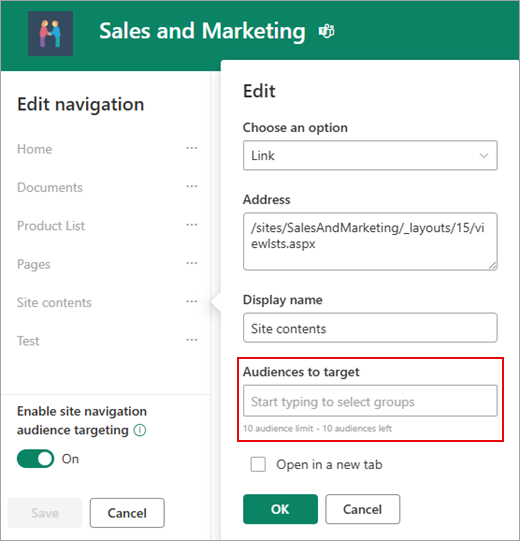
3. Urheberrecht Wählen Sie neben dem Link, den Sie als Ziel verwenden möchten, die Auslassungspunkte (...) und dann Bearbeiten aus.
4. Urheberrecht Im daraufhin angezeigten Textfeld können Sie bis zu 10 Microsoft 365-Gruppen oder Sicherheitsgruppen als Ziel verwenden.
Wichtig
Wenn die Zielgruppenadressierung auf einen übergeordneten Link angewendet wird, wird die Zielgruppenadressierung auch auf die Unterlinks angewendet und ist nur für die von Ihnen angegebenen Gruppen sichtbar.
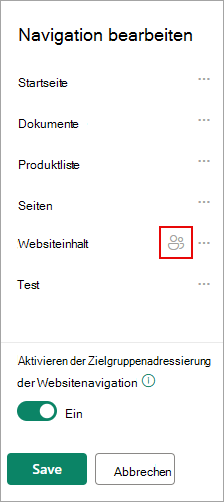
5. Personenbezogene Daten Wenn Sie die Bearbeitung des Links abgeschlossen haben, wählen Sie OK aus. Ein Symbol bestätigt, dass die Links zielgerichtet sind.
Hinweis
Während der Bearbeitung der Navigation werden alle Links und Unterlinks für den Editor sichtbar, einschließlich der gezielten. Beim Speichern zeigt die Navigation die Zielknoten an.
6. Urheberrecht Wenn Sie fertig sind, wählen Sie Speichern aus, oder wählen Sie Abbrechen aus, um die Änderungen zu verwerfen.
Aktivieren der Zielgruppenadressierung für eine Bibliothek, eine Seite oder einen Ordner
Seiten, Dateien und Ordner in Websiteinhalten können auf bestimmte Zielgruppen ausgerichtet werden. Führen Sie die folgenden Schritte für jeden Inhaltstyp aus. In den folgenden Anweisungen wird die Zielgruppenadressierung auf Websiteseiten angewendet.
- Wählen Sie Einstellungen, dann Websiteinhalte und dann Websiteseiten aus.
- Wählen Sie in der Seitenbibliothek "Einstellungen" und dann "Einstellungen für die Zielgruppenadressierung" aus.
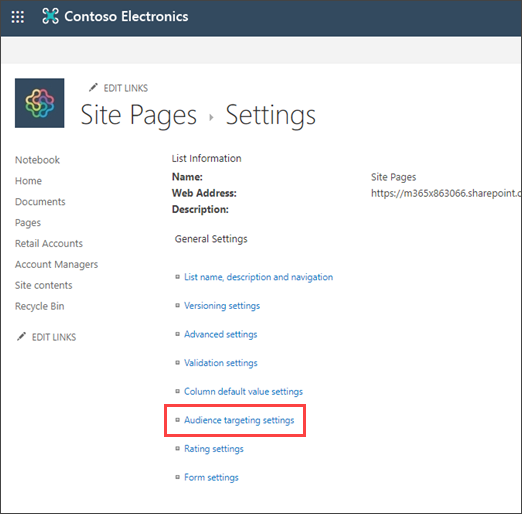
4. Urheberrecht Aktivieren Sie das Kontrollkästchen Zielgruppenadressierung aktivieren , und wählen Sie dann OK , um zur vorherigen Seite zurückzukehren.
5. Personenbezogene Daten Wählen Sie als Nächstes die Zielgruppe aus. Eine Zielgruppe wird von Microsoft 365 und Sicherheitsgruppen definiert. Erstellen Sie bei Bedarf eine Microsoft 365-Gruppe für die Mitglieder Ihrer Zielgruppe. Alternativ können Sie als SharePoint-Administrator eine Sicherheitsgruppe im Microsoft 365 Admin Center erstellen.
6. Urheberrecht Wählen Sie in der Bibliothek eine Seite aus, wählen Sie die Auslassungspunkte (...) und dann Details aus.
7. Urheberrecht Wählen Sie im Detailbereich einen Wert für die Eigenschaft Zielgruppe aus.
Veröffentlichen Sie erneut , um die Anwendung der Zielgruppenadressierung abzuschließen.
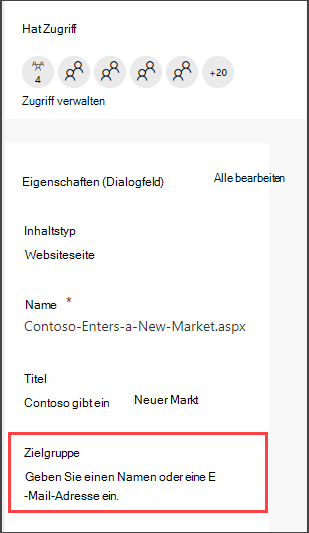
8. Urheberrecht Bestätigen Sie auf Websiteseiten, dass die richtigen Zielgruppen auf die richtigen Inhalte ausgerichtet sind.
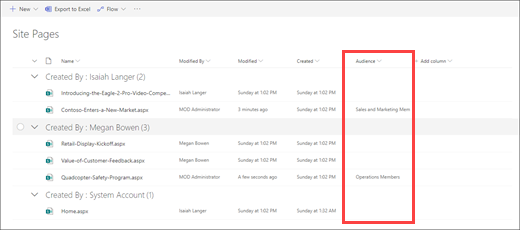
9. Urheberrecht Wiederholen Sie diese Schritte für Bibliotheken, Ordner und Dokumente.
Aktivieren der Zielgruppenadressierung für ein Webpart
Verfeinerndes Zielgruppen-Targeting kann im Bearbeitungsmodus auf mehrere verschiedene Webparts angewendet werden. Wenn Sie ein Webpart auf das Zielgruppen-Targeting anwenden, werden die Inhalte des Webparts nur für diese Zielgruppe angezeigt. Wenn auf ein Webpart keine Zielgruppenadressierung angewendet wurde, wird allen Betrachtern der Inhalt des Webparts angezeigt.
Hier finden Sie spezifische Anleitungen zum Anwenden des Zielgruppen-Targeting auf Webparts:
Die folgenden Webparts können verwendet werden, wenn Viva Connections für Ihre organization eingerichtet wird:
Aktivieren der Zielgruppenadressierung für Karten im Viva Connections-Dashboard
Mit dem Viva Connections-Dashboard können Sie mithilfe von Dashboardkarten eine kuratierte Erfahrung erstellen, die den Zugriff Ihrer Mitarbeiter auf ihre wichtigsten Inhalte und Tools bietet. Diese Karten sind so konzipiert, dass sie eine schnelle Erledigung von Aufgaben ermöglichen, entweder durch direkte Interaktion mit einer Karte oder durch Öffnen einer Schnellansicht im Dashboard.
Erfahren Sie mehr über das Viva Connections-Dashboard und wie Sie das Zielgruppen-Targeting auf Karten anwenden.
Weitere Informationen
Übersicht über das Zielgruppen-Targeting
Weitere Informationen zu Microsoft 365-Gruppen
Übersicht
Mithilfe von Zielgruppen können Sie festlegen, dass Inhalte wie Listen- oder Bibliothekselemente, Navigationslinks und andere Inhalte bestimmten Personengruppen angezeigt werden. Dies ist nützlich, wenn Sie Informationen darstellen möchten, die nur für eine bestimmte Gruppe von Personen relevant sind. Sie können beispielsweise einer Dokumentbibliothek Inhalte hinzufügen, die einer Abteilung zugeordnet wurden.
Jedes Element in einer SharePoint-Liste oder -Bibliothek kann an spezifische Zielgruppen adressiert werden. Zu diesem Zweck verwenden Sie das Webpart für Inhaltsabfragen. Andere Arten von Webparts und deren Inhalte können ebenfalls an Zielgruppen adressiert werden.
Darüber hinaus können Sie Websitenavigationslinks an Zielgruppen adressieren. Diese Adressierung der Links vereinfacht den Benutzern die Verwendung, da sie nur die Navigationslinks sehen, die für sie relevant sind.
Zum Festlegen einer Zielgruppe können Sie eine oder mehrere der folgenden Optionen verwenden:
- SharePoint-Gruppen
- Verteilerlisten
- Sicherheitsgruppen
- Globale Zielgruppen
Globale Zielgruppen sind regelbasierte Zielgruppen, die von SharePoint-Administratoren verwaltet werden.
Jeder Benutzer mit mindestens den Berechtigungen für "Mitwirkender" kann eine Zielgruppe angeben, sofern der Name der Zielgruppe bekannt ist. Um nach einer Zielgruppe anhand ihres Namens, Alias oder ihrer Beschreibung zu suchen, wählen Sie in der Liste Zielgruppen durchsuchen aus.
Seitenanfang
Adressieren von Elementen aus Listen oder Bibliotheken an eine Zielgruppe
Das folgende Verfahren zeigt ein Beispiel für das Targeting aller Elemente aus einer bestimmten Liste, in der der Listentyp eine Dokumentbibliothek ist. Mit dem Webpart für Inhaltsabfragen können Sie auch alle Elemente einer Website und ihrer Unterwebsites oder Elemente von allen Websites in einer Websitesammlung anzeigen. Anschließend können Sie eine Abfrage erstellen, um die Zielgruppenadressierung einzuschließen, die Sie für die Elemente auf den Websites oder in der Websitesammlung festgelegt haben.
Zum Adressieren der Elemente aus einer Liste oder Bibliothek an eine bestimmte Zielgruppe sind drei Schritte erforderlich:
Schritt 1: Aktivieren der Zielgruppenadressierung für die Liste oder Bibliothek
Wenn Sie die Zielgruppenadressierung für eine Liste oder Bibliothek aktivieren, können Sie jedes Element in der Liste oder Bibliothek an eine Zielgruppe adressieren.
Hinweis
Wenn die SharePoint-Liste oder -Bibliothek bereits für die für Zielgruppenadressierung aktiviert ist, wird die Spalte Zielgruppen angezeigt.
Wählen Sie für das Element, das Sie als Ziel verwenden möchten, die enthaltene Liste oder Bibliothek aus.
Wählen Sie für SharePoint oder SharePoint Server 2019Einstellungen und dann Listeneinstellungen oder Dokumentbibliothekseinstellungen aus.
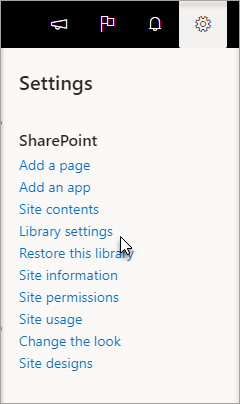 oder
oder 
Wählen Sie in SharePoint 2016 auf der Listen- oder Bibliothekssymbolleiste "Einstellungen" und dann " Listeneinstellungen " oder "Dokumentbibliothekseinstellungen" aus.
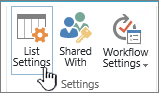 oder
oder 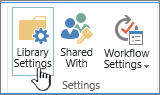
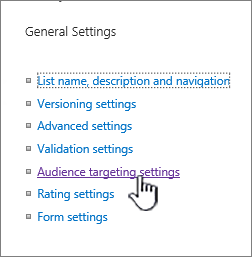
Wählen Sie unter Allgemeine Einstellungendie Option Einstellungen für das Zielgruppen-Targeting aus.
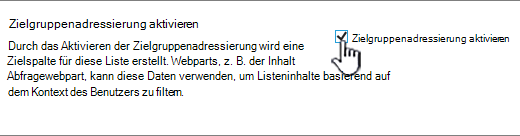
Aktivieren Sie das Kontrollkästchen Zielgruppenadressierung aktivieren .
Schritt 2: Angeben der Zielgruppe für die Elemente
Nachdem Sie die Liste oder Bibliothek für die Zielgruppenadressierung aktiviert haben, können Sie festlegen, dass einzelne Elemente in der Liste oder Bibliothek einer oder mehreren Zielgruppen angezeigt werden.
Für SharePoint oder SharePoint Server 2019: Wählen Sie links neben dem Element, für das Sie Zielgruppen ändern möchten, diesen Bereich aus, wählen Sie das  " aus, und wählen Sie dann "Alle nach Eigenschaften bearbeiten" aus.
In SharePoint 2016 wählen Sie neben dem Namen eines Elements in der Liste oder Bibliothek den Pfeil oder die Auslassungspunkte (...) und dann Eigenschaften bearbeiten oder Eigenschaften bearbeiten aus. Bei einigen Versionen von SharePoint müssen Sie möglicherweise einen anderen Satz von Auslassungspunkten (...) auswählen.
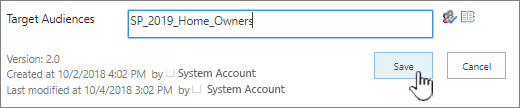
Fügen Sie in der Liste Zielgruppen eine oder mehrere Zielgruppen hinzu.
Hinweis
Wenn für die Liste oder Bibliothek die Inhaltsgenehmigung oder ein Workflow aktiviert ist, muss das Element möglicherweise den Genehmigungsprozess durchlaufen.
Wählen Sie Speichern aus.
Schritt 3: Anzeigen des Elements in einem Webpart für SharePoint 2016
Um ein Element aus einer SharePoint-Liste oder -Bibliothek für eine bestimmte Zielgruppe anzuzeigen, können Sie das Webpart für Inhaltsabfragen verwenden. Mit dem Webpart für Inhaltsabfragen können Sie eine Abfrage erstellen, mit der sich die Listen- und Bibliothekselemente filtern lassen.
Hinweis
Für SharePoint sind Webparts möglicherweise nicht sichtbar.
Dieses Beispiel zeigt, wie alle Elemente aus einer bestimmten Liste für eine Zielgruppe angezeigt werden können. Der Listentyp ist "Dokumentbibliothek".
Wählen Sie auf der Seite, auf der Sie das Element anzeigen möchten,  oder
oder  und wählen Sie dann Seite bearbeiten aus.
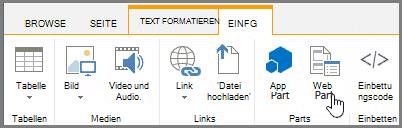
Wählen Sie für SharePoint 2016 die Registerkarte "Einfügen " und dann " Webpart" aus.
Wählen Sie Hinzufügen aus.
Bei SharePoint 2016 wählen Sie auf der rechten Seite des Webparts den Abwärtspfeil des Webparts aus, den  , und wählen Sie im Menü die Option Webpart bearbeiten aus.
Gehen Sie im Toolbereich unter Abfrage wie folgt vor:
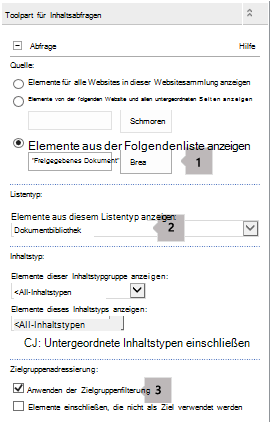
Wählen Sie Elemente aus der folgenden Liste anzeigen aus, und geben Sie dann den Speicherort der Liste an.
Hinweis
In diesem Beispiel wird eine bestimmte Liste angegeben. Sie können den Bereich erweitern, um Elemente von mehr als einer Website in Listen einzuschließen, indem Sie eine der anderen Optionen auswählen.
Wählen Sie unter dem erforderlichen Listentyp den Listentyp aus, in dem das Element Mitglied ist. Wählen Sie in diesem Beispiel Dokumentbibliothek aus. Nur die Elemente im Listentyp, die Sie auswählen, werden von der Abfrage verarbeitet.
Gehen Sie unter "Zielgruppenadressierung" wie folgt vor:
|
Gewünschte Aktion |
Geste |
| Anzeigen der Listenelemente für die Zielgruppe, die Sie in Schritt 2 angegeben haben: Geben Sie die Zielgruppe für die Elemente an, wenn der aktuelle Benutzer ein Mitglied der Zielgruppe ist. |
Aktivieren Sie das Kontrollkästchen Zielgruppenfilterung anwenden . Dies ist erforderlich, damit die Abfrage ordnungsgemäß funktioniert. |
| Zeigen Sie die Elemente in der Liste an, für die keine Zielgruppe angegeben ist. Diese Elemente werden jedem angezeigt. |
Aktivieren Sie das Kontrollkästchen Elemente, die nicht zielgerichtet sind, einschließen . Dies ist optional. |
Wenn die Seite gerendert wird, wird der Inhalt des Webparts nur aktuellen Benutzern angezeigt, die Mitglieder der von Ihnen angegebenen Zielgruppen sind.
Seitenanfang
Adressieren eines Webparts an eine Zielgruppe
SharePoint-Webparts können so ausgerichtet werden, dass sie nur Personen angezeigt werden, die Mitglieder einer bestimmten Gruppe oder Zielgruppe sind. Auf diese Weise können Sie benutzerdefinierte Seiten für bestimmte Gruppen erstellen.
Hinweis
Wie bei allen Webparts steht beim Webpart für Inhaltsabfragen im Toolbereich im Abschnitt Erweitert eine Liste der Zielgruppen zur Verfügung. Diese Einstellung bestimmt, ob das Webpart selbst für den aktuellen Benutzer sichtbar ist. Wenn dies nicht der Fall ist, gilt keine der anderen Einstellungen.
Eine Zielgruppe kann mithilfe einer SharePoint-Gruppe, einer Verteilerliste, einer Sicherheitsgruppe oder als globale Zielgruppe definiert werden.
Wählen Sie auf der Seite, auf der Sie das Element anzeigen möchten, oder und wählen Sie dann Seite bearbeiten aus.
Bei SharePoint 2016 wählen Sie auf der rechten Seite des Webparts den Abwärtspfeil des und dann Webpart bearbeiten aus.
Fügen Sie unter Erweitert mindestens einen Zielgruppennamen der Liste Zielgruppen hinzu.
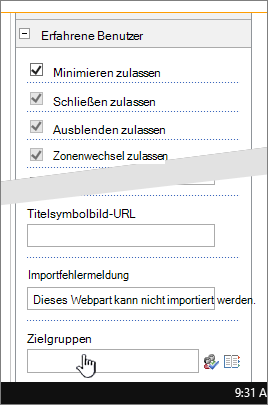
Wenn die Seite gerendert wird, wird das Webpart nur den Personen angezeigt, die Mitglieder der von Ihnen angegebenen Zielgruppen sind.
Seitenanfang
Adressieren eines Navigationslinks an eine Zielgruppe
Ein Navigationslink auf einem SharePoint-Server kann so ausgelegt werden, dass er nur für Personen angezeigt wird, die Mitglieder einer bestimmten Gruppe oder Zielgruppe sind. Sie benötigen mindestens die Designberechtigung, um die Einstellungen für die Websitenavigation zu ändern.
Wählen Sie auf der Seite, auf der Sie das Element anzeigen möchten, und wählen Sie dann Websiteeinstellungen aus. Wenn " Websiteeinstellungen" nicht angezeigt wird, wählen Sie "Websiteinformationen" und dann " Alle Websiteeinstellungen anzeigen" aus.
Wählen Sie unter Aussehen und Verhalten die Option Navigationändern aus.
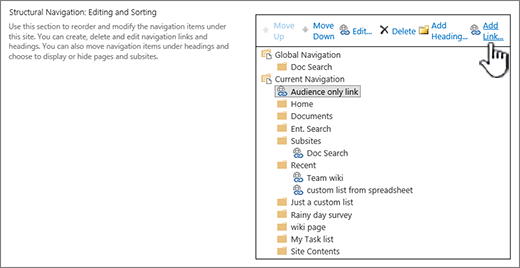
Wählen Sie unter Strukturelle Navigation: Bearbeiten und Sortieren auf der Seite Websitenavigationseinstellungen die Option Link hinzufügen aus.
Geben Sie im Dialogfeld Navigationslink den Titel und die URL des Links ein, und fügen Sie dann einen oder mehrere Zielgruppennamen zur Liste "Zielgruppen" hinzu.
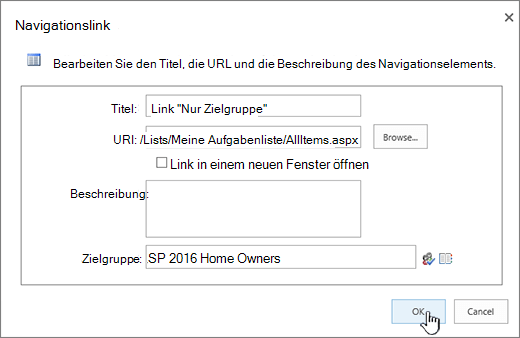
Für die URL können Sie eine in die Zwischenablage kopieren, indem Sie mit der rechten Maustaste auf den Link klicken und dann "Verknüpfung kopieren" auswählen. Wenn diese Option in Ihrem Browser nicht verfügbar ist, navigieren Sie zu der Seite, zu der Sie eine Verknüpfung herstellen möchten, und kopieren Sie die Adressleiste.
Wenn die Seite gerendert wird, wird der Navigationslink nur für die Benutzer angezeigt, die Mitglieder der angegebenen Zielgruppen sind.

