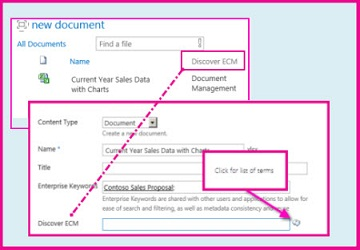
Eine Spalte für verwaltete Metadaten ist ein neuer Spaltentyp, der Listen, Bibliotheken oder Inhaltstypen hinzugefügt werden kann, damit Websitebenutzer Werte aus einem bestimmten Ausdruckssatz mit verwalteten Ausdrücken auswählen und auf den Inhalt anwenden können. Sie können eine Spalte für verwaltete Metadaten erstellen und für die Zuordnung zu einem vorhandenen Ausdruckssatz oder Ausdruck konfigurieren, oder Sie können speziell für eine Spalte für verwaltete Metadaten einen neuen Ausdruckssatz erstellen.
Vorteile der Verwendung verwalteter Metadatenspalten
Spalten für verwaltete Metadaten fördern die websiteübergreifende konsistente Verwendung von Metadaten, da sie Benutzern eine Liste von Ausdrücken bieten, die sie auf ihre Inhalte anwenden können. Diese Ausdrücke stammen aus einem Ausdruckssatz, der im Terminologiespeicher-Verwaltungstool von einem Terminologiespeicheradministrator oder anderen Personen mit Berechtigungen zum Verwalten von Ausdrücken zentral verwaltet wird.
Da dieser Ausdruckssatz unabhängig von der Spalte selbst aktualisiert und verwaltet wird, ist es nicht erforderlich, die Spalte (oder ihr zugeordnete beliebige Inhaltstypen, Listen oder Bibliotheken) zu aktualisieren, um den Benutzern aktualisierte Ausdrücke zur Verfügung zu stellen. Nach jeder Aktualisierung des Ausdruckssatzes, an den eine bestimmte verwaltete Metadatenspalte gebunden ist, werden die aktualisierten Ausdrücke automatisch für Benutzer an den Stellen zur Verfügung gestellt, an denen diese Spalte für verwaltete Metadaten verfügbar ist. Dadurch unterscheidet sich eine Spalte für verwaltete Metadaten stark von einer Auswahlspalte, die jedes Mal aktualisiert werden müsste, wenn Sie die Liste der Auswahlwerte ändern möchten, die ein Benutzer auswählen kann.
Spalten mit verwalteten Metadaten weisen auch mehrere einzigartige Features und Merkmale auf, die Benutzern bei der Auswahl und Anwendung von Begriffen helfen, z. B. Unterstützung für "Type-Ahead" sowie Unterstützung für die Begriffsklärung von Begriffen, Beschreibungen, Synonymen und mehrsprachigen Werten.
Automatische Ergänzung während der Eingabe, Begriffsklärung, Beschreibungen, Synonyme
Wenn ein Benutzer mit der Eingabe eines Werts in ein Feld für verwaltete Metadaten beginnt, werden alle Ausdrücke im zugeordneten Ausdruckssatz angezeigt, die mit den vom Benutzer eingegebenen Zeichen beginnen. Der Name des Ausdruckssatzes, und die Position des Ausdrucks in der Hierarchie kann zusammen mit dem Ausdruck selbst angegeben werden, was Benutzern dabei helfen kann, den geeigneten Ausdruck auszuwählen.
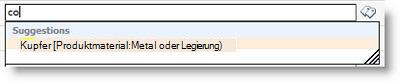
Benutzer können ihren Cursor über vorgeschlagene Ausdrücke bewegen, um beschreibenden Text anzuzeigen, der sie beim Treffen der geeigneten Entscheidungen unterstützt.
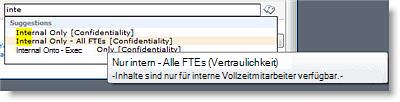
Wenn für einen Ausdruck Synonyme angegeben wurden, können Benutzer diese eingeben, um den richtigen Ausdruck zuzuweisen.
Strukturauswahl
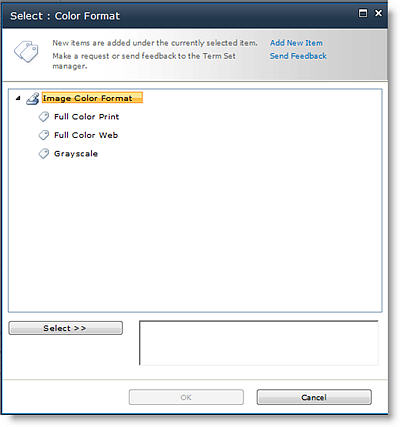
Wenn Benutzer eine Spalte für verwaltete Metadaten aktualisieren, können sie den gewünschten Wert eingeben oder auf das Tag-Symbol klicken, das neben dem Feld "Verwaltete Metadaten" angezeigt wird, um das Dialogfeld "Ausdrucksauswahl" zu öffnen, in dem sie einen Wert aus der Hierarchie des Ausdruckssatzes auswählen können. Dies ist nützlich für Benutzer, die mit den verfügbaren Begriffen möglicherweise nicht vertraut sind. Wenn der Ausdruckssatz so konfiguriert wurde, dass er offen ist, und die Spalte für verwaltete Metadaten dafür das Ausfüllen von Werten zulässt, haben Benutzer möglicherweise die Möglichkeit, dem Ausdruckssatz einen neuen Ausdruck hinzuzufügen. Oder sie haben einfach die Möglichkeit, Feedback an den angegebenen Kontakt für den Satz zu senden.
Metadatenspalten
Mit einer verwalteten Metadatenspalte können Sie die Informationen steuern, die Personen in eine Spalte eingeben können. Benutzer wählen die Ausdrücke oder Ausdrücke, die sie in die Spalte eingeben, aus einem vordefinierten Satz verwalteter Ausdrücke aus.
Hinweis
Sie müssen ein Administrator für Websitesammlungen sein, um Websitespalten erstellen oder konfigurieren zu können. Sie müssen berechtigt sein, Listen zu verwalten sowie Spalten für Listen oder Bibliotheken zu erstellen. Websitebesitzer verfügen standardmäßig über diese Berechtigung.
Sie können eine Spalte für verwaltete Metadaten zu einem Ausdruckssatz oder zu einem einzelnen Ausdruck zuordnen, der eine Teilmenge des Ausdruckssatzes darstellt (einen für hierarchische Ausdruckssätze hilfreichen Ausdruck). Wenn Sie die Spalte einem Ausdruckssatz zuordnen, zeigt sie alle verfügbaren Ausdrücke unter diesem Ausdruckssatz an. Wenn Sie die Spalte einem einzelnen Ausdruck innerhalb eines Ausdruckssatzes zuordnen, werden in der Spalte dieser Ausdruck sowie alle Ausdrücke unterhalb des angezeigten Ausdrucks in der Hierarchie angezeigt.
Wie und wo Sie Spalten für verwaltete Metadaten erstellen, sollte bei Ihrer unternehmensweiten Planung für verwaltete Metadaten, Inhaltstypen, Dokumentverwaltung und Websitekontrolle berücksichtigt werden.
Erstellen einer verwalteten Metadatenspalte
Sie können eine Spalte für verwaltete Metadaten erstellen, die einem vorhandenen Ausdruckssatz oder einem Ausdruck auf einer beliebigen Ebene einer Website (z. B. einer Websitespalte oder einer Spalte, die für eine bestimmte Liste oder Bibliothek lokal verfügbar ist) zugeordnet ist. Wenn eine Spalte für verwaltete Metadatenspalte jedoch wiederverwendbar und vielfältig für andere Benutzer einsetzbar sein soll, die möglicherweise neue Websiteinhaltstypen erstellen oder Listen und Bibliotheken konfigurieren, dann sollten Sie sie möglicherweise als Websitespalte erstellen.
| Gehen Sie wie folgt vor, um eine Websitespalte für verwaltete Metadaten zu erstellen, die einem vorhandenen Ausdruckssatz zugeordnet ist: | Gehen Sie wie folgt vor, um eine Spalte für verwaltete Metadaten für eine Liste oder Bibliothek zu erstellen, die einem vorhandenen Ausdruckssatz zugeordnet ist: |
|---|---|
|
|

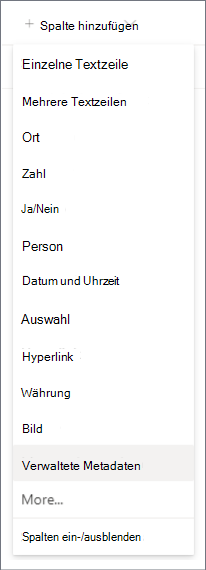
Zuordnen einer neuen Websitespalte mit verwalteten Metadaten zu einem vorhandenen Ausdruckssatz oder Ausdruck
- Geben Sie in der Spalte Neue Website im Abschnitt Name und Typ den Namen ein, den die Spalte haben soll.
- Klicken Sie unter Der Informationstyp in dieser Spalte ist auf Verwaltete Metadaten.
- Wählen oder erstellen Sie im Abschnitt Gruppe die Gruppe, in die Sie die Spalte einordnen möchten.
- Geben Sie im Abschnitt Zusätzliche Spalteneinstellungen eine Beschreibung ein, und geben Sie an, ob die erforderlichen Benutzer einen Wert für diese Spalte bereitstellen sollen. Sie können auch angeben, ob eindeutige Werte für die Spalte erzwungen werden sollen.
- Geben Sie im Abschnitt Mehrwertiges Feld an, ob mehrere Werte in der Spalte zulässig sind. Wenn mehrere Werte zulässig sind, können Benutzer in Listenansichten nicht anhand dieser Spalte sortieren.
- Geben Sie im Abschnitt Anzeigeformat an, ob nur die Ausdrucksbeschriftung oder der Ausdruck mit vollständigem Pfad von der Spalte in der Ausdruckssatzhierarchie angezeigt werden soll.
Es kann in Situationen hilfreich sein, in denen der Kontext für den Ausdruck selbst nicht eindeutig ist, den vollständigen Hierarchiepfad anzuzeigen. - Wählen Sie im Abschnitt "Einstellungen für Ausdruckssätze " die Option Verwalteten Ausdruckssatz verwenden aus, und führen Sie dann einen der folgenden Schritte aus:
a. Um einen Ausdruckssatz zu suchen, der die zu verwendenden Ausdrücke enthält, geben Sie den Namen eines Ausdrucks ein, und klicken Sie dann auf die Schaltfläche Suchen. Sie können den gewünschten Ausdruckssatz oder Ausdruck aus den Ergebnissen auswählen, die im Feld angezeigt werden. Wenn Sie erneut suchen möchten, klicken Sie auf die Schaltfläche Zurücksetzen.
b. Um nach dem Ausdruckssatz oder Ausdruck zu suchen, den Sie dieser Spalte zuordnen möchten, klicken Sie auf den Pfeil links neben der Managed Metadata Service-Anwendung , die im Feld angezeigt wird, um sie zu erweitern und nach dem gewünschten Ausdruckssatz zu suchen. Fahren Sie mit dem Erweitern von Knoten fort, bis Sie den gewünschten Ausdruckssatz oder Ausdruck gefunden haben. Klicken Sie darauf, um den Ausdruckssatz oder den Ausdruck auszuwählen. - Geben Sie im Abschnitt Ausfüllen zulassen an, ob Benutzer dem Ausdruckssatz neue Werte hinzufügen dürfen. Wenn der von Ihnen ausgewählte Ausdruckssatz geschlossen ist, können Sie das Ausfüllen nicht zulassen.
- Im Abschnitt Standardwert können Sie optional den Ausdruck angeben, den Sie als Standardwert für die Spalte verwenden möchten. Sie können den Begriff eingeben oder auf das Kategorien-Symbol klicken, um mit der Ausdrucksauswahl nach dem Ausdruck zu suchen.
- Klicken Sie auf OK.
Zuordnen einer neuen Spalte für verwaltete Metadaten einer Bibliothek oder einer Liste zu einem vorhandenen Ausdruckssatz oder Ausdruck
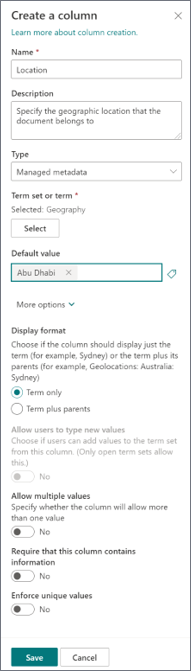
- Geben Sie im Bereich Spalte erstellen den gewünschten Namen und optional eine Beschreibung für die Spalte für verwaltete Metadaten ein
- Die Option Typ wird für Verwaltete Metadaten vorausgewählt, aber Sie können auch den Spaltentyp ändern. Nach der Änderung werden die Spalteneinstellungen standardmäßig auf den entsprechenden Spaltentyp festgelegt.
- Klicken Sie in der Option Ausdruckssatz oder Ausdruck auf die Schaltfläche Auswählen , und suchen Sie dann nach dem Ausdruckssatz oder Ausdruck für die Spalte, oder wählen Sie diesen aus.
- Im Abschnitt Standardwert können Sie optional den Ausdruck angeben, den Sie als Standardwert für die Spalte verwenden möchten. Sie können den Begriff eingeben oder das Kategoriensymbol auswählen, um nach dem Begriff zu suchen.
- Wählen Sie Weitere Optionen aus, um Folgendes zu tun (optional):
a. Geben Sie im Abschnitt Anzeigeformat an, ob nur die Ausdrucksbeschriftung oder der Ausdruck mit vollständigem Pfad von der Spalte in der Ausdruckssatzhierarchie angezeigt werden soll. Es kann in Situationen hilfreich sein, in denen der Kontext für den Ausdruck selbst nicht eindeutig ist, den vollständigen Hierarchiepfad anzuzeigen.
b. Geben Sie im Abschnitt Benutzern das Eingeben neuer Werte gestatten Sie an, ob Benutzer dem Ausdruckssatz neue Werte hinzufügen dürfen. Wenn der ausgewählte Ausdruckssatz geschlossen ist, können Sie das Ausfüllen neuer Werte nicht zulassen.
c. Geben Sie im Abschnitt Mehrwertiges Feld an, ob mehrere Werte in der Spalte zulässig sind. Wenn mehrere Werte zulässig sind, können Benutzer in Listenansichten nicht anhand dieser Spalte sortieren.
d. Geben Sie im Abschnitt Erforderlich, dass diese Spalte Informationen enthält an, ob Sie die Spalte als Pflichtfeld markieren möchten. Nach der Aktivierung müssen Benutzer einen Wert für jede Zeile eingeben.
e. Im Abschnitt Eindeutige Werte erzwingen können Sie angeben, ob Benutzer nur eindeutige Werte in die Spalte eingeben dürfen.
Zuordnen der neuen Spalte zu einem neuen Ausdruckssatz
Wenn Sie keinen der vorhandenen Ausdruckssätze verwenden möchten, können Sie auch einen neuen Ausdruckssatz für die neue Spalte für verwaltete Metadaten erstellen. Der von Ihnen erstellte Ausdruckssatz ist ein "lokaler" Ausdruckssatz, der nur innerhalb der Websitesammlung verwendet werden kann, in der Sie ihn erstellen. Alle Ausdrücke, die Sie einem lokalen Ausdruckssatz hinzufügen, werden nicht als Vorschläge in Spalten für Unternehmensstichwörter bereitgestellt (im Gegensatz zu Ausdrücken in globalen Ausdruckssätzen).
Sie müssen ein Administrator für Websitesammlungen sein, um Websitespalten erstellen oder konfigurieren zu können. Sie müssen berechtigt sein, Listen zu verwalten sowie Spalten für Listen oder Bibliotheken zu erstellen. Websitebesitzer verfügen standardmäßig über diese Berechtigung.
| Gehen Sie wie folgt vor, um eine Websitespalte für verwaltete Metadaten zu erstellen, die einem vorhandenen Ausdruckssatz zugeordnet ist: | Gehen Sie wie folgt vor, um eine Spalte für verwaltete Metadaten für eine Liste oder Bibliothek zu erstellen, die einem vorhandenen Ausdruckssatz zugeordnet ist: |
|---|---|
|
|
- Geben Sie auf der Seite Neue Websitespalte oder Spalte erstellen (je nachdem, welchen Spaltentyp Sie erstellen) im Abschnitt Name und Typ den Namen ein, den die Spalte haben soll.
- Klicken Sie unter Der Informationstyp in dieser Spalte ist auf Verwaltete Metadaten.
- Geben Sie im Abschnitt Zusätzliche Spalteneinstellungen eine Beschreibung für die Spalte ein und geben Sie an, ob Benutzer einen Wert für die Spalte eingeben müssen. Sie können auch angeben, ob eindeutige Werte für die Spalte erzwungen werden sollen.
- Wenn Sie eine Spalte zu einer Liste oder Bibliothek hinzufügen, können Sie möglicherweise auch angeben, ob Sie diese neue Spalte für verwaltete Metadaten zu allen Inhaltstypen für die Liste oder Bibliothek hinzufügen möchten (wenn für die Bibliothek mehrere Inhaltstypen aktiviert sind). Sie können auch angeben, ob Sie diese Spalte der Standardansicht für die Liste oder Bibliothek hinzufügen möchten.
- Geben Sie im Abschnitt Mehrwertiges Feld an, ob mehrere Werte in der Spalte zulässig sind. Wenn mehrere Werte zulässig sind, können Benutzer in Listenansichten nicht anhand dieser Spalte sortieren.
- Geben Sie im Abschnitt Anzeigeformat an, ob nur die Ausdrucksbeschriftung oder der Ausdruck mit vollständigem Pfad von der Spalte in der Ausdruckssatzhierarchie angezeigt werden soll.
Es kann in Situationen hilfreich sein, in denen der Kontext für den Ausdruck selbst nicht eindeutig ist, den vollständigen Hierarchiepfad anzuzeigen. - Wählen Sie im Abschnitt Ausdruckssatzeinstellungen die Option Ausdruckssatz anpassen aus, und geben Sie dann eine Beschreibung für den Ausdruckssatz ein.
- Klicken Sie auf Mithilfe des Ausdruckssatz-Managers bearbeiten und dann auf OK, wenn Sie zum Speichern Ihrer Änderungen aufgefordert werden.
- Befolgen Sie die Schritte im Abschnitt Erstellen und Konfigurieren eines neuen Ausdruckssatzes, um den Ausdruckssatz einzurichten.
Erstellen und Konfigurieren eines neuen Ausdruckssatzes
- Geben Sie im Bereich Eigenschaften des Terminologiespeicher-Verwaltungstools die folgenden Informationen zum neuen Ausdruckssatz an:
| In diesem Feld | Vorgehensweise |
|---|---|
| Ausdruckssatzname | Geben Sie einen Namen für Ihren Ausdruckssatz ein. Dieses Feld sollte bereits mit dem Namen der Spalte gefüllt sein, Sie können es jedoch aktualisieren oder ändern |
| Beschreibung | Geben Sie eine Beschreibung ein, die erläutert, wie Benutzer diese Ausdrücke verwenden sollen. |
| Besitzer | Wenn eine andere Person als Sie Besitzer des Ausdruckssatzes sein soll, können Sie den Besitzer in eine andere Person oder Gruppe ändern. Sie können nur ein Element eingeben. |
| Kontakt | Geben Sie eine E-Mail-Adresse ein, um Websitebenutzern die Möglichkeit zu bieten, Feedback zum Ausdruckssatz zu geben, wenn Sie einen Wert in einer Spalte für verwaltete Metadaten aktualisieren. |
| Beteiligte | Fügen Sie die Namen der Benutzer oder Gruppen hinzu, die benachrichtigt werden sollen, bevor größere Änderungen am Ausdruckssatz vorgenommen werden. |
| Übermittlungsrichtlinie | Geben Sie an, ob der Ausdruckssatz Geschlossen oder Offen sein soll. Wenn ein Ausdruckssatz geschlossen ist, können ihm Benutzer keine neuen Ausdrücke hinzufügen, wenn sie den Wert für eine verwaltete Metadatenspalte aktualisieren, die an diesen Ausdruckssatz gebunden ist, und der Ausdruckssatz kann nur von Personen mit der Berechtigung zum Aktualisieren von verwalteten Metadaten aktualisiert werden. Wenn der Ausdruckssatz geöffnet ist, können ihm Benutzer neue Ausdrücke hinzufügen, wenn die Spalte auch so konfiguriert ist, dass Ausfülloptionen zulässig sind. |
| Für Tagging verfügbar | Aktivieren Sie das Kontrollkästchen, um die Ausdrücke in diesem Ausdruckssatz für das Tagging zur Verfügung zu stellen. Wenn Sie das Kontrollkästchen deaktivieren, wird dieser Ausdruckssatz für die meisten Benutzer nicht angezeigt. Wenn sich der Ausdruckssatz noch in der Entwicklung befindet oder anderweitig nicht einsatzbereit ist, sollten Sie das Kontrollkästchen deaktivieren. |
- Klicken Sie auf Speichern, um die Eigenschaftenaktualisierungen zu speichern.
- Zeigen Sie zum Hinzufügen von Ausdrücken zum Ausdruckssatz auf den Ausdruckssatz in der Strukturansicht auf der linken Seite, klicken Sie auf den Pfeil, der angezeigt wird, und klicken Sie dann auf Ausdruck erstellen. Geben Sie anschließend den gewünschten Namen für den Ausdruck ein.
- Geben Sie im Bereich Eigenschaften die folgenden Informationen zum neuen Ausdruck an:
| In diesem Feld: | Vorgehensweise |
|---|---|
| Für Tagging verfügbar | Aktivieren Sie das Kontrollkästchen, um diesen Ausdruck für das Tagging zur Verfügung zu stellen. Wenn Sie das Kontrollkästchen deaktivieren, ist dieser Ausdruck sichtbar, jedoch in den Kategorisierungstools deaktiviert. |
| Sprache | Wählen Sie die Sprache für diese Beschriftung des Ausdrucks aus. |
| Beschreibung | Geben Sie eine Beschreibung ein, damit Benutzer wissen, wie dieser Ausdruck anzuwenden ist, oder um ihn von ähnlichen Ausdrücken zu unterscheiden. |
| Standardbeschriftung | Geben Sie das Wort oder die Wörter ein, das/die Sie als Standardbeschriftung für den Ausdruck in dieser Sprache verwenden möchten. |
| Andere Beschriftungen | Geben Sie sämtliche Synonyme für diesen Ausdruck an. Gehen Sie entsprechend vor, wenn mehrere Wörter oder Ausdrücke mit derselben Bedeutung als einzelne Entität zum Zweck der Metadatenverwaltung behandelt werden sollen. Wenn Sie mehrere Synonyme hinzufügen möchten, geben Sie ein Wort ein, und drücken Sie dann die EINGABETASTE, um zusätzliche Zeilen zu erstellen. Wenn Sie beispielsweise einen Begriff für die Farbe "Blau" erstellen und "blau" die Standardbezeichnung für den Ausdruck ist, können Sie "azurblau", "saphir", "indigo" und "kobalt" als mögliche Synonyme hinzufügen. |
| Mitglied von | Beschreibt den übergeordneten Ausdruckssatznamen, die Beschreibung, den Besitzer und weitere Informationen. |
- Klicken Sie auf Speichern.
- Wiederholen Sie die Schritte 3-5, um neue Ausdrücke hinzuzufügen.
- Zeigen Sie zum Erstellen von untergeordneten Ausdrücken auf einen einzelnen Ausdruck, unter dem Sie einen anderen Ausdruck schachteln möchten. Klicken Sie dann auf den Pfeil, der angezeigt wird, und klicken Sie anschließend auf Ausdruck erstellen. Geben Sie dann den gewünschten Namen für den Ausdruck ein.
- Wiederholen Sie die Schritte 4 und 5, um die Eigenschaften für Ihre Unterausdrücke anzugeben (wählen Sie den zu aktualisierenden Ausdruck zuerst aus).
- Standardmäßig werden Ausdrücke in Ausdruckssätzen in der Standardsortierreihenfolge für die Sprache angezeigt. Wenn Sie eine benutzerdefinierte Sortierfolge angeben möchten, damit die Ausdrücke unabhängig von der Sprache oder Änderungen an Ausdrucksbeschriftungen in einer einheitlichen Reihenfolge angezeigt werden, können Sie den Ausdruckssatz in der Strukturansicht auswählen, und dann auf der rechten Seite auf die Registerkarte Benutzerdefinierte Sortierung klicken. Klicken Sie auf Benutzerdefinierte Sortierreihenfolge, und verwenden Sie dann die Listenfelder, um Ausdrücke in der gewünschten numerischen Reihenfolge anzuordnen.