
Die Standardeinstellung für Text in Listenspalten ist "Nur-Text". Wenn Sie aber die Spalteneinstellung Rich-Text, erweitert auswählen, können Sie die Schriftfarbe, den Schriftgrad, die Formatvorlage oder das Markup des Texts anpassen. Sie benötigen die Berechtigungsstufe Bearbeiten oder höher, um eine erweiterte Rich-Text-Spalte zu erstellen.
Erstellen einer Spalte des Typs "Rich-Text, erweitert"
Hinweis
Sieht Ihr Bildschirm anders aus als in den folgenden Beispielen? Ihr Administrator hat möglicherweise die klassische Benutzeroberfläche in der Liste festgelegt, oder Sie verwenden eine frühere Version. Ist dies der Fall, sollten Sie Formatieren von Text unter Spaltenüberschriften in Listen lesen. Wenn Sie Listenbesitzer, Websitebesitzer oder Administrator sind, finden Sie Informationen zu den Schritten zum Festlegen der Standardoberfläche unter Wechseln der Standardoberfläche für Listen oder Dokumentbibliotheken von neuer oder klassischer Oberfläche.
- Öffnen Sie die Liste, für die Sie eine erweiterte Rich-Text-Spalte erstellen möchten.
- Scrollen Sie in der Liste nach ganz rechts, und wählen Sie dann + Spalte hinzufügen oder +aus.
- Wählen Sie im Menü Mehrere Textzeilen aus.

- Geben Sie den Namen und die Beschreibung Ihrer Spalte ein.
- Klicken Sie auf Weitere Optionen, und wählen Sie dann die Option Erweiterten Rich-Text (Rich-Text mit Bildern, Tabellen und Links verwenden) aus.

- Klicken Sie auf Speichern.
Bearbeiten einer Spalte des Typs "Rich-Text, erweitert"
Öffnen Sie die Liste, die Sie bearbeiten möchten.
Wählen Sie das Listenelement aus, klicken Sie mit der rechten Maustaste, und wählen Sie dann Bearbeiten aus.

Klicken Sie neben der Beschriftung Text auf das
 , um das Fenster Bearbeiten anzuzeigen.
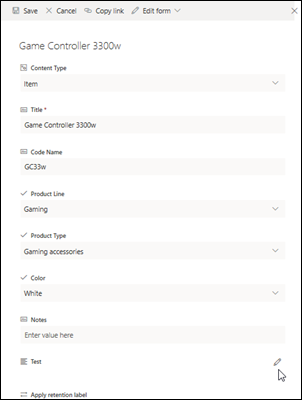
Beachten Sie, dass Sie eine erweiterte Rich-Text-Spalte in der Schnellbearbeitungsansicht nicht bearbeiten können.Fügen Sie Text hinzu, und formatieren Sie ihn beliebig (ändern Sie schriftart, schriftgrad, schriftfarbe, hervorhebung, fett, kursiv, unterstrichen, aufzählungszeichen, nummerierung usw.).

- Wenn Sie weitere Formatierungsoptionen wünschen, klicken Sie auf die Auslassungspunkte (...) und wählen Sie aus der Liste aus.

- Wenn Sie eine der Formatierungen in der folgenden Tabelle anwenden möchten, wählen Sie unten im Fenster Bearbeiten die Option Zur klassischen Benutzeroberfläche zurückkehren aus.
Features im klassischen Rich-Text-Editor, die im modernen Rich-Text-Editor nicht unterstützt werden: Text durchstreichen Tiefgestellt, Superskript Absatz von links nach rechts, Absatz von rechts nach links Ausrichtung rechtfertigen Formatvorlagen HTML-Quelle zum Bearbeiten von Markups > Markup > Elemente auf der Seite basierend auf HTML-Elementen auswählen Markup > Konvertieren von HTML in XHMTL Markup > Sprache auswählen Tabelle einfügen > Einfügen > Des Bilds auf die Website hochladen Einfügen > der Uploaddatei auf die Website Einfügen von > Einbettungscode - Wenn Sie weitere Formatierungsoptionen wünschen, klicken Sie auf die Auslassungspunkte (...) und wählen Sie aus der Liste aus.
Wenn Sie Änderungen vorgenommen haben, klicken Sie auf die Registerkarte Bearbeiten und dann auf Speichern.
Klicken Sie auf Speichern.
Bitte geben Sie uns Feedback
War dieser Artikel hilfreich? Dann lassen Sie uns dies bitte am Ende der Seite wissen. Wenn er nicht hilfreich war, sagen Sie uns bitte, was unklar war oder fehlt. Wir nutzen Ihr Feedback, um die Fakten zu überprüfen, Informationen hinzuzufügen und diesen Artikel zu aktualisieren.