

Formatieren einer Spalte in der Microsoft Listen-App oder einer Liste/Bibliothek in SharePoint in Microsoft 365 mithilfe der modernen Benutzeroberfläche, um das Aussehen von Elementen zu ändern. Je nach Typ der Spalte haben Sie verschiedene Optionen zum Formatieren:
| Spaltentyp | Verfügbare Formatierungen |
|---|---|
| Auswahl | Füllfarbe; Schattierte, pillenförmige Hintergründe für Optionsnamen |
| Datum | Fill color |
| Ja/Nein | Fill color |
| Zahl | Datenbalken |
| Alle anderen Typen | Erweiterter Formatierungsmodus |
Hinweis
Möglicherweise müssen Sie einer vorhandenen Bibliothek Spalten hinzufügen, um auf die Spaltenformatierung zuzugreifen.
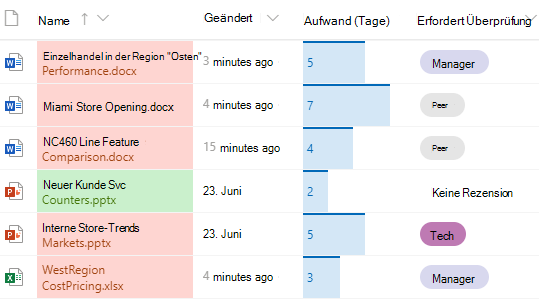
Füllfarbe & bedingte Markierung
Heben Sie unterschiedliche Auswahlmöglichkeiten und Datumsangaben mit Füllfarbe hervor. Sie können beispielsweise eine Spalte mit dem Namen "Erfordert Überprüfung" haben. Sie können mithilfe von Farbe hervorheben, welche Dateien in der Bibliothek überprüft werden müssen. In diesem Beispiel haben Elemente, die mit "Keine Überprüfung erforderlich" gekennzeichnet sind, einen grünen Hintergrund, während Dateien, die eine Überprüfung erfordern, einen rosa Hintergrund haben.
- Wählen Sie in Ihrer Liste oder Bibliothek die Spaltenüberschrift für die Spalte aus, die Sie anpassen möchten. (In diesem Beispiel verwenden wir die Spalte "Name ".)
- Wählen Sie "Spalteneinstellungen" und dann "Diese Spalte formatieren" aus.
- Wählen Sie unter Spalte "Format"die Option "Bedingte Formatierung" und dann "Regeln verwalten" aus.
- Wählen Sie unter "Bedingte Formatierung" die Option "Regel hinzufügen" aus.
- Definieren Sie eine Regel: In unserem Beispiel wählen Sie Wenn
Requires ReviewgleichNo reviewist, Listenelement anzeigen alsmint greenaus. Wählen Sie Speichern aus. Fügen Sie bei Bedarf weitere Regeln hinzu. Um eine Regel hinzuzufügen, wählen Sie den Zurück-Pfeil und dann Regel hinzufügen aus.
Für dieses Beispiel haben wir auch WennRequires Reviewist ungleichNo reviewListenelement anzeigen alsPeach.

- Wählen Sie anschließend Speichern aus.
Datenbalken
Für Spalten vom Zahlentyp können Sie einen visuellen Vergleich von Zahlen mit Datenbalken bereitstellen. Sie können einer Spalte beispielsweise den Namen "Aufwand (Tage)" geben. Die Länge eines Datenbalkens kann angeben, wie lange eine zugehörige Aufgabe dauern kann.
Wählen Sie in Ihrer Liste oder Bibliothek die Spaltenüberschrift für die Spalte aus, die Sie anpassen möchten.
Wählen Sie "Spalteneinstellungen" und dann "Diese Spalte formatieren" aus.
Wählen Sie Datenbalken aus, um die Standardpalette zu verwenden, oder wählen Sie Vorlage bearbeiten aus.
Hinweis
Die Option "Datenbalken" ist nur für Zahlenspalten verfügbar. Suchen Sie nach dem Symbol "Zahl 1" vor Ihrem Spaltennamen, um zu erkennen, ob es sich um eine Zahlenspalte handelt.
Geben Sie die Minimal- und Höchstwerte für die Datenbalkenvorlage ein.
Wählen Sie das Palettensymbol und dann Ihre Farbpräferenz für jede Option aus.

Wählen Sie anschließend Speichern aus.
Hinweis
Wenn Sie sich entscheiden, Ihre Spaltenformatierung zu einem späteren Zeitpunkt zu löschen, speichert SharePoint Ihre Formatierungsoptionen nicht, wenn Sie sie später wieder aktivieren.
Erweiterter Modus
Wenn Sie mit JSON vertraut sind, können Sie JSON auch direkt im erweiterten Modus hinzufügen.
Wählen Sie in Ihrer Liste oder Bibliothek die Spaltenüberschrift für die Spalte aus, die Sie anpassen möchten.
Wählen Sie "Spalteneinstellungen" und dann "Diese Spalte formatieren" aus.
Wählen Sie unten im Spaltenbereich "Format" die Option "Erweiterter Modus" aus.
Geben Sie den JSON-Code ein, den Sie auf die Spalte anwenden möchten.

Wenn Sie fertig sind, klicken Sie auf Speichern.
Weitere Informationen zur Verwendung von JSON für die Spaltenformatierung, z. B. zum Zentrieren von Spaltentexten, finden Sie unter Verwenden der Spaltenformatierung zum Anpassen von SharePoint.