
Nachdem Sie eine Liste oder Bibliothek in Microsoft Listen, SharePoint oder Teams erstellt haben, können Sie QuickSteps erstellen, die Sie als benutzerdefinierten Befehl oder als vordefinierte Aktionen verwenden können. Beispiele hierfür sind das Auswählen eines Elements und das Ausführen eines Flows oder das Auswählen eines Elements und das Verfassen einer E-Mail basierend auf den Personen in einer bestimmten Spalte.
Hinweis
Bestimmte Aktionen erfordern eine zusätzliche Lizenzierung. Um die Option "Copilot fragen" zu verwenden, muss Copilot in SharePoint aktiviert sein. Weitere Informationen finden Sie hier.
QuickSteps können auf zwei Arten erstellt werden:
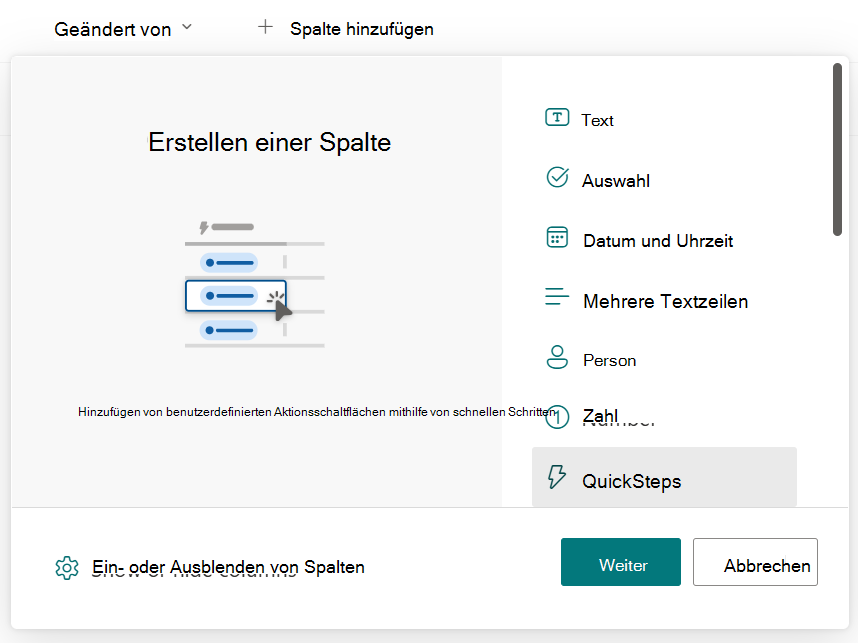
Fügen Sie eine neue Spalte hinzu, und wählen Sie "QuickSteps" aus.
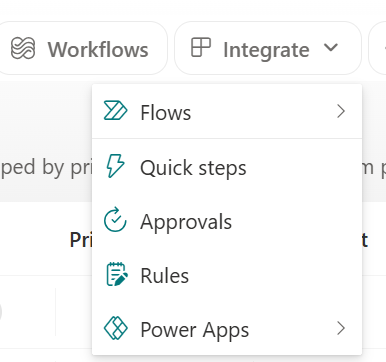
Navigieren Sie zum Menü "Integrieren", und wählen Sie "QuickSteps" aus.
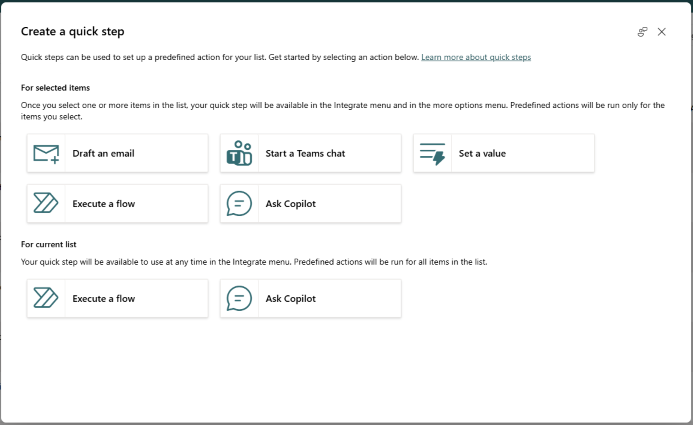
Sie wählen ein Ergebnis aus, füllen Pflichtfelder aus und geben einen Namen für Ihren QuickStep an. (Zur Veranschaulichung erstellen Sie mit dem folgenden Verfahren einen Quick Step für eine Liste. Sie ermöglicht dem Benutzer die Auswahl eines Elements und die Ausführung eines Flows.)
Wählen Sie bei geöffneter Liste in Microsoft Listen, SharePoint oder Teams oben auf der Seite das Symbol mit den Auslassungspunkten (...) aus. Wählen Sie dann "Integrieren", " QuickSteps " und dann "QuickStep erstellen" aus.
Wählen Sie unter "Für ausgewählte Elemente" die Aktion aus, die Sie ausführen können möchten. Beispiel: Ausführen eines Flows.
Für diesen Schnellschritt müssen Sie die ID für den Flow angeben, den Sie ausführen können möchten, wenn ein Element ausgewählt wird. Sie müssen Ihre Flow-ID bereithalten, indem Sie zu Meine Flows navigieren und im Exportmenü Flow-ID abrufen auswählen.
So erhalten Sie die ID eines Flusses, der lösungsorientiert ist:
- Flow > auswählen Sehen Sie sich Ihre Flows in der SharePoint-Liste an, in der der Flow konfiguriert ist.
- Wechseln Sie ggf. zu der Umgebung, in der der Flow gehostet wird.
- Wählen Sie den Bereich Lösungen aus.
- Wählen Sie die Lösung aus, in der der Flow erstellt wurde.
- Filtern Sie nach Cloud-Flows und wählen Sie den Flow aus, den Sie ausführen möchten.
- Wählen Sie Exportieren > Flow-ID abrufen aus.
- Kopieren Sie die ID.
So erhalten Sie die ID eines Flows, der nicht lösungsorientiert ist:
- Wechseln Sie zu der Umgebung, in der der Flow gehostet wird.
- Wählen Sie den Flow aus, den Sie ausführen möchten.
- Wählen Sie Exportieren > Flow-ID abrufen aus.
- Kopieren Sie die ID.
Wichtig
Bei Verwendung der Aktion Schema ausführen erhalten Benutzer, die nicht über die Berechtigung zum Ausführen des Schemas verfügen, eine Fehlermeldung, wenn sie versuchen, den QuickStep zu verwenden und das Schema auszuführen. Sie können erwägen, die Liste oder Bibliothek als Mitbesitzer im Zielfluss hinzuzufügen, um Berechtigungen zu erteilen. Weitere Informationen finden Sie hier. Nur manuelle Flows, für ausgewählte Element- oder für ausgewählte Dateitrigger funktionieren mit QuickSteps.
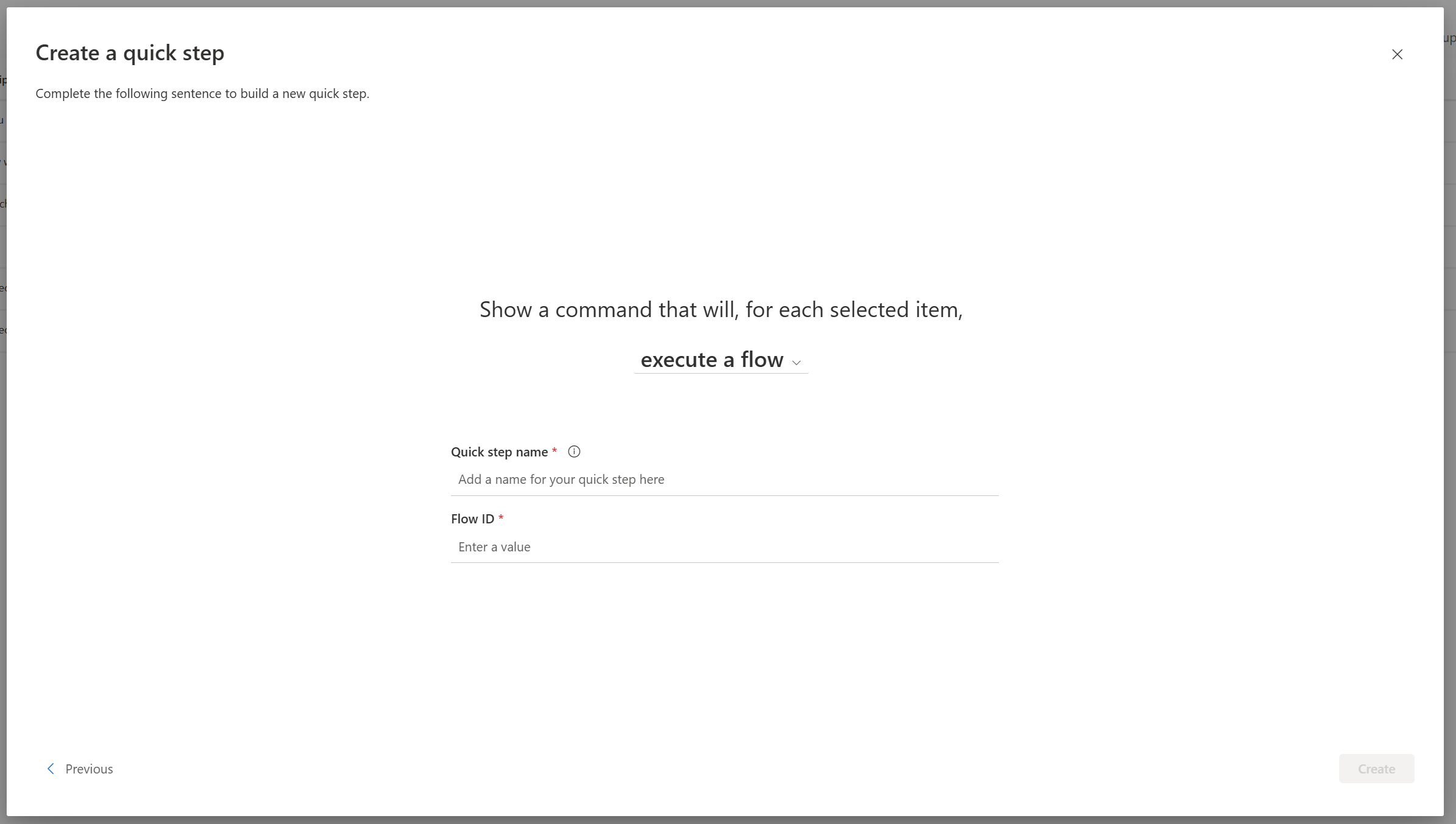
Wenn Sie mit dem Anpassen der Anweisung und der erforderlichen Parameter fertig sind, wählen Sie Erstellen aus.
Hinweis
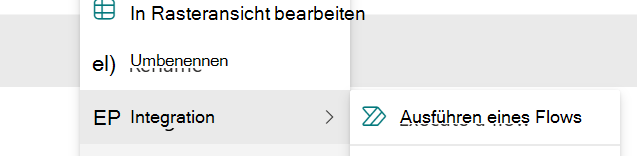
Der von Ihnen angegebene Name wird im Integrationsmenü angezeigt, wenn ein Element oder eine Datei ausgewählt ist, oder für die gesamte Liste, je nach Typ des erstellten Quicksteps. Andere Benutzer mit Zugriff auf die Liste oder Bibliothek können Ihren QuickStep anzeigen und verwenden.
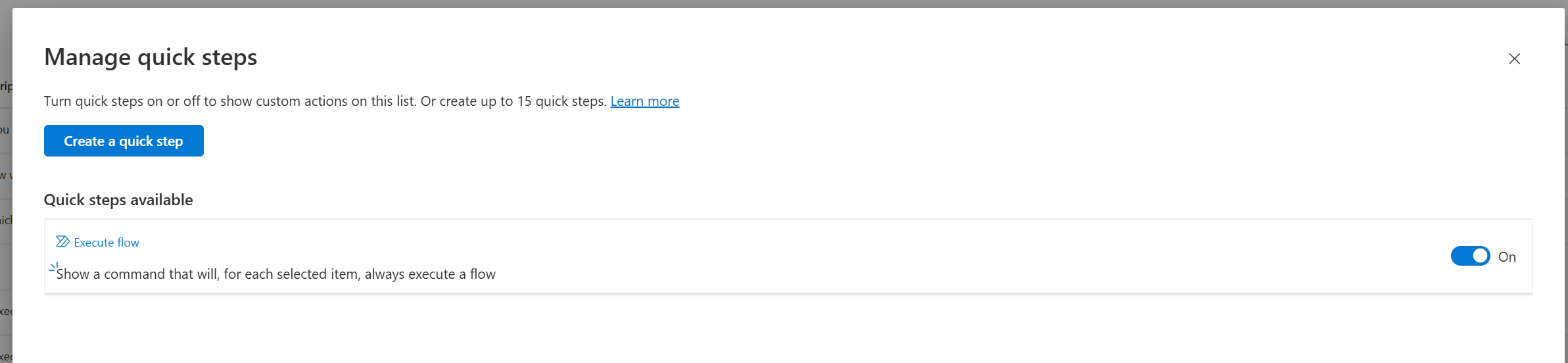
Der abgeschlossene Quick Step wird auf der Seite "Manage Quick Steps " angezeigt, und der Quick Step steht zur Verwendung zur Verfügung. Sie können die Funktion jederzeit aktivieren oder deaktivieren, oder klicken Sie auf den Quick Step zum Aktualisieren oder Löschen.
Nach der Erstellung wird Ihr Quick Step oben im Menü "Automatisieren" in der Befehlsleiste und im Überlaufmenü angezeigt, wenn ein Element oder eine Datei ausgewählt ist.
Problembehandlung: Erstellen eines Schnellschritts nicht möglich
Wenn Sie beim Erstellen eines Quicksteps auf einen Fehler stoßen, liegt das wahrscheinlich an den Berechtigungen, die auf die Liste oder Bibliothek angewendet werden. Sie benötigen die Hilfe von jemandem, der Besitzer der Bibliothek oder Liste ist, um diese Situation zu beheben, wie unten beschrieben.
Berechtigungen für Bibliotheken und Listen
Um QuickSteps verwalten zu können, muss Ihnen der Besitzer der Bibliothek die Berechtigung "Bearbeiten" erteilen. Der Besitzer kann dies tun, indem er die Bibliothek für Sie freigibt und die Option Kann bearbeiten angibt.
Die Möglichkeit, Quick Steps auszuführen, variiert je nach Aktion, zum Entwerfen einer E-Mail, zum Starten eines Teams-Chats und zum Ausführen eines Flusses ist "Lesen"-Zugriff erforderlich, zum Festlegen eines Werts oder Senden einer Genehmigungsanforderung benötigen Benutzer die Berechtigung "Bearbeiten".