

Sie können Listenspalteneinstellungen ändern, z. B. den Namen und den Typ der Spalte. Je nach Spaltentyp können Sie auch Änderungen vornehmen, z. B. wie viel Text ein Benutzer eingeben kann oder welche Spalten ein- oder ausgeblendet werden sollen. Sie können auch die Reihenfolge ändern, in der Spalten in einer Liste angezeigt werden. In einer Produktliste können Sie beispielsweise die Artikelnummer oder die Position des Preises in der Liste ändern.
Hinweis
- Zum Bearbeiten von Listenspalten benötigen Sie mindestens eine Bearbeitungsberechtigungsstufe.
- Sieht Ihr Bildschirm anders aus als in den folgenden Beispielen? Möglicherweise hat Ihr Administrator die klassische Benutzeroberfläche auf der Liste festgelegt, oder Sie verwenden eine frühere Version. Wenn dies der Fall ist, lesen Sie Ändern der Spaltenreihenfolge in einer Liste oder Bibliothek. Wenn Sie Listenbesitzer, Websitebesitzer oder Administrator sind, finden Sie unter Wechseln der Standardumgebung für Listen und Bibliotheken zwischen neu oder klassisch weitere Schritte zum Festlegen der Standardoberfläche.
Ändern der Anzeige der Spalten
Öffnen Sie die Liste, die Sie aktualisieren möchten.
Wählen Sie Ansichtsoptionen aus.
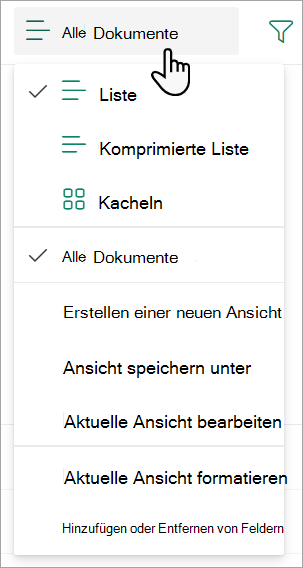
Wählen Sie eine Aussicht aus. Standardmäßig ist dies "Alle Dokumente".
Zeigen Sie auf den Abwärtspfeil auf einer der Listenüberschriften, und wählen Sie dann Spalten ein>-/ausblenden aus.
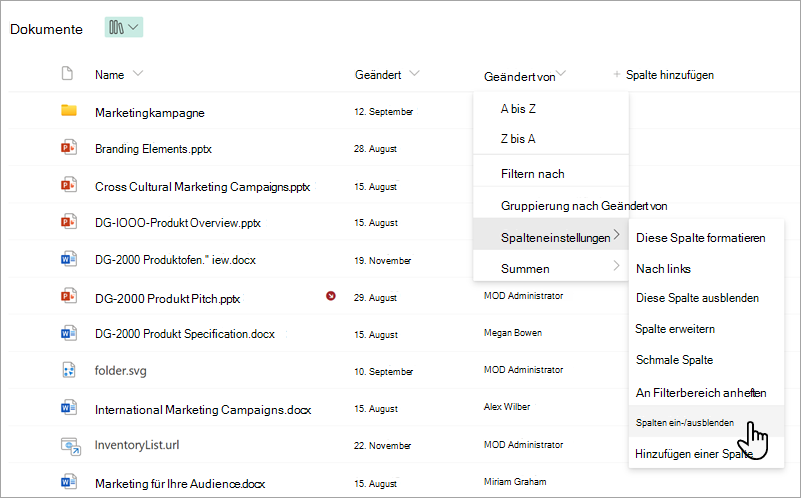
Ziehen Sie Spalten nach oben oder unten, um sie in eine neue Reihenfolge zu bringen. Sie können auch die Aufwärts- und Abwärtspfeile verwenden, die angezeigt werden, wenn Sie auf einen Spaltennamen zeigen.
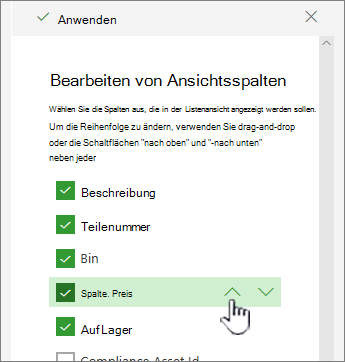
Wiederholen Sie Schritt 4, um die Reihenfolge aller gewünschten Spalten zu ändern, und wählen Sie dann zum Speichern "Übernehmen " aus.
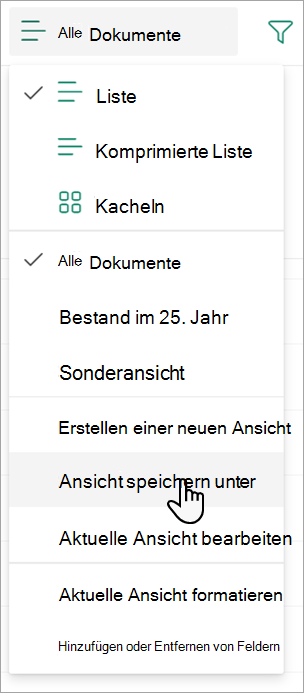
Wenn Sie die Ansicht speichern möchten, wählen Sie "Ansichtsoptionen" und dann " Ansicht speichern unter" aus. Aktualisieren Sie den Namen, und wählen Sie Speichern aus.
Ein- oder Ausblenden von Spalten
Öffnen Sie die Liste, die Sie aktualisieren möchten.
Wählen Sie Ansichtsoptionen aus. Der in den Ansichtsoptionen angezeigte Name ist der Name Ihrer aktuellen Ansicht. Standardmäßig ist dies "Alle Dokumente".
Zeigen Sie auf den Abwärtspfeil auf einer der Listenüberschriften, und wählen Sie dann Spalten ein>-/ausblenden aus.
Aktivieren oder deaktivieren Sie unter Spalten der Bearbeitungsansicht die Spalten, die Sie anzeigen oder ausblenden möchten.
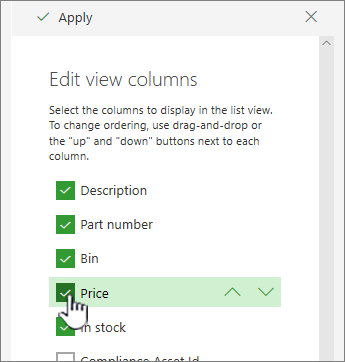
Wählen Sie zum Speichern "Übernehmen " aus.
Um die Ansicht zu speichern, wählen Sie Ansichtsoptionen>Ansicht speichern unter. Aktualisieren Sie den Namen, und wählen Sie Speichern aus.
Ändern anderer Spalteneinstellungen für eine Liste
Sie können auch andere Einstellungen für Spalten direkt über das Dropdownmenü "Spalteneinstellungen " ändern.
Öffnen Sie die Liste, die Sie aktualisieren möchten.
Wenn Sie Spalten in einer Ansicht ändern möchten, wählen Sie Ansichtsoptionen und dann eine Ansicht aus. Der in den Ansichtsoptionen angezeigte Name ist der Name Ihrer aktuellen Ansicht. Standardmäßig ist dies "Alle Dokumente".
Wählen Sie den Pfeil neben der Spalte aus, die Sie ändern möchten, und wählen Sie dann Spalteneinstellungen aus.
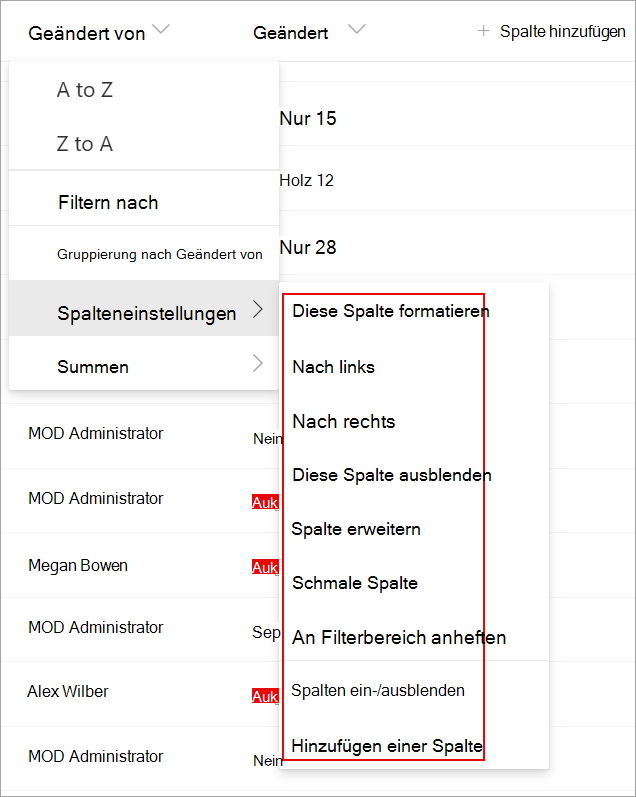
Wählen Sie im Menü die gewünschte Änderung aus, z. B. die Spalte formatieren, nach links oder rechts verschieben, ausblenden oder eine neue Spalte hinzufügen. Die Einstellungen variieren je nach Typ der Spalte, die Sie bearbeiten.
Weitere Informationen finden Sie unter Listen- und Bibliotheksspaltentypen und -optionen und Bearbeiten einer Rich-Text-Listenspalte.
Bitte geben Sie uns Feedback
War dieser Artikel hilfreich? Dann lassen Sie uns dies bitte am Ende der Seite wissen. Wenn er nicht hilfreich war, sagen Sie uns bitte, was unklar war oder fehlt. Wir nutzen Ihr Feedback, um die Fakten zu überprüfen, Informationen hinzuzufügen und diesen Artikel zu aktualisieren.