
Use la aplicación Eventos de Microsoft Teams para crear, personalizar y administrar eventos como seminarios web, ayuntamientos o reuniones grandes a partir de una única experiencia. Los eventos organizados en la aplicación Eventos y en el calendario de Teams aparecerán en la aplicación Eventos, donde se pueden administrar.
Importante: Si creó el evento en el calendario de Teams, estas experiencias pueden tener un aspecto diferente. Para obtener ayuda para personalizar eventos programados desde el calendario de Teams, consulte Programar un ayuntamiento en Microsoft Teams y Programar un seminario web en Microsoft Teams.
En este artículo
Crear un evento
Programa un evento desde cero en la aplicación Eventos para adaptar la experiencia a tus necesidades exactas. Desde la capacidad del evento hasta las características de los asistentes, se pueden personalizar todos los elementos del evento.
Para obtener más estructura durante la programación, elija una plantilla que represente la mayoría del tipo de evento que desea hospedar. Siempre puede modificar la configuración de la plantilla durante la programación.
Para crear un nuevo evento en la aplicación Eventos:
Seleccione El icono de la
 la parte izquierda de Teams.
- Si Eventos no está anclado en la barra de la aplicación, seleccione Ver más aplicaciones
 en el lado izquierdo de Teams. A continuación, busque y seleccione Eventos.
- Si Eventos no está anclado en la barra de la aplicación, seleccione Ver más aplicaciones
Seleccione Create event
 .
.Seleccione Crear un evento desde cero
 o elija una plantilla de evento.
Rellenar detalles del evento
Tanto si está creando un evento desde cero como si usa una plantilla preexistente, personalice los detalles y la configuración para adaptar el evento a sus necesidades.
Para personalizar los detalles y la configuración del evento:
En Agregar detalles del evento:
Escriba un Nombre para el evento.
Agregue una Descripción para informar a los asistentes sobre el evento.
Especifique las fechas y horas de inicio y finalización.
En ¿Dónde está teniendo lugar este evento?, agrega una ubicación si procede.
Si va a agregar una sala de Teams, seleccione Opciones de salas de Teams para especificar para quién es el salón.
En el menú desplegable Configurar espacio para :
Seleccione Presentando si la sala es para personas que hablarán o presentarán durante el evento. Cuando se una a esa sala, tendrá la opción de unirse como moderador o asistente.
Seleccione Asistente viendo si la sala es para los asistentes al evento. Cuando se una esa sala, no tendrá la opción de unirse como moderador.
Para obtener más información, consulte Hospedar o asistir a un evento desde una sala de Microsoft Teams.
En Quién está planeando este evento:
Especifique desde qué buzón se enviarán las invitaciones. Envíe correos electrónicos de usted mismo, un delegado, un buzón de correo de evento o un buzón compartido. Cualquier persona con acceso al buzón especificado podrá editar el evento.
Agregue co-organizadores y moderadores opcionales. Recibirán invitaciones cuando guarde el evento.
En Quién puede asistir:
Especifique quién tendrá acceso al evento.
Invitar a personas y grupos.
Active el registro si es necesario.
En Configurar experiencia y opciones:
Establezca la capacidad del evento. Active el botón de alternancia Optimizar para una gran audiencia para aplicar la configuración que mejor se adapte a los eventos más grandes. Una vez guardado el evento, esta configuración no se puede cambiar.
Seleccione las características de participación de los asistentes para activarlas o desactivarlas y obtener una vista previa de cómo aparecerán durante el evento.
Active o desactive Administrar lo que ven los asistentes para obtener más control sobre cómo aparecen el contenido y las personas durante el evento.
Active el botón de alternancia Habilitar sala verde para que usted y otros organizadores y moderadores puedan comprobar la configuración de audio, vídeo y pantalla antes de que se inicie el evento.
Seleccione Todas las opciones para ver más opciones de reunión.
Nota
Es posible que algunas características no estén disponibles en función del tamaño del evento y de la licencia. Para obtener más información sobre las características de eventos de escalado, consulte Características de eventos de Microsoft Teams a escala.
Selecciona Guardar y Continuar
 .
.
Se guardarán los cambios. Los moderadores y organizadores recibirán invitaciones cuando guarde el evento y tenga acceso para realizar cambios. Los asistentes no recibirán invitaciones ni podrán ver el evento hasta que lo publique.
Importante: Después de guardar el evento como borrador, no se puede cambiar la selección y la elección del buzón para optimizarlo para una gran audiencia.
Designar buzón para correos electrónicos de eventos
Al crear un evento, puede elegir qué buzón envía invitaciones y correos electrónicos de eventos. Hay varias opciones de buzón:
Buzón de evento: se crea un buzón dedicado para el evento. Los correos electrónicos se envían desde esta identidad específica del evento y los organizadores tendrán capacidades de programación y edición completas.
Su buzón: Los correos electrónicos se envían desde su buzón personal y los organizadores tienen capacidades limitadas.
Buzón delegado: los correos electrónicos los envía un delegado en nombre de otra persona. Otros delegados de esa persona también pueden editar el evento.
Buzón compartido: los correos electrónicos se envían desde un buzón de correo compartido de la organización creado y administrado por el administrador de la organización. Cualquier persona con acceso a ese buzón puede editar el evento.
Una vez que el evento se guarda como borrador, la selección del buzón no se puede cambiar.
Nota
Los organizadores colaboradores solo tienen paridad completa al usar un buzón de evento. Con otras opciones, es posible que los organizadores colaboradores no puedan editar los detalles de la programación ni administrar otros elementos del evento.
Agregar moderadores externos
Agregue fácilmente hasta 20 moderadores externos al evento. Los moderadores externos son moderadores anónimos, externos a su organización o que no usan Teams.
Cuando agregue un moderador externo, recibirá un enlace único para unirse que le permitirá acceder al evento sin tener que esperar en la sala de espera. Los moderadores anónimos no necesitarán iniciar sesión con una cuenta de Microsoft; pueden unirse usando el enlace y escribir su nombre antes de ingresar.
Para agregar un moderador externo:
Seleccione El icono de la
la parte izquierda de Teams.Seleccione Administrar.
Seleccione un evento.
Selecciona Editar detalles.

Seleccione ¿Quién está planeando el evento?.
En Moderadores, escriba las direcciones de correo electrónico de los moderadores externos que desea agregar.
Selecciona Guardar y enviar invitaciones
.
Para editar detalles del moderador, como su nombre, biografía y cómo aparecen en la página del evento, abra los detalles del evento y seleccione Administrar moderadores .
.
También puede agregar moderadores externos al crear el evento.
Nota
Los moderadores externos no deben reenviar sus vínculos. Pueden unirse mediante el mismo vínculo en un máximo de tres dispositivos. Si un invitado no se ha autenticado correctamente al unirse al evento, se colocará en la sala de espera. Desde allí, un organizador o moderador del evento puede aprobar o denegar su solicitud de unirse al evento.
Regenerar o copiar el vínculo de combinación externa
Para regenerar o copiar el vínculo al que se unen los moderadores externos:
Seleccione El icono de la
la parte izquierda de Teams.Seleccione Administrar.
Seleccione un evento.
Seleccione People &los moderadores decorreos electrónicos>.
Junto al moderador para el que desea crear un vínculo, seleccione Ver vínculo para unirse.
Selecciona Copiar
 para copiar el vínculo en el Portapapeles o Volver a
  para volver a generar uno nuevo.
Administrar borradores de eventos
Hasta que se publique un evento, seguirá siendo un borrador al que los organizadores y co-organizadores pueden acceder y realizar varias modificaciones sin enviar invitaciones a los asistentes.
Para acceder a un borrador de evento:
Seleccione El icono de la
la parte izquierda de Teams.Seleccione Administrar.
En Borradores, elija el borrador que desea abrir.
Seleccione Editar detalles
para realizar cambios en los detalles del evento. A continuación, selecciona Guardar cambios .
Nota
Si el evento se creó en el calendario de Teams, al editar los detalles se abrirá el formulario de programación de eventos del calendario. Solo los eventos creados en la aplicación Eventos se pueden editar directamente en la aplicación.
Publicar un evento
Una vez que haya finalizado los detalles del evento y esté listo para invitar a los asistentes, publique el evento. Al publicar un evento, las invitaciones se enviarán automáticamente a los asistentes. Podrán ver los detalles del evento, registrarse y unirse al evento.
Aún puede invitar a los asistentes después de publicar un evento y modificar la configuración del evento. No puede cambiar el nivel de acceso ni activar o desactivar el registro después de publicar el evento.
Para publicar un evento:
Seleccione El icono de la
la parte izquierda de Teams.Seleccione Administrar.
En Borradores, busque el evento que desea publicar.
Seleccione Editar detalles
para finalizar los detalles del evento.Seleccione Guardar los cambios
si es necesario, o  para volver al borrador principal.
Active el botón de alternancia Vista previa para obtener una vista previa del aspecto que tendrá el sitio del evento para los asistentes.
Seleccione Publicar el
 .
.
Una vez publicado el evento, podrá publicitarlo.
Duplicar un evento
Vuelva a crear un evento con las mismas personalizaciones duplicando el evento. Al duplicar un evento, los detalles del evento, las personas y grupos agregados, y la configuración se copiarán a una nueva. A continuación, puede actualizar el nombre, la fecha, la hora y otros detalles según sea necesario.
Para duplicar un evento:
Seleccione El icono de la
la parte izquierda de Teams.Seleccione Administrar.
Busque el evento que desea duplicar y seleccione Más opciones
>Duplicar .
Guardar como plantilla
Guarde un evento como plantilla para volver a usarlo en eventos similares en el futuro sin tener que crearlo desde cero cada vez. Las plantillas llevan a cabo todas las opciones de configuración del evento, excepto la fecha y la hora para que la vuelva a usar.
Para guardar un evento como plantilla:
Seleccione El icono de la
la parte izquierda de Teams.Seleccione Administrar.
Seleccione el evento que desea volver a usar.
Seleccione Más opciones
>Save as template .Agregue un nombre de plantilla y una descripción para que pueda identificarla más adelante.
Seleccione Guardar plantilla.
La plantilla estará disponible al crear un evento en Sus plantillas guardadas. Edite, programe o elimine plantillas desde aquí.
Cancelar un evento
Para cancelar un evento creado en la aplicación Eventos:
Seleccione El icono de la
la parte izquierda de Teams.Seleccione Administrar.
Seleccione el evento que desea cancelar.
Seleccione Más acciones
>Cancel .
.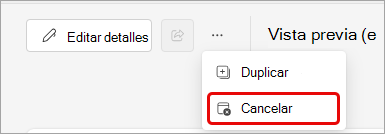 .
.Seleccione Cancelar evento.
Para cancelar eventos creados fuera de la aplicación Eventos, consulte Cancelar un seminario web o Cancelar un ayuntamiento.
Temas relacionados
Características de eventos de Microsoft Teams a escala
Administrar próximos eventos en la aplicación Eventos de Microsoft Teams