
Genere entusiasmo y una audiencia para un evento de Microsoft Teams después de crearlo publicándolo y compartiendo los detalles del evento y el sitio. Después de publicar un evento, las invitaciones se enviarán automáticamente a los asistentes. También generará un vínculo de evento activo que se puede compartir a través de redes sociales, sitios web, correo electrónico y chat.
Importante
Si creó el evento en el calendario de Teams, estas experiencias pueden tener un aspecto diferente. Para obtener ayuda para dar a conocer eventos programados desde el calendario de Teams, vea Publicitar un seminario web en Microsoft Teams y Programar un ayuntamiento en Microsoft Teams.
Publicar un evento
Después de publicar un evento, los asistentes serán invitados automáticamente y podrán ver los detalles del evento, registrarse y unirse al evento. Aún puede invitar a los asistentes después de publicar un evento y modificar la configuración del evento. No puede cambiar el nivel de acceso ni activar o desactivar el registro después de publicar el evento.
Una vez publicado el evento, verá una pantalla con una vista de la tarjeta del evento y opciones para publicitar el evento:
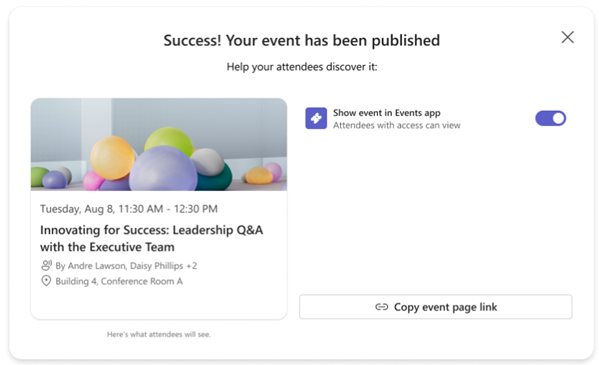
Active la opción Permitir que los asistentes descubran el botón de alternancia del evento para exponer el evento en la fuente Descubrir de la aplicación Eventos. Esto permite a los asistentes ver el evento en sus fuentes Discover y maximiza el alcance del evento.
Seleccione Copiar detalles de
 para copiar el vínculo para unirse a la reunión, el id. de reunión y el código de acceso, y el vínculo de las opciones de reunión en el Portapapeles.
Seleccione Copiar vínculo de la página del evento
 para copiar la dirección URL de la página de la reunión en el Portapapeles.
Seleccione Copiar código para insertar
 para copiar el código para insertar en el Portapapeles.
Promover un evento
Crea una audiencia para eventos mediante su correspondiente presentación en la aplicación Eventos, descubre la fuente. Esto es beneficioso para los eventos públicos en los que no hay restricción de asistencia, como los eventos sociales o de voluntariado. Comparta vínculos a varios activos de evento o incruste el evento en SharePoint u otros sitios de Microsoft 365. Los activos de eventos que se pueden compartir incluyen los detalles de la combinación y el vínculo de la página del evento.
Hacer que el evento sea reconocible
Aumenta el conocimiento sobre el evento sin compartir directamente el vínculo o los detalles del evento, haciendo que sea reconocible en la fuente Descubrir de la aplicación Eventos.
Para los eventos públicos y dentro de la organización, los usuarios pueden encontrar su evento allí, ver sus detalles y registrarlo o agregarlo a sus calendarios si no es necesario registrarse.
Para exponer el evento en la aplicación Eventos, descubre la fuente:
Seleccione El icono de la
 la parte izquierda de Teams.
Seleccione Administrar.
En Publicado, seleccione el evento para el que desea compartir los detalles de la combinación de eventos.
Seleccione Compartir
 .
.Active el botón de alternancia Permitir que los asistentes descubran el evento .
También puede activar el botón de alternancia Permitir que los asistentes descubran el evento al publicar el evento.
Nota
Para eventos accesibles solo para personas o grupos específicos, solo las personas invitadas verán el evento en sus fuentes de Discover, independientemente de si el botón de alternancia Permitir a los asistentes detectar el evento está activado. Los organizadores, co-organizadores, moderadores y asistentes invitados siempre verán los detalles del evento en sus fuentes descubrir, independientemente de si el botón de alternancia Permitir a los asistentes detectar el evento está activado.
Compartir detalles de la unión a un evento
Los detalles de la unión a la reunión incluyen el vínculo para unirse a la reunión, el id. de reunión y el código de acceso, y el vínculo de opciones de reunión.
Seleccione El icono de la
la parte izquierda de Teams.Seleccione Administrar.
En Publicado, seleccione el evento para el que desea compartir los detalles de la combinación de eventos.
Seleccione Compartir
.Seleccione Copiar detalles de la
.
Compartir un vínculo a la página del evento
El vínculo de la página del evento es una dirección URL que se puede compartir en cualquier lugar y permite a cualquier persona del nivel de acceso al evento ver la página y los detalles del evento.
Seleccione El icono de la
la parte izquierda de Teams.Seleccione Administrar.
En Publicado, seleccione el evento con el que desea compartir un vínculo de página de evento.
Seleccione Compartir
.Seleccione Copiar vínculo de página de eventos
.
Insertar un evento
Inserte un evento para dar a los asistentes un único lugar para transmitir el evento en directo, participar y ver más tarde la grabación del evento. Para insertar un evento, la configuración de acceso al evento debe haberse establecido en Su organización o En público antes de publicar el evento.
Seleccione El icono de la
la parte izquierda de Teams.Seleccione Administrar.
En Publicado, seleccione el evento que desea insertar.
Seleccione Compartir
.Seleccione Copiar código incrustado
.
Temas relacionados
Administrar próximos eventos en la aplicación Eventos de Microsoft Teams
Administrar el registro de eventos en la aplicación Eventos de Microsoft Teams