Vastuvõtuteatis kinnitab meilisõnumi toimetamist adressaadi postkasti, kuid mitte seda, et adressaat seda on näinud või lugenud. Lugemisteatis kinnitab, et teie sõnum on avatud.
Outlookis saab sõnumi adressaat lugemisteatiste saatmisest keelduda. Lisaks leiduvad muud olukorrad, kus lugemisteatisi ei saadeta (nt kui adressaadi meiliprogramm ei toeta lugemisteatisi). Adressaati ei saa sundida lugemisteatist saatma.
Valige altpoolt kasutatava Outlooki versiooni vahekaart.
Milline Outlooki versioon mul on?
Märkus.
Kui selle menüü Uus Outlook juhised ei toimi, ei pruugi te uut Outlooki Windowsi versiooni veel kasutada. Valige vahekaart Klassikaline Outlook ja täitke hoopis need juhised.
Lugemisteatise ja/või vastuvõtuteatise taotlemine uues Outlookis
- Avage koostatavas sõnumis lindil menüü Suvandid .
- Valige lindi jaotises Jälitus väli Taotle vastuvõtuteatist ja/või Taotle lugemisteatist .
Kui jaotises Suvandid neid valikuid ei kuvata, valige lindi paremas otsas Rohkem suvandeid ja seejärel valige soovitud suvand.
Uues Outlookis lugemisteatise taotlustele vastamise viisi valimine
Uue Outlooki lugemisteatise taotlustele reageerimise viisi valimiseks tehke järgmist.
- Valige Sätted
 >Meilisõnumite>käitlemine.
- Valige jaotises Lugemisteatised, kuidas vastata lugemisteatise taotlustele.
Lugemisteatise ja/või vastuvõtuteatise taotlemine klassikalises Outlookis
Valige menüüs Fail käsk Suvandid>Meil.
Märkige jaotises Jälitus ruut Vastuvõtuteatist, mis kinnitab, et sõnum on adressaadi meiliserverisse toimetatud või Lugemisteatist, mis kinnitab, et adressaat on sõnumit vaadanud.
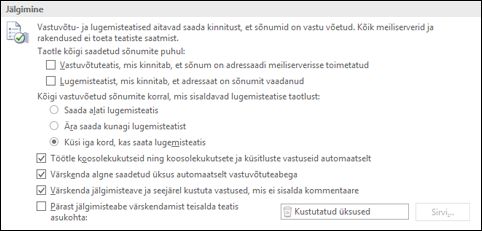
Märkus.
Outlook.com ei toeta jälgimissuvandit "Pärast jälitusteabe värskendamist teisalda teatis asukohta:". Kui vajate seda funktsiooni, on see saadaval ainult Nende Microsoft 365 Businessi lepingute korral, mis sisaldavad meiliteenust.
Muudatuste rakendamiseks klõpsake nuppu OK.
Näpunäide.
Kõigi sõnumite jälitamise asemel soovitame teil sõnumeid jälitada ühekaupa. Adressaadid, kes saavad vaid aeg-ajalt teatise, et teie sõnumi kohta taotletakse lugemisteatist, saadavad lugemisteatise sagedamini kui need adressaadid, kes saavad iga teie sõnumiga teatisesaatmistaotluse.
Ühe sõnumi jälitamine klassikalises Outlookis
- Märkige uues meilisõnumis menüü Suvandid jaotises Jälitus ruut Taotle vastuvõtuteatist või Taotle lugemisteatist .
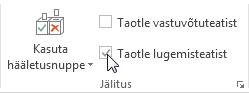
- Compose oma meiliaadress ja saatke sõnum.
Kui kasutate lugemispaani
Lugemispaanil meilisõnumi kirjutamisel teatise taotlemiseks tehke järgmist.
- Valige lindil menüü Sõnum .
- Valige jaotises Sildid nupp
 Sõnumisuvandid.
- Valige dialoogiboksi Atribuudid jaotises Hääletus- ja jälitussuvandid selle sõnumi teatise liik, mida soovite.
Teatiste vastuste jälitamine klassikalises Outlookis
Avage algsõnum, millele olete lisanud vastuvõtu- või lugemisteatisetaotluse. See sõnum asub tavaliselt kaustas Saadetud.
Klõpsake menüü Sõnum jaotise Kuva käsku Jälitus.
Märkus.
Nupp Jälitus kuvatakse siis, kui saabunud on vähemalt üks teatis. Pärast esimese teatise saabumist sisendkausta võib nupu Jälitus kuvamiseks veel mõni minut aega minna.
Märkus.
Outlooki veebirakendus on Outlooki veebiversioon töö- või koolikontoga ärikasutajatele.
Lugemisteatise ja/või vastuvõtuteatise taotlemine Outlooki veebirakendus
- Avage koostatavas sõnumis lindil menüü Suvandid .
- Valige lindi jaotises Jälitus väli Taotle vastuvõtuteatist ja/või Taotle lugemisteatist .
Kui jaotises Suvandid neid valikuid ei kuvata, valige lindi paremas otsas Rohkem suvandeid ja seejärel valige soovitud suvand.
Valige, kuidas Outlooki veebirakendus lugemisteatise taotlustele vastata
Lugemisteatise taotlustele Outlooki veebirakendus reageerimise viisi valimiseks tehke järgmist.
- Valige Sätted>Meilisõnumite>käitlemine.
- Valige jaotises Lugemisteatised, kuidas vastata lugemisteatise taotlustele.
Märkus.
Outlook.com on mõeldud Outlooki veebiversiooni kasutajatele, kes logivad sisse isikliku Microsofti kontoga (nt Outlook.com-i või Hotmail.com-i konto).
Lugemis- ja/või vastuvõtuteatise taotlemine Outlook.com
Te ei saa Outlook.com lugemisteatist taotleda, kuid saate taotleda Outlook.com sõnumite lugemisteatisi, mis on saadetud Windowsi Outlooki rakenduse abil. Selleks et teada saada, kuidas seda teha, valige vahekaart Uus Outlook või Klassikaline Outlook .
Valige, kuidas Outlook.com lugemisteatise taotlustele vastata
- Valige Sätted>Meilisõnumite>käitlemine.
- Valige jaotises Lugemisteatised, kuidas vastata lugemisteatise taotlustele.
Kas vajate endiselt abi?

|
Outlook.com tugiteenuste saamiseks koputage või klõpsake siin või valige menüüribal Spikker ja sisestage päring. Kui eneseabi ei lahenda teie probleemi, liikuge kerides allapoole valikuni Kas vajate ikka abi? ja valige Jah.
Kui ülaltoodud juhised ei toimi või kui te ei saa sisse logida, koputage või klõpsake siin. |

|
Kui vajate Microsofti konto ja tellimustega seoses muud abi, külastage lehte Konto & Arveldusspikker. |

|
Muude Microsofti toodete ja teenuste kohta abi saamiseks ning tõrkeotsingu tegemiseks sisestage oma probleem siia. |

|
Saate postitada küsimusi, jälgida arutelusid ja jagada oma teadmisi Outlook.com kogukonnafoorumisse. |
Seotud artiklid
Lugemisteatise või vastuvõtuteatise taotlemine Rakenduses Outlook for Mac
