
Kui hakkate Tippima Outlooki väljadele Adressaat, Koopia ja Salakoopia , kuvatakse teie sisestatud teabe põhjal soovitusi.
Valige altpoolt kasutatava Outlooki versiooni vahekaart. Milline Outlooki versioon mul on?
Märkus.
Kui selle menüü Uus Outlook juhised ei toimi, ei pruugi te uut Outlooki Windowsi versiooni veel kasutada. Valige Klassikaline Outlook ja täitke hoopis need juhised.
Olenevalt kasutatavast kontost kasutavad kontaktisoovitused isiklikke kontakte, ettevõtte kontakte (nt globaalsest aadressiloendist pärit kontakte) ning salvestatud nimesid ja aadresse, mida kasutasite varem sõnumite saatmisel.
Kontaktisoovituste loendi ja viimatiste People soovituste kasutamine uue Outlooki jaoks
Kui hakkate nime tippima väljale Adressaat, Koopia või Salakoopia , kuvatakse kontaktisoovituste loendis kuni viis vastavat nime või aadressi.
Kui tipite ühele adressaadi väljadele näiteks "b"-märgi, kuvatakse loendis soovitatud vasted. Loendist Kontaktisoovitused otsitakse eesnime, perekonnanime, meiliaadressi ja muu kontaktteabe (nt telefoninumbri) järgi, kui see on saadaval. Iga märgi tippimisel loend muutub. Kui tipite lõpus teksti "Bo", piiritletakse automaattekstiloendit veelgi, et kuvada ainult Bob Kelly.
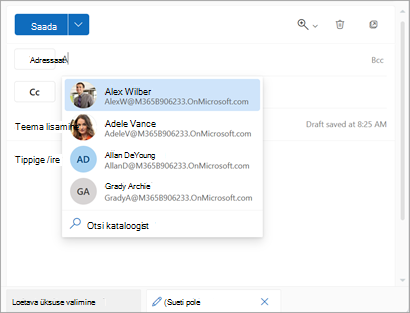
Iga uue inimese puhul, kellele meilisõnumi saadate, lisatakse automaattekstiloendisse veel sõnumite adressaate.
Näpunäide.
Lisateavet otsingu lähtestamise kohta leiate teemast Soovitatud kontaktide väljalülitamine või lähtestamine.
Kas te pole kindel, kas nimi on kindel?
Kui te pole nime kindel ja seda ei kuvata soovituste loendis, saate valida ka lindil nupu Aadressiraamat või valida sõnumi aadressialalt nupu Adressaat, Koopia või Salakoopia , et avada aken Adressaatide lisamine .
Valige jaotises Adressaatide lisamine kontaktiloend, kust soovite otsida. See võib olla teie isiklik kontaktiloend või teie ettevõtte globaalne aadressiloend (GAL).
Kerige jaotises Otsi sellest kontaktiloendist nimede loendit või hakake tippima otsitava kontakti nime.
Märkus.
Kui otsinguloend on tühi, on tõenäoline, et lisate nime oma ettevõtte globaalsest aadressiloendist (GAL), mis sisaldab üle 500 kontakti. Otsingu alustamiseks peate alustama eesnime, perekonnanime või meiliaadressi märkide tippimist.
Valige adressaat. Adressaat lisatakse teie valitud loendisse (Adressaat, Koopia või Salakoopia). Saate lisada ühe või mitu nime.
Nime eemaldamiseks valige lisatud nime kõrval .
.Kui olete nimede lisamise lõpetanud, valige Salvesta. Naasete sõnumisse ja valitud nimed kuvatakse sõnumi aadressialal.
Märkus.
Salvestatud isiklikke kontakte soovitatakse endiselt soovitatud kontaktiotsingute all, välja arvatud juhul, kui see kontakt on kustutatud (vt Kontaktide ja kontaktiloendite loomine, vaatamine ja redigeerimine Outlookis). Ettevõtte kontakte soovitatakse endiselt soovitatud kontaktiotsingu all, välja arvatud juhul, kui ettevõtte administraator on need eemaldanud.
Seotud artiklid
Soovitatud adressaatide haldamine iOS-i ja Androidi jaoks mõeldud Outlookis
Kontakti lisamine, otsimine, redigeerimine või kustutamine Outlookis