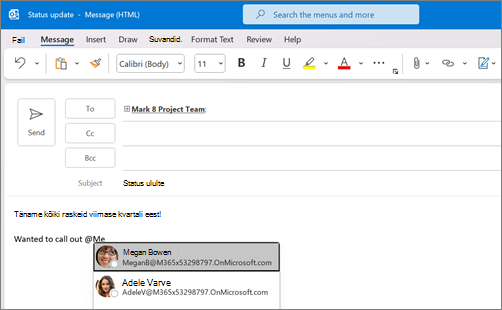
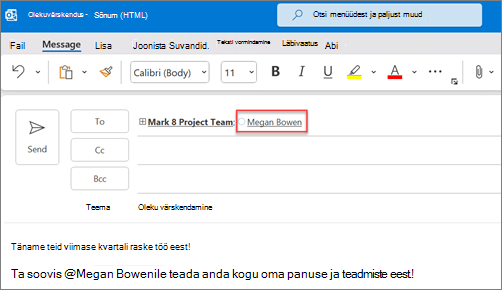
Kellegi tähelepanu püüdmiseks meilisõnumis või koosolekukutses tippige sõnumisse või kutsesse sümbol @, millele järgneb tema nimi. See tõstab nende nime esile ja palub Outlookil need lisada reale Adressaat, veendudes, et nad märkavad, ja lisab sisendkaustas sõnumi kõrval sümboli @.
Valige altpoolt kasutatava Outlooki versiooni vahekaart. Milline Outlooki versioon mul on?
Märkus.
Kui selle menüü Uus Outlook juhised ei toimi, ei pruugi te uut Outlooki Windowsi versiooni veel kasutada. Valige Klassikaline Outlook ja täitke hoopis need juhised.
Uus Outlook: kasutage sõnumi sisus või koosolekukutses @
- Sisestage sümbol @ ja mõne kontakti ees- või perekonnanime algustähed kalendri- või meilisõnumkutse sisuossa.
- Kui uus Outlook pakub teile üht või mitut soovitust, valige kontakt, keda soovite mainida. Vaikimisi lisatakse kontakti täisnimi reale Adressaat .
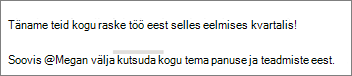
- Peale eesnime saate kustutada kõik mainimise osad.
Teid mainivate sõnumite filtreerimine
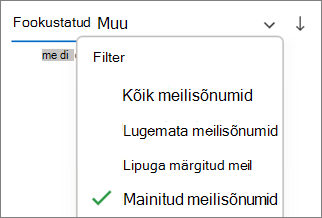
Kui saate palju meilisõnumeid, võiksite kaustas olevaid sõnumeid filtreerida, et saaksite ainult neid sõnumeid, mis teid mainivad.
- Valige
 sõnumiloendi ülaservas Filter.
 - Valige @ Mainib mind.
Märkus.
Funktsioon Mainitud meilisõnum on saadaval ainult Exchange Server 2016, Exchange Server 2019, Exchange Online või Outlook.com kasutavate adressaatide jaoks. Sümbol @ on saadaval ainult Exchange Online või Outlook.com jaoks.
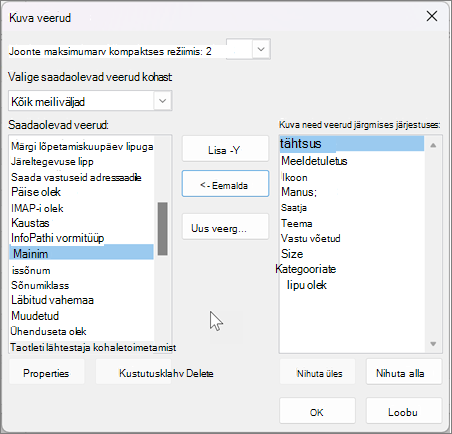
Mainimise lisamine meiliveergudesse, et vaadata, kus teid mainitakse
Uues Outlooki Windowsi versioonis kuvatakse @mention sildid sõnumiloendis automaatselt.