Valige altpoolt kasutatava Outlooki versiooni vahekaart.
Milline Outlooki versioon mul on?
Märkus.
Kui selle menüü Uus Outlook juhised ei toimi, ei pruugi te uut Outlooki Windowsi versiooni veel kasutada. Valige Klassikaline Outlook ja täitke hoopis need juhised.
Sõnumi salvestamine arvutis või pilveteenuses uues Outlookis failina
Valige vaate Elektronpost sõnumiloendist sõnum, mille soovite salvestada, et see avataks lugemispaanil, või topeltklõpsake sõnumit, et avada sõnum uues aknas.
Valige sõnumipäises Rohkem toiminguid >salvesta nimega.
Näpunäide.
Samuti võite sõnumiloendis sõnumit paremklõpsates valida menüüst käsu Salvesta nimega.
Valige kaust (või pilveasukoht), kuhu soovite sõnumi salvestada. Faili nimi on vaikimisi sõnumi pealkiri, mille saate soovi korral ümber nimetada.
Valige Salvesta.
Sõnumi salvestamine UUES Outlookis PDF-failina
Uus Outlook ei sisalda PDF-i vaikesättena Salvesta tüübina. Windows 10 ja Windows 11 sisalduv Microsofti PDF-faili printimise utiliit võimaldab meilisõnumid printida otse PDF-faili.
- Avage sõnum, mille soovite PDF-failina salvestada.
- Valige sõnumis Rohkem toiminguid>prindiprindit>.
- Valige ripploendis Printer suvand Microsoft Print to PDF.
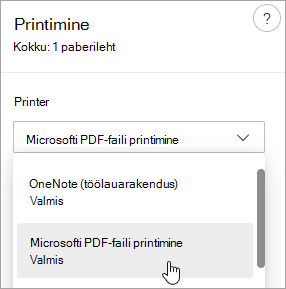
- Valige Prindi.
- Valige dialoogiboksis Prindiväljundi salvestamine nimega kaust, kuhu pdf salvestada, ja sisestage faili nimi. Seejärel klõpsake nuppu Salvesta.
Sõnumi mustandi salvestamine, mille soovite uues Outlookis hiljem lõpule viia
Mustandi salvestamine toimub automaatselt. Mustand salvestatakse alati kausta Mustand .
Mustand salvestatakse iga 30 sekundi järel ja seda ajavahemikku ei saa muuta ega mustandi salvestuskohta muuta.
Mustandi käsitsi salvestamine
- Valige lindil Suvandid ja seejärel käsk Salvesta mustand.
Sõnumi salvestatud mustandisse naasmine
- Valige kaustapaanil Mustandid ja seejärel valige sõnum või topeltklõpsake seda, et avada see uues aknas.
- Kui soovite mustandi kustutada, valige sõnum ja klõpsake käsku Kustuta kustuta
 või paremklõpsake seda ja valige rippmenüüst käsk Kustuta.
Parem näpunäide koos: mustandite haldamine iOS-i ja Androidi jaoks loodud Outlooki kaudu
Kui kasutate rakendust Outlook for iOS või Outlook for Android, sünkroonitakse mustandid automaatselt teie mobiilsideseadmega. Sealt saate lõpule viia oma arvutist alustatud sõnumid, lisada hõlpsalt fotode või kaamera manuseid või kasutada office Lensi koosolekul tahvlilt märkmete jäädvustamiseks.
Sõnumi salvestamine Word dokumendi või mallina
Sõnumi salvestamist Word dokumendina või mallina ei toetata praegu uue Outlooki puhul.
Sõnumi salvestamine või teisaldamine mõnda teise Outlooki kausta
Kui soovite sõnumi salvestada mõnda muusse Outlooki kausta, on lihtsaim viis seda teha teisaldades või kopeerides sõnum sihtkausta. Vaadake teemat Üksuse teisaldamine või kopeerimine teise kausta (inglise keeles).
Sõnumi salvestamine failina teie arvutis või pilveteenuses klassikalises Outlookis
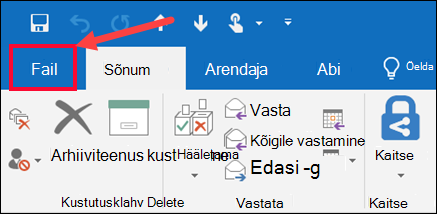
Topeltklõpsake salvestatava sõnumi avamiseks ja valige menüüs Fail käsk Salvesta nimega.
Valige dialoogiboksi Nimega salvestamine paanil Kaustkaust ja seejärel asukoht valitud kaustas, kuhu soovite faili salvestada.
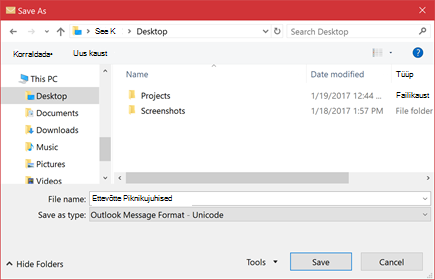
Tippige väljale Faili nimi faili nimi.
Kinnitage loendis Salvestustüüp vaiketüüp või valige loendist mõni muu failitüüp.
Sõnumi salvestamine PDF-failina
Klassikaline Outlook ei sisalda PDF-faili vaiketüüpide hulgast Salvestustüüpe. Windows 10 või Windows 11 sisalduv Microsofti PDF-faili printimise utiliit võimaldab meilisõnumid printida otse PDF-faili.
Avage sõnum, mille soovite salvestada, ja valige menüüs Fail käsk Prindi.
Valige ripploendist Printer suvand Microsofti PDF-faili printimine.
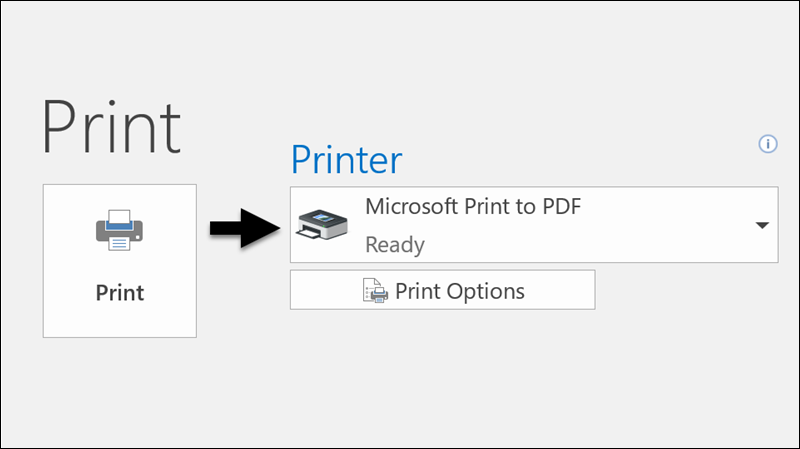
Valige Prindi.
Valige dialoogiboksis Prindiväljundi salvestamine nimega PDF-faili jaoks kaust ja sisestage faili nimi. Seejärel klõpsake nuppu Salvesta.
Sõnumi salvestamine Wordi dokumendina
Klassikaline Outlook ei saa sõnumit otse Word dokumendifailina salvestada. Kuid saate salvestada sõnumi HTML-failina ning avada seejärel selle faili Wordis. Meilisõnumi salvestamine HTML-failina säilitab kogu vormingu, pildid ja lingid, samuti sisaldab päiseteavet, mis sisaldab teavet väljadelt Saatja,Adressaat, Koopia ja Teema.
- Avage sõnum, mille soovite salvestada, ja valige menüüs Fail käsk Salvesta nimega.
- Valige dialoogiboksi Nimega salvestamine paanil Kaustkaust ja seejärel asukoht valitud kaustas, kuhu soovite faili salvestada.
- Tippige väljale Faili nimi faili nimi.
- Valige loendis Salvestustüüp HTML ja valige seejärel Salvesta.
- Avage Word ja valige Fail>Ava.
- Valige 4. juhises salvestatud HTML-fail.
- Valige Käsk Salvesta>nimega ja seejärel valige enne nupu Salvesta klõpsamist failitüübi ripploendist Word dokument (*.docx).
Sõnumi salvestamine mallina
Meilisõnumimalle saab kasutada selliste sõnumite saatmiseks, mis sisaldavad sõnumist sõnumisse korduvat teavet. Saate sõnumi koostada ja mallina salvestada ning seda seejärel seda kasutada. Lisage kogu uus sisu enne malli sõnumina saatmist.
- Klõpsake menüüs Avaleht nuppu Uus meilisõnum.
- Sisestage soovitud sisu sõnumi kehasse.
- Valige sõnumiaknas menüü Fail ja seejärel valige Salvesta nimega.
- Valige dialoogiboksi Nimega salvestamine loendis Salvestustüüp väärtus Outlooki mall.
- Sisestage väljale Faili nimi oma malli nimi ja seejärel valige Salvesta.
Klassikaline Outlook toetab Unicode'i – märkide kodeerimisstandardi, mis võimaldab enamiku maailma kirjakeeltest esitada ühe märgistiku abil. Kui töötate paljurahvuselises organisatsioonis või jagate sõnumeid ja üksusi inimestega, kes kasutavad klassikalist Outlooki muukeelsetes arvutites, saate kasutada Unicode'i klassikalist Outlooki tuge.
Vaikimisi Unicode'i kodeeringus salvestamine
- Klõpsake menüüs Fail nuppu Suvandid>Meil.
- Märkige jaotises Sõnumite salvestamine ruut Kasuta Unicode'i vormingut.
Sõnumi salvestamine hiljem lõpetatava mustandina
Kõik loodavad, kuid saatmata sõnumid salvestatakse automaatselt kausta Mustandid . Võite hiljem naasta klassikalisse Outlooki ja otsida sõnumit, mis pole saata.
Sõnumi mustandi käsitsi salvestamine
Tehke ühte järgmistest.
- Valige kiirpääsuribalSalvesta.
- Valige menüüs Fail käsk Salvesta.
Sõnumi salvestatud mustandisse naasmine
- Valige vaate Elektronpost kaustapaanil Mustandid ja seejärel topeltklõpsake sõnumit.
Parem näpunäide koos: mustandite haldamine iOS-i ja Androidi jaoks loodud Outlooki kaudu
Kui kasutate rakendust Outlook for iOS või Outlook for Android, sünkroonitakse mustandid automaatselt teie mobiilsideseadmega. Sealt saate lõpule viia oma arvutist alustatud sõnumid, lisada hõlpsalt fotode või kaamera manuseid või kasutada office Lensi koosolekul tahvlilt märkmete jäädvustamiseks.
Näpunäide.
Klassikaline Outlook salvestab poolita sõnumid automaatselt ainult siis, kui te pole mõne sekundi jooksul aktiivselt tippinud.
Mustandite salvestusintervalli või -koha muutmine
Pooleliolevad sõnumid salvestatakse iga kolme minuti järel vaikimisi kausta Mustandid. Soovi korral saate seda ajaintervalli või asukohta muuta.
Valige menüüs Fail nupp Suvandid>Meil.
Tehke jaotises Sõnumite salvestamine ühte või mitut järgmistest.
- Mustandite salvestuskoha muutmiseks valige loendis Salvestuskaust > Mustandid > Sisse > Saadetud või Välja.
- Mustandite salvestussageduse muutmiseks sisestage väljale Salvesta automaatselt üksused, mida pole järgmise arvu minutite jooksul saadetud arv vahemikus 1–99.
Sõnumi salvestamine või teisaldamine mõnda teise Outlooki kausta
Kui soovite sõnumi salvestada mõnda muusse Outlooki kausta, on lihtsaim viis seda teha teisaldades või kopeerides sõnum sihtkausta. Vaadake teemat Üksuse teisaldamine või kopeerimine teise kausta (inglise keeles).
Sõnumi salvestamine failina arvutis või pilveteenuses
Valige Outlooki veebirakendus või Outlook.com sõnumiloendist sõnum, mille soovite salvestada, et see avataks lugemispaanil, või topeltklõpsake sõnumit, et avada see uues aknas.
Valige sõnumi päises Veel toiminguid>allalaadimisi.
Näpunäide.
Samuti võite sõnumiloendis sõnumit paremklõpsata ja valida menüüst käsu Laadi alla.
Sõnumi saab salvestada EML-i või MSG-ina, tavaliselt kausta Allalaaditud failid. Faili nimi on vaikimisi teie sõnumi pealkiri ja see salvestatakse .eml- või .msg-failina.
Sõnumi salvestamine PDF-failina
Outlooki veebirakendus või Outlook.com ei sisalda PDF-i vaikesätet Salvesta tüübina. Windows 10 või Windows 11 sisalduv Microsofti PDF-faili printimise utiliit võimaldab meilisõnumid printida otse PDF-faili.
- Avage sõnum, mille soovite PDF-failina salvestada.
- Valige sõnumis Rohkem toiminguid>prindiprindit>.
- Valige ripploendis Printer suvand Microsoft Print to PDF.
- Valige Prindi.
- Valige dialoogiboksis Prindiväljundi salvestamine nimega PDF-faili jaoks kaust ja sisestage faili nimi. Seejärel klõpsake nuppu Salvesta.
Sõnumi salvestamine hiljem lõpetatava mustandina
Mustandi salvestamine toimub automaatselt. Mustand salvestatakse alati kausta Mustand .
Mustand salvestatakse iga 30 sekundi järel ja seda ajavahemikku ei saa muuta ega mustandi salvestuskohta muuta.
Mustandi käsitsi salvestamine
- Valige lindil Suvandid ja seejärel käsk Salvesta mustand.
Sõnumi salvestatud mustandisse naasmine
- Valige kaustapaanil Mustandid ja seejärel valige sõnum või topeltklõpsake seda, et avada see uues aknas.
- Kui soovite mustandi kustutada, valige sõnum ja klõpsake käsku Kustuta kustuta või paremklõpsake seda ja valige rippmenüüst käsk Kustuta.
Parem näpunäide koos: mustandite haldamine iOS-i ja Androidi jaoks loodud Outlooki kaudu
Kui kasutate rakendust Outlook for iOS või Outlook for Android, sünkroonitakse mustandid automaatselt teie mobiilsideseadmega. Sealt saate lõpule viia oma arvutist alustatud sõnumid, lisada hõlpsalt fotode või kaamera manuseid või kasutada office Lensi koosolekul tahvlilt märkmete jäädvustamiseks.
Sõnumi salvestamine Word dokumendi või mallina
Sõnumi salvestamist Word dokumendi või mallina ei toetata.
Sõnumi salvestamine või teisaldamine mõnda teise Outlooki kausta
Kui soovite sõnumi salvestada mõnda muusse Outlooki kausta, on lihtsaim viis seda teha teisaldades või kopeerides sõnum sihtkausta. Vaadake teemat Üksuse teisaldamine või kopeerimine teise kausta (inglise keeles).
