Kokkuvõte
Uuest või klassikalisest Outlooki Windowsi versioonist või Outlooki veebirakendus saate meilisõnumi tagasi kutsuda ainult juhul, kui nii teil kui ka adressaadil on samas organisatsioonis Microsoft 365 töö- või koolikonto ja adressaat pole sõnumit veel avanud.
Isiklikud meilikontod (Gmail, Hotmail, Outlook.com) ei saa sõnumite tagasikutsumist kasutada. Isiklike kontode korral kasutage uue Outlooki Windowsi versioonis viivitusfunktsiooni "Võta saatmine tagasi" või Outlook.com.
Kui kasutate rakendust Outlook for Mac, lugege artiklit Outlook for Maci meilisõnumi tagasikutsumine.
Märkus.
Kui selle menüü Uus Outlook juhised ei toimi, ei pruugi te uut Outlooki Windowsi versiooni veel kasutada. Valige vahekaart Klassikaline Outlook ja täitke hoopis need juhised.
Sõnumi tagasikutsumine ja asendamine uues Outlookis
- Valige vasakpoolsel kaustapaanil Saadetud üksused ja seejärel topeltklõpsake saadetud sõnumit, et avada see eraldi aknas.
- Valige lindil
 Tagasikutsumise teade, seejärel valige kinnituse dialoogiboksis OK .
- Varsti pärast seda saadetakse teie sisendkausta sõnumi tagasikutsumise aruanne. Valige sõnumis olev link, et näha, kas tagasivõtmine õnnestus, on ootel või nurjus.
Sõnumi tagasivõtmise korral tuuakse teie saadetud sõnum nende adressaatide postkastidest, kes pole seda veel avanud. Lisaks saate saata asendussõnumi. Näiteks, kui unustasite lisada manuse, võite proovida sõnumit tagasi võtta ja seejärel saata manusega asendussõnumi.
Klassikalises Outlookis sõnumi tagasikutsumine ja asendamine
Valige Outlooki akna vasakus servas asuval kaustapaanil kaust Saadetud.
Avage sõnum, mille soovite tagasi võtta. Sõnumi avamiseks peate seda topeltklõpsama. Sõnumi avamine lugemispaanil ei võimalda seda tagasi kutsuda.
Kui teil on klassikaline lint, klõpsake menüü Sõnum jaotises Teisalda nuppu Veel teisaldustoiminguid ja seejärel käsku Võta see sõnum tagasi.
Kui teil on lihtsustatud lint, valige menüü Sõnum ja seejärel valige Rohkem käske (...). Osutage käsule Toimingud ja valige Käsk Võta see sõnum tagasi.
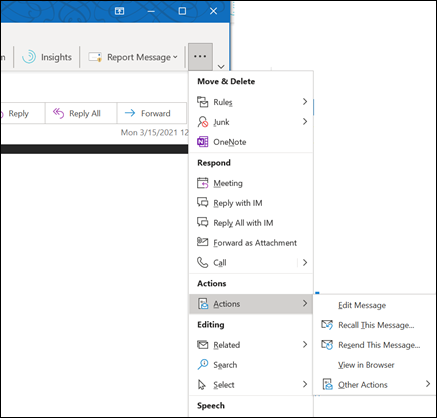
Märkus.
- Kui käsku Võta see sõnum tagasi ei kuvata, pole teil arvatavasti Exchange'i kontot või funktsioon pole teie asutuses saadaval.
- Azure Teabekaitse kaitstud sõnumit ei saa tagasi kutsuda.
- Outlooki veebirakendus ei saa sõnumit tagasi kutsuda.
Valige Kustuta selle sõnumi lugemata eksemplarid või Kustuta lugemata eksemplarid ja asenda uue sõnumiga ning seejärel valige OK.
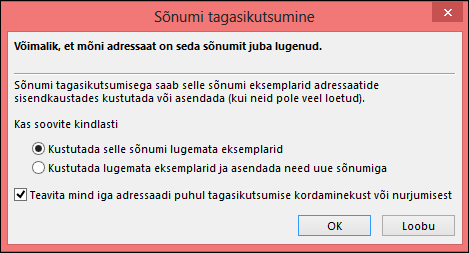
Kui saadate asendussõnumit, koostage sõnum ja seejärel valige Saada.
Tagasikutsumise kontrollimine klassikalises Outlookis
Pärast tagasikutsumistaotluse esitamist (tavaliselt vähem kui 30 sekundit hiljem) saadetakse teile meiliteatis teemaga "Sõnumi tagasikutsumise aruanne sõnumile [algsõnumi teema]".
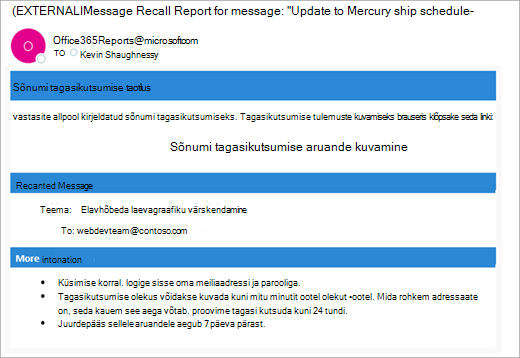
Aruande kuvamiseks brauseris klõpsake linki Kuva sõnumi tagasikutsumise aruanne . Kui teil palutakse seda teha, logige aruande kuvamiseks sisse oma postkasti identimisteabega.
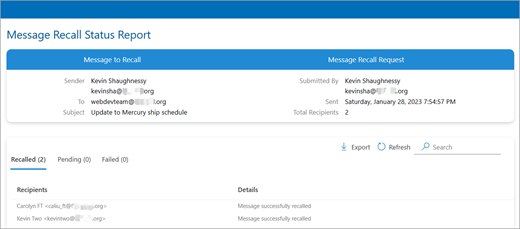
Tagasikutsumistoimingud on tavaliselt kiired, sõltumata sellest, kui palju adressaate on kaasatud. Kuid kui tagasikutsumistaotlust ei saa mingil põhjusel kohe täita (nt adressaadi postkast pole ajutiselt saadaval), proovime kuni 24 tundi uuesti proovida, enne kui märgime tagasikutsumise nurjunuks.
Olekuvärskendused on tavaliselt üsna kiired, kuid mõnikord võib kuni paarisaja adressaadiga sõnumi kuvamiseks kuluda kuni viis minutit. Suure hulga adressaatide (kümnete tuhandete) puhul on tagasivõtmine endiselt kiire, kuid kõigi adressaatide tagasikutsumisoleku toomiseks võib kuluda kuni 30 minutit.
Märkus.
Outlooki veebirakendus on Outlooki veebiversioon töö- või koolikontoga ärikasutajatele.
Sõnumi tagasikutsumine Outlooki veebirakendus
- Valige vasakpoolsel kaustapaanil Saadetud üksused ja seejärel topeltklõpsake saadetud sõnumit, et avada see eraldi aknas.
- Valige lindil Tagasikutsumissõnum ja seejärel kinnitusdialoogiboksis OK .
- Varsti pärast seda saadetakse teie sisendkausta sõnumi tagasikutsumise aruanne. Valige sõnumis olev link, et näha, kas tagasivõtmine õnnestus, on ootel või nurjus.
Märkus.
Outlook.com on mõeldud Outlooki veebiversiooni kasutajatele, kes logivad sisse isikliku Microsofti kontoga (nt Outlook.com-i või Hotmail.com-i konto).
Kas saan Outlook.com sõnumi tagasi kutsuda?
Oletame, et saatsite Outlook.com kogemata kellelegi meilisõnumi. Kuidas sa seda mäletad?
Kahjuks ei saa.
Sõnumite tagasikutsumine pole saadaval kasutajatele, mille meiliaadressid lõppevad @outlook.com, @hotmail.com, või @live.com@msn.com. Need on veebipõhised meiliteenused, kus pärast meilisõnumi saatmist on see läinud teie meiliserverist teie kontrolli alt välja.
Saatmise tagasivõtmine Outlook.com
Kuigi te ei saa sõnumit pärast saatmist tagasi kutsuda, Outlook.com saatmise tagasivõtmise suvandi sisselülitamisel sõnumi saatmisega viivitusi, et saaksite selle meelt muutes tühistada.
Saate sõnumi saatmisega viivitada kuni 30 sekundit. Saatmise tagasivõtmise sisselülitamiseks tehke järgmist.
- Valige lehe ülaservas Sätted
 >Meil>Compose.
- Valige jaotises Saatmise tagasivõtmine, kui kaua Outlook.com sõnumite saatmisega oodata.
- Valige Salvesta.
Outlook.com saatmise tagasivõtmine
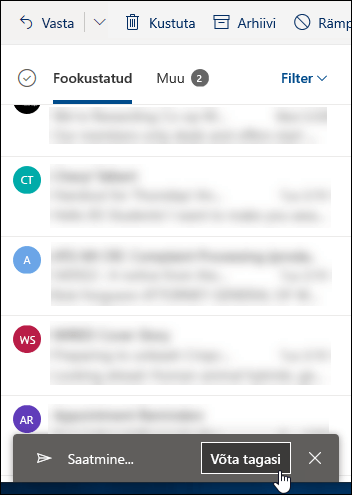
Kui saatmise tagasivõtmine on häälestatud, kuvatakse sõnumiloendi allservas uue sõnumi saatmisel viip Võta tagasi . Viip on saadaval Compose määratud aja jooksul.
Kas vajate endiselt abi?

|
Outlook.com tugiteenuste saamiseks koputage või klõpsake siin või valige menüüribal Spikker ja sisestage päring. Kui eneseabi ei lahenda teie probleemi, liikuge kerides allapoole valikuni Kas vajate ikka abi? ja valige Jah.
Kui ülaltoodud juhised ei toimi või kui te ei saa sisse logida, koputage või klõpsake siin. |

|
Kui vajate Microsofti konto ja tellimustega seoses muud abi, külastage lehte Konto & Arveldusspikker. |

|
Muude Microsofti toodete ja teenuste kohta abi saamiseks ning tõrkeotsingu tegemiseks sisestage oma probleem siia. |

|
Saate postitada küsimusi, jälgida arutelusid ja jagada oma teadmisi Outlook.com kogukonnafoorumisse. |
Seotud artiklid
Outlook for Maci meilisõnumi tagasikutsumine
Pilvepõhine sõnumite tagasikutsumine Exchange Online – Microsofti kogukonnakeskus
Kontrollige, kas teil on klassikalises Outlookis Exchange'i konto
