Kui lisate Outlooki enamikku kontotüüpe, kuvatakse sõnumid vaikimisi jaotises Vestlused. Vestlus sisaldab kõiki meilivestluse sama teemaga sõnumeid.
Valige altpoolt kasutatava Outlooki versiooni vahekaart.
Milline Outlooki versioon mul on?
Märkus.
Kui selle uue Outlooki vahekaardi juhised vastavad teie ekraanile, ei pruugi te uut Outlooki Windowsi jaoks veel kasutada. Valige Klassikaline Outlook ja täitke hoopis need juhised.
Sõnumite kuvamine, mis on rühmitatud vestluse järgi uues Outlookis
Valigelehe ülaservas  > Meili >lugemispaan.
Valige jaotises Sõnumiorganisatsioon jaotises Kuidas soovite oma sõnumiloendit korraldada? oma eelistuste põhjal üks järgmistest suvanditest.
- Valige Sõnumite rühmitamine vestluse järgi , et kuvada vestluse järgi rühmitatud meilisõnumid.
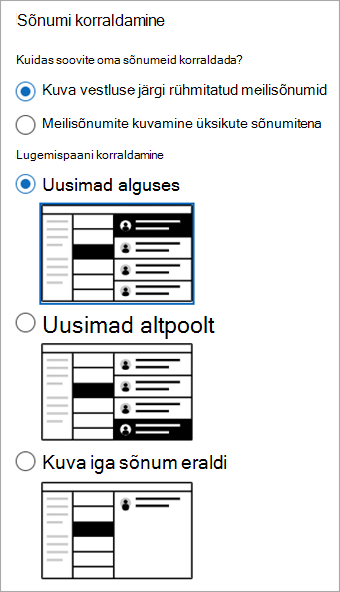
Samuti saate valida suvandi Rühmita sõnumid vestluste harude järgi , et kuvada meilisõnumid vestluste harudena, või valida Ära rühmita sõnumeid , et takistada meilisõnumite rühmitamist vestluse järgi.
Vestlusvaate kasutamine klassikalises Outlookis
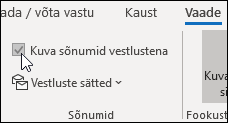
- Vestlusvaate sisse- või väljalülitamiseks valige mis tahes meilikaustas (nt sisendkaustas) Käsk Kuva>kuva vestlustena .
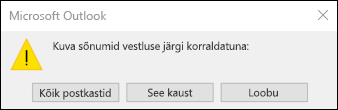
- Valige Kõik postkastid või See kaust.
- Mitut sõnumit sisaldavad vestlused tähistatakse sõnumiloendis kolmnurkse laiendus- või
 Vestluse laiendamiseks või ahendamiseks valige .
- Vestluste sõnumid sorditakse alates kõige uuemast. Sortimisjärjestust ei saa muuta.
- Kui saate sõnumi, mis kuulub vestlusse, liigub kogu vestlus sõnumiloendi ülaserva.
- Lugemata sõnumeid sisaldava vestluse teema on paksus kirjas ja vestluse kõrval kuvatakse lugemata sõnumite arv. Kui laiendate vestlust, on lugemata sõnumitel paksus kirjas pealkiri.
Vestluse suvandite muutmine klassikalises Outlookis
Võimalik on muuta mitut vestlussuvandit.
Valige mis tahes meilikaustas (nt sisendkaustas) Kuva>vestlussätted.
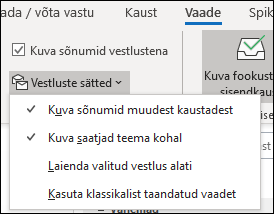
Valige mis tahes saadaolev suvand.
-
Kuva sõnumid muudest kaustadest Selle suvandi abil saate kuvada vestluse sõnumid, mis on teisaldatud teistesse kaustadesse ning sõnumid, mille olete saatnud ja salvestanud saadetud üksuste kausta.
-
Kuva saatjad teema kohal Selle suvandiga kuvatakse vestluse ülaservas saatjate nimed, mitte vestluse teema.
-
Laienda valitud vestlus alati See suvand kehtib ainult parajasti valitud vestluse kohta. Vestlus, mille kohta see ruut on märgitud, kuvatakse alati laiendatuna.
-
Kasuta klassikalist taandatud vaadet Klassikalises taandatud vaates kuvatakse vestluse sõnumid taandatuna olenevalt nende paigutusest vestluses.
Outlooki veebirakendus või Outlook.com vestluse järgi rühmitatud sõnumite kuvamine
Valige lehe ülaservas Sätted>Meili>lugemispaan.
Valige jaotises Sõnumiorganisatsioon jaotises Kuidas soovite oma sõnumiloendit korraldada? soovitud suvand vastavalt oma eelistusele.
- Valige Sõnumite rühmitamine vestluse järgi , et kuvada vestluse järgi rühmitatud meilisõnumid.
Samuti saate valida suvandi Rühmita sõnumid vestluste harude järgi , et kuvada meilisõnumid vestluste harudena, või valida Ära rühmita sõnumeid , et takistada meilisõnumite rühmitamist vestluse järgi.
Seotud artiklid
Meilisõnumite kuvamine vestluse järgi rakenduses Outlook for Mac
