
Turvaliste saatjate loendis olevatelt meiliaadressidelt ja domeeninimedelt saabuvaid sõnumeid ei käsitleta sõnumi sisust sõltumata kunagi rämpspostina. Saate lisada kontaktid ja muud saatjad turvaliste saatjate loendisse, et kinnitada, et saate nende sõnumid alati teie sisendkausta.
Vaikimisi peetakse teie Outlooki kontaktide meiliaadresse rämpspostifiltri abil turvalisteks saatjateks, kuid saate seda sätet muuta. Turvaliste saatjate meilisõnumeid ei teisaldata kunagi kausta Rämpspost .
Märkus.
- Kui kasutate Outlookis töö- või koolikontot ja teie ettevõte haldab postkaste globaalses aadressiloendis (GAL), käsitletakse neid kontakte ka turvaliste saatjatena. See ei kehti GAL-i kontaktide ja meilikasutajate kohta.
- Kui saadate sõnumi isikule või asutusele, kes pole Outlooki kontakt, ei lisata adressaadi meiliaadressi automaatselt turvaliste saatjate loendisse. See tähendab, et kui adressaat vastab teie meilisõnumile, võidakse tema vastussõnum teisaldada kausta Rämpspost.
Valige altpoolt kasutatava Outlooki versiooni vahekaart. Milline Outlooki versioon mul on?
Märkus.
Kui selle menüü Uus Outlook juhised ei toimi, ei pruugi te uut Outlooki Windowsi versiooni veel kasutada. Valige vahekaart Klassikaline Outlook ja täitke hoopis need juhised.
Adressaatide lisamine turvaliste saatjate loendisse uues Outlookis
- Kui teil on uuele Outlookile lisatud mitu kontot, valige konto, millele soovite sätted lisada.
- Valige Sätted
 >Meili>rämpspost.
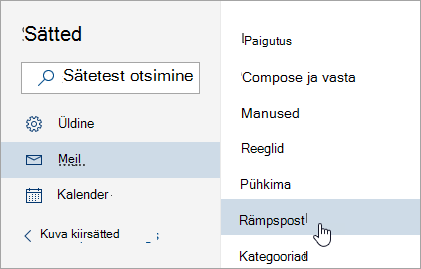
- Liikuge jaotises Rämpspost valikuni Saatjad ja valige vahekaart Turvalised saatjad ja domeenid .
- Valige + Lisa turvaline saatja ja sisestage lisatava adressaadi meiliaadress.
- Valige OK ja seejärel valige Salvesta.
Ära kaasa kontakte uues Outlookis automaatselt turvaliste saatjate loendisse
- Valige Sätted>Meili>rämpspost.
- Tühjendage jaotises Turbesuvandid ruut Usalda minu kontaktidelt saadud meilisõnumeid .
Seotud teemad
Sõnumi saatja lisamine kontaktide hulka rakenduses Outlook for Mac