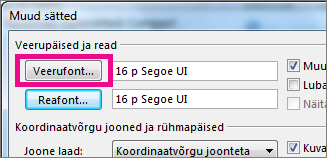
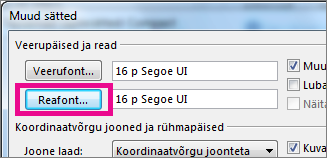
Sisendkausta kiireks navigeerimiseks kaaluge teemaridade ja veerupäiste teksti suurendamist või nende fondi muutmist parema loetavuse huvides.
Valige altpoolt kasutatava Outlooki versiooni vahekaart. Milline Outlooki versioon mul on?
Märkus.
Kui selle menüü Uus Outlook juhised ei toimi, ei pruugi te uut Outlooki Windowsi versiooni veel kasutada. Valige vahekaart Klassikaline Outlook ja täitke hoopis need juhised.
Fondi suuruse muutmine uues Outlooki sõnumiloendis
- Valige menüüs Kuva vaate>sätted.
- Valige Meilipaigutus>.
- Valige jaotises Teksti suurus ja vahed soovitud tekstisuurus (väike, keskmine või suur).
- Muudatuste rakendamiseks valige Salvesta .
Meilisõnumi ajutine suurendamine uues Outlookis lugemispaanil
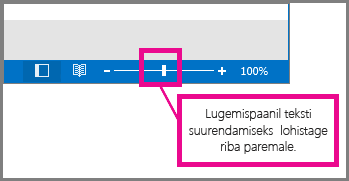
Lugemispaanil saate muuta meilisõnumi sisu suuremaks, et seda oleks lihtsam lugeda.
Valige menüüst Vaade.
Valige Suum. Soovitud suuruse valimiseks vahemikus 50- 200% kasutage märki + või -. (Kui suum on tuhm, valige lugemispaanil selle kuvamiseks sõnum.) Suuruse saate lähtestada igal ajal.
Näpunäide.
Teksti suurendamine lugemispaanil toimib ainult hetkel kuvatavate meilisõnumite puhul. Kui valite mõne muu meilisõnumi, taastatakse kehateksti fondi vaikesuurus.