Outlookis on vaikefont Calibri must. Seda kasutatakse uute meilisõnumite loomisel. Saate muuta vaikefonti ja selle värvi, suurust ja laadi (nt paksuks või kursiivkirjaks.
Outlook võimaldab teil muuta uute sõnumite, vastuste ja edasisaatmiste fonti, värvi, suurust ja laadi eraldi. Kui soovite muuta sõnumiloendis kasutatavat fonti, lugege artiklit Sõnumiloendi fondi või fondisuuruse muutmine.
Valige altpoolt kasutatava Outlooki versiooni vahekaart.
Milline Outlooki versioon mul on?
Märkus.
Kui selle menüü Uus Outlook juhised ei toimi, ei pruugi te uut Outlooki Windowsi versiooni veel kasutada. Valige vahekaart Klassikaline Outlook ja täitke hoopis need juhised.
Sõnumite vaikefondi, -laadi ja -suuruse muutmine uues Outlookis
- Valige menüüs Vaade uues Outlookis
 Vaate sätted .
- Valige Meil, seejärel Compose ja vastake.
- Valige jaotises Sõnumi vorming soovitud font, suurus ja laad ning seejärel valige Salvesta.
Uues Outlookis sõnumite lugemise fondi suuruse muutmine
Sõnumite suurust saate lugemispaanil muuta suumifunktsiooni abil.
- Lugemispaanil kuvamiseks valige sisendkaustast sõnum.
- Valige menüü Vaade ja seejärel käsk Suum.
- Väljasuumimiseks valige plussmärginupp + või väljasuumimiseks miinus - nupp. Vaikevaatesse naasmiseks kasutage käsku Lähtesta.
Klassikalises Outlookis saate teha järgmist.
Vaikefondi, värvi jne | muutmineTaasta vaikefont, värv jne. | Fondi muutmine lugemispaanil
Sõnumite vaikefondi, värvi, laadi ja suuruse muutmine klassikalises Outlookis
Klõpsake menüüs Fail nuppu Suvandid>Meil.
Klõpsake jaotises Sõnumite koostamine nuppu Plangid ja fondid.
Klõpsake vahekaardi Era-kirjaplank jaotises Vastamine ja edasisaatmine või Uued meilisõnumid nuppu Font.
Valige väljal Font soovitud font, laad, suurus ja värv. Tehtud muudatusi saate vaadata eelvaates.
Outlooki naasmiseks valige kolm korda nupp OK.
Uued sätted jõustuvad kohe.
Märkus.
- Uute sõnumite, vastuste ja edasisaatmiste jaoks tuleb fondieelistused määrata eraldi.
- Kui meilisõnumi saaja arvutisse pole teie valitud fonti installitud, asendab sõnumi saaja meiliprogramm fondi mõne saadaoleva fondiga.
Algsete fondilaadide suvandite taastamine klassikalises Outlookis
Kui otsustate hiljem, et te ei soovi säilitada oma kohandatud fondisätteid ja soovite taastada vaikesätted, saate kasutada ülaltoodud juhiseid, aga valige järgmised valikud.
-
Font: +sisu
-
Fondi laad: Harilik
-
Suurus: 11
-
Fondi värvAutomaatne
Sõnumite lugemise fondi suuruse muutmine klassikalises Outlookis
Sõnumite suurust saate lugemispaanil muuta suumifunktsiooni abil.
Ühe sõnumi suumitaseme muutmine
- Suumitaseme reguleerimiseks kasutage lugemispaani paremas allnurgas olevat liugurit. Kohandamisel teksti suurus lugemispaanil suureneb või väheneb.
Kõigi vastuvõetud sõnumite suumitaseme muutmine
Nüüd saate muuta kõigi vastuvõetud sõnumite suumitaset. Akna Suum avamiseks klõpsake suumimisliugurist paremal olevat protsenti.
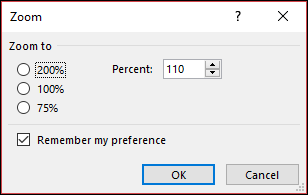
Valige üks vaikesuvanditest või sisestage kindel protsendinumber.
Selle suumitaseme rakendamiseks kõigile sõnumitele märkige ruut Jäta minu eelistus meelde ja klõpsake siis nuppu OK.
Fonte saate muuta, kui kasutate Outlooki veebirakendus või Outlook.com uute sõnumite koostamiseks HTML-vormingut.
- Avage Sätted>Meil>Compose ja vastake.
- Määrake jaotises Sõnumi vormingCompose sõnumidHTML-vormingus.
- Määrake vaikesäteteks soovitud font ja fondisuurus.
- Valige Salvesta.
Seotud artiklid
Sõnumiloendis fondi või fondisuuruse muutmine
