
Kokkuvõte
Selles juhendis kirjeldatakse, kuidas kasutada Microsofti korrektorit täiustatud õigekirja-, grammatika- ja stiilisoovituste jaoks enne meilisõnumite saatmist Uude Outlooki Windowsi versiooni, klassikalisse Microsoft 365 rakendus Outlook, Outlooki veebirakendusse või Outlook.com. Korrektor pakub reaalajas soovitusi sõnumi sisus (punasega allakriipsutatud) ja aknas Korrektor.
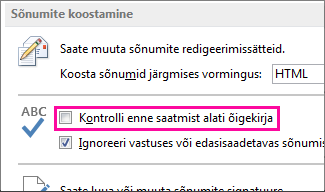
Selles juhendis kirjeldatakse ka seda, kuidas kontrollida õigekirja enne Outlooki varasemate klassikaliste versioonide (nt Outlook 2024 või 2021) meilisõnumite saatmist, millel ei pruugi olla korrektorit. Nendes versioonides saate oma meilisõnumis igal ajal automaatse õigekirjakontrolli lubada või õigekirja kontrollida, valides kontrolli>õigekirja & grammatikat.
Kas te pole kindel, millist versiooni kasutate? Lugege artiklit Milline Outlooki versioon mul on?
Märkus.
Kui selle menüü Uus Outlook juhised ei toimi, ei pruugi te uut Outlooki Windowsi versiooni veel kasutada. Valige Klassikaline Outlook ja täitke hoopis need juhised.
Uues Outlookis sõnumi koostamisel korrektori kasutamine
Korrektori kasutamiseks valige menüü Sõnum jaotises Õigekeelsuskontroll nupp Korrektor ja seejärel ava redaktor.
Paan Korrektor liigitab õigekirja-, grammatika- ja stiiliprobleemid.
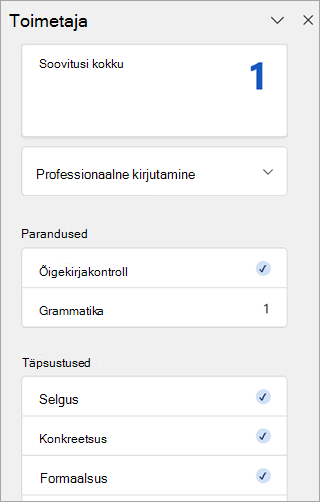
Valige probleemide lahendamiseks iga kategooria.
Märkus.
Kui muudate ignoreeritud probleemi osas meelt, sulgege dokument ja avage see uuesti ning minge tagasi redaktorisse. Korrektor leiab probleemi uuesti.
Soovituste läbivaatus
Microsofti korrektor pakub soovitusi korrektoraknas ja sõnumi sisuosas. Sõnumi sisus on soovitused punasega alla joonitud. Vasakklõpsake punasega allakriipsutatud teksti, et kuvada ja valida soovitatud muudatused.
Valige Microsofti korrektoris, et keskenduda kõige olulisematele probleemidele, paranduse või piiritlemistüübi (nt grammatika või Clarity). Seejärel kasutage iga seda tüüpi probleemi läbimiseks paani ülaosas olevaid nooli.
Valige soovitus, et lisada see oma dokumenti. Kui soovitus teile ei meeldi, valige Ignoreeri üks kord. Kui te seda tüüpi soovitusi kunagi ei soovi, valige Ära otsi seda probleemi.
Märkus.
Kui muudate ignoreeritud probleemi osas meelt, sulgege dokument ja avage see uuesti ning minge tagasi redaktorisse. Korrektor leiab probleemi uuesti.
Korrektori soovituste tüüpide sisse- või väljalülitamine uues Outlookis
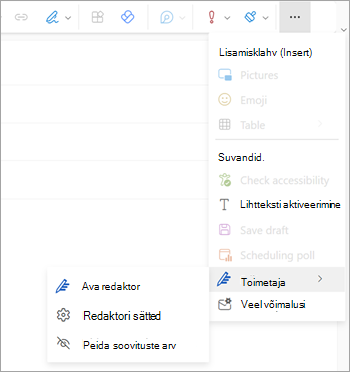
Valige uues Outlookis meilisõnumi mustandis lihtsustatud lindil (...) ületäitumise menüü.
Valige klassikalisel lindil ikoon Korrektor .Valige menüüloendis Korrektor → Redaktori sätted.
Kuvatakse Microsofti redaktori sätete paan. Valige vastavalt eelistustele sisse- või väljalülitatud nupud. Vajaduse korral saate valida käsu Lähtesta vaikesätteks.
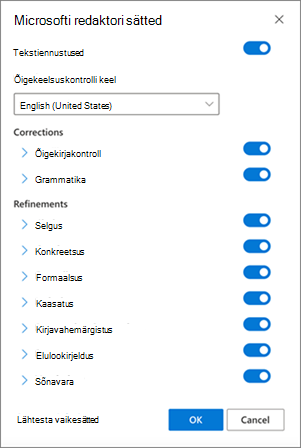
Mustandisse naasmiseks valige OK .
Korrektori soovituste haldamine uues Outlookis
Meilisõnumi koostamisel pakub Microsofti korrektor reaalajas ülevaadet soovitatud redigeerimissoovitustest. See number kuvatakse meilikoosteala all. Kui soovitusi ei tuvastata, kuvatakse nupp Korrektor samas asukohas.


Kummagi ikooni valimisel avatakse paan Korrektor .
Korrektori soovituste kuvamise saate keelata järgmiselt.
- Valige uuel Outlooki lindil (...) ületäitumise menüü.
- Valige ületäitumise menüüloendis Korrektor.
- Valige külgnevas loendis Peida soovituste arv.
Õigekeelsuskontrolli keele muutmine uues Outlookis
Meilisõnumi koostamisel valige (...) ületäitumise menüü ja seejärel valige Redaktor.
- Jätkake korrektori → redaktori sätetega.
- Valige Halda õigekirjakontrolli keeli.
- Tehke jaotises Õigekeelsuskontrolli keeled valik + Lisa muu keel.
- Keelte sirvimiseks valige allanool või alustage keele valimiseks tippimist, seejärel valige Lisa ja seejärel Valmis.
- Saate anda süsteemile aega äsja valitud keele uuesti kontrollimiseks.
Märkus.
Meilikooste raames tehtud õigekeelsuskontrolli keele valik kehtib ainult konkreetse meilisõnumi mustandi puhul.
Seotud artiklid
Grammatika, õigekirja ja muu kontrollimine Wordis
Microsofti korrektor kontrollib grammatikat ja muud dokumentides, meilisõnumites ja veebis