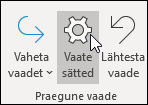
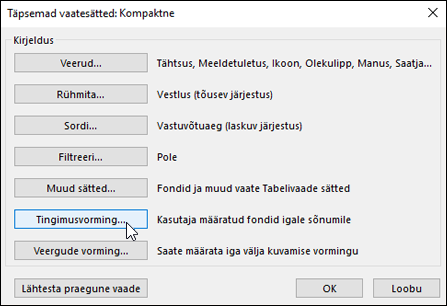
Tingimusvorming on võimalus Outlookis meilisõnumeid esile tõsta, kui need vastavad teie määratletud tingimustele. Kui määrate tingimused, millele sissetulev sõnum peaks vastama (nt saatja nimi või meiliaadress), rakendatakse tingimusvorming ainult nendele sõnumitele.
Märkus.
Tingimusvorming on saadaval ainult isikutele, kes kasutavad Outlookis töö- või koolikontot, kellel on vastav Microsoft 365 tellimus.
Valige altpoolt kasutatava Outlooki versiooni vahekaart. Milline Outlooki versioon mul on?
Märkus.
Kui selle menüü Uus Outlook juhised ei toimi, ei pruugi te uut Outlooki Windowsi versiooni veel kasutada. Valige Klassikaline Outlook ja täitke hoopis need juhised.
Tingimusvormingu reeglite häälestamine ja haldamine uues Outlookis
Tingimusvormingu reegli häälestamisel seatakse see nii loetud kui ka lugemata sõnumitele ning rakendatakse kõigis kaustades peale mustandite.
Tingimusvormingu kasutamise näited on järgmised.
- Lisage ülemuse saadetud meilisõnumitele punane esiletõst.
- Kuva meilisõnumid rohelisena, kui teema sisaldab kindlaid sõnu nagu "koosolek".
- Kasutage oranži kõigi sõnumite puhul, mille koopiareale olete kaasatud.
Tingimusvormingu reegleid hallatakse jaotises Sätted Sätted >Meili>tingimusvorming.
Reeglid prioriseeritakse nende kuvamise järjekorras. Kui reeglite vahel on vastuolu, on kõige ülemine reegel ülimuslik.
Kas eeldatud reeglisuvandit ei kuvata? Uues Outlookis pole kõik tingimusvormingu suvandid klassikalises Outlookis saadaval. Kui soovite näha rohkem reeglisuvandeid, andke meile sellest teada! Avage uues Outlookis tagasiside>tagasiside >soovituste andmine.
Uue tingimusvormingu reegli loomine uues Outlookis
- Liikuge suvandisse Sätted Sätted>Meili>tingimusvorming.
- Valige + Lisa reegel.
- Pange uuele reeglile nimi.
- Valige oma tingimused.
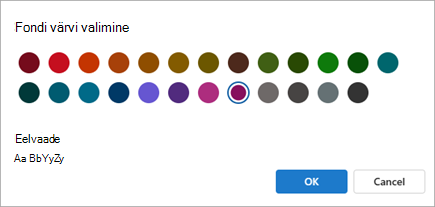
- Valige kuvatava sõnumiloendi fondi värv. Jaotises Eelvaade saate kuvada teksti kuvamise näite.
- Kui olete valikuga rahul, valige OK.
- Valige Salvesta.
Tingimusvormingu reegli redigeerimine uues Outlookis
- Valige Sätted>Meili>tingimusvorming.
- Valige Redigeeri redigeeri.

- Värskendage muudetavad väljad.
- Valige Salvesta.
Tingimusvormingu reegli kustutamine uues Outlookis
- Valige Sätted>Meili>tingimusvorming.
- Valige kustutatava reegli puhul Kustuta reegel
 .
. - Klõpsake nuppu OK.
Tingimusvormingu reegli sisse- või väljalülitamine uues Outlookis
- Valige Sätted>Meili>tingimusvorming.
- Selle välja- või sisselülitamiseks kasutage reegli kõrval olevat tumblerklahvi.