Saate sisendkausta reegleid kasutada meilisõnumite automaatseks edastamiseks või ümbersuunamiseks oma postkasti muule kontole.
Edasisaadetud sõnumid saadetakse teile edasi. Ümbersuunatud sõnumid näivad pärinevat algselt saatjalt.
Valige altpoolt kasutatava Outlooki versiooni vahekaart.
Milline Outlooki versioon mul on?
Kõigi sõnumite edasisaatmine teisele kontole uues Outlookis
Edasisaadetud sõnumid saadetakse teile edasi. Kui keegi vastab edasisaadetud sõnumile, saadetakse vastus aadressile, millelt sõnum edastati, mitte algsele saatjale.
Valige lehe ülaservas Sätted Sätted .
.
ValigeMeilireeglid>.
Valige  uus reegel.
Sisestage reegli nimi.
Lisage tingimus: valige Rakenda kõigile sõnumitele.
- Soovi korral saate lisada ka uue tingimuse.
Lisage toiming: valige Saada edasivõi Saada edasi manusena ja seejärel sisestage meiliaadress, kuhu soovite oma sõnumid edasi saata.
- Siin saate lisada ka mõne muu toimingu või lisada erandi .
Soovi korral saate valida , kas soovite rohkem reegleid töödelda. Lisateavet leiate teemast Outlookis täiendavate reeglite töötlemise lõpetamine.
Kui olete lõpetanud, valige Salvesta.
Uues Outlookis kõigi sõnumite ümbersuunamine teisele kontole
Ümbersuunatud sõnumid näivad pärinevat algselt saatjalt. Kui keegi vastab ümbersuunatud sõnumile, saadetakse vastus algsele saatjale.
Valige lehe ülaservas Sätted Sätted .
ValigeMeilireeglid>.
Valige uus reegel.
Sisestage reegli nimi.
Lisage tingimus: valige Rakenda kõigile sõnumitele.
- Soovi korral saate lisada ka uue tingimuse.
Lisage toiming: valige Käsk Suuna ümber ja sisestage meiliaadress, kuhu soovite oma sõnumid ümber suunata.
- Siin saate lisada ka mõne muu toimingu või lisada erandi .
Soovi korral saate valida , kas soovite rohkem reegleid töödelda. Lisateavet leiate teemast Outlookis täiendavate reeglite töötlemise lõpetamine.
Kui olete lõpetanud, valige Salvesta.
Kõigi sõnumite edasisaatmine teisele kontole klassikalises Outlookis
Edasisaadetud sõnumid saadetakse teile edasi. Kui keegi vastab edasisaadetud sõnumile, saadetakse vastus aadressile, millelt sõnum edastati, mitte algsele saatjale.
Valige Outlookis Teisalda>reeglid Halda reegleid>& teatised.
Valige Uus reegel.
Valige jaotises Alusta tühjast reeglist käsk Rakenda reegel järgmisena saadetavatele> sõnumitele.
Ärge märkige jaotises Valige tingimused ühtegi ruutu, kui soovite, et see reegel rakenduks kõigile saadud sõnumitele. Valige Next (Edasi).
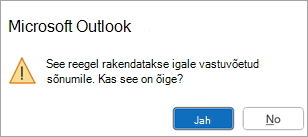
Outlook küsib, kas soovite selle reegli rakendada igale vastuvõetud sõnumile. Valige Jah.
Märkige jaotises Toimingute valimine ruut selle edasisaatmiseks inimestele või avalikule rühmale või manusena inimestele või avalikule rühmale edasisaatmiseks.
Redigeerige reegli kirjeldust, et määrata meiliaadress, kuhu soovite sõnumid edasi saata, ja seejärel valige Edasi.
Määrake kõik soovitud erandid. Kui erandeid pole, ärge märkige ühtegi ruutu. Valige Next (Edasi).
Määrake selle reegli nimi ja seejärel valige soovitud lisasuvandid.
Valige Valmis.
Kõigi sõnumite ümbersuunamine teisele kontole klassikalises Outlookis
Ümbersuunatud sõnumid näivad pärinevat algselt saatjalt. Kui keegi vastab ümbersuunatud sõnumile, saadetakse vastus algsele saatjale.
Valige Outlookis Teisalda>reeglid Halda reegleid>& teatised.
Valige Uus reegel.
Valige jaotises Alusta tühjast reeglist käsk Rakenda reegel järgmisena saadetavatele> sõnumitele.
Ärge märkige jaotises Valige tingimused ühtegi ruutu, kui soovite, et see reegel rakenduks kõigile saadud sõnumitele. Valige Next (Edasi).
Outlook küsib, kas soovite selle reegli rakendada igale vastuvõetud sõnumile. Valige Jah.
Märkige jaotises Toimingute valimine ruut selle ümbersuunamiseks inimestele või avalikule rühmale.
Redigeerige reegli kirjeldust, et määrata meiliaadress, kuhu soovite sõnumid ümber suunata, ja seejärel valige Edasi.
Määrake kõik soovitud erandid. Kui erandeid pole, ärge märkige ühtegi ruutu. Valige Next (Edasi).
Määrake selle reegli nimi ja seejärel valige soovitud lisasuvandid.
Valige Valmis.
Kõigi sõnumite edasisaatmine teisele kontole Outlooki veebirakendus
Edasisaadetud sõnumid saadetakse teile edasi. Kui keegi vastab edasisaadetud sõnumile, saadetakse vastus aadressile, millelt sõnum edastati, mitte algsele saatjale.
Valige lehe ülaservas Sätted Sätted .
ValigeMeilireeglid>.
Valige uus reegel.
Sisestage reegli nimi.
Lisage tingimus: valige Rakenda kõigile sõnumitele.
- Soovi korral saate lisada ka uue tingimuse.
Lisage toiming: valige Saada edasivõi Saada edasi manusena ja seejärel sisestage meiliaadress, kuhu soovite oma sõnumid edasi saata.
- Siin saate lisada ka mõne muu toimingu või lisada erandi .
Soovi korral saate valida , kas soovite rohkem reegleid töödelda. Lisateavet leiate teemast Outlookis täiendavate reeglite töötlemise lõpetamine.
Kui olete lõpetanud, valige Salvesta.
Kõigi sõnumite ümbersuunamine teisele kontole Outlooki veebirakendus
Ümbersuunatud sõnumid näivad pärinevat algselt saatjalt. Kui keegi vastab ümbersuunatud sõnumile, saadetakse vastus algsele saatjale.
Valige lehe ülaservas Sätted Sätted .
ValigeMeilireeglid>.
Valige uus reegel.
Sisestage reegli nimi.
Lisage tingimus: valige Rakenda kõigile sõnumitele.
- Soovi korral saate lisada ka uue tingimuse.
Lisage toiming: valige Käsk Suuna ümber ja sisestage meiliaadress, kuhu soovite oma sõnumid ümber suunata.
- Siin saate lisada ka mõne muu toimingu või lisada erandi .
Soovi korral saate valida , kas soovite rohkem reegleid töödelda. Lisateavet leiate teemast Outlookis täiendavate reeglite töötlemise lõpetamine.
Kui olete lõpetanud, valige Salvesta.
Kõigi sõnumite edasisaatmine teisele kontole Outlook.com
Edasisaadetud sõnumid saadetakse teile edasi. Kui keegi vastab edasisaadetud sõnumile, saadetakse vastus aadressile, millelt sõnum edastati, mitte algsele saatjale.
Valige lehe ülaservas Sätted Sätted .
ValigeMeilireeglid>.
Valige uus reegel.
Sisestage reegli nimi.
Lisage tingimus: valige Rakenda kõigile sõnumitele.
- Soovi korral saate lisada ka uue tingimuse.
Lisage toiming: valige Saada edasivõi Saada edasi manusena ja seejärel sisestage meiliaadress, kuhu soovite oma sõnumid edasi saata.
- Siin saate lisada ka mõne muu toimingu või lisada erandi .
Soovi korral saate valida , kas soovite rohkem reegleid töödelda. Lisateavet leiate teemast Outlookis täiendavate reeglite töötlemise lõpetamine.
Kui olete lõpetanud, valige Salvesta.
Kõigi sõnumite ümbersuunamine teisele kontole Outlook.com
Ümbersuunatud sõnumid näivad pärinevat algselt saatjalt. Kui keegi vastab ümbersuunatud sõnumile, saadetakse vastus algsele saatjale.
Valige lehe ülaservas Sätted Sätted .
ValigeMeilireeglid>.
Valige uus reegel.
Sisestage reegli nimi.
Lisage tingimus: valige Rakenda kõigile sõnumitele.
- Soovi korral saate lisada ka uue tingimuse.
Lisage toiming: valige Käsk Suuna ümber ja sisestage meiliaadress, kuhu soovite oma sõnumid ümber suunata.
- Siin saate lisada ka mõne muu toimingu või lisada erandi .
Soovi korral saate valida , kas soovite rohkem reegleid töödelda. Lisateavet leiate teemast Outlookis täiendavate reeglite töötlemise lõpetamine.
Kui olete lõpetanud, valige Salvesta.
Lehe algusse
Mida peaks veel teadma?
- Ümbersuunatud või edasi saadetud sõnumite koopiad jäävad teie postkasti. Kui lisate sõnumi kustutamiseks toimingu, viiakse sõnum kausta Kustutatud ja see läheb endiselt arvesse postkasti mahupiirangu hulka. Kui ületate postkasti mahupiirangu, võidakse teil blokeerida uute sõnumite saatmine või vastuvõtmine ning edasisaatmisreeglid ei pruugi töötada enne, kui olete kustutanud piisavalt sõnumeid, et tuua kogusumma alla postkasti mahupiirangu.
- Kui loote edastamis- või ümbersuunamisreegli, saate lisada mitu aadressi, kuhu sõnumid saadetakse. Olenevalt teie konto sätetest võib saadetavate aadresside arv olla piiratud. Kui lisate lubatud aadresside arvust rohkem aadresse, siis teie reegel ei tööta. Kui loote mitme aadressiga reegli, kontrollige, kas see toimib.
Lehe algusse
Vaata ka
Meilisõnumite haldamine Outlooki reeglite abil
Vigase reegli redigeerimine või parandamine Outlookis
Outlookis rohkemate reeglite töötlemise peatamine
Reeglikomplekti importimine või eksportimine klassikalises Outlookis
Reegli loomine rakenduses Outlook for Mac
