
נהל רישום אירועים ב- Microsoft Teams כדי לקבוע כיצד משתתפים יתחברו לאירוע שלך וישתתפו בו. הפעל או בטל רישום, התאם אישית את טופס הרישום, סקור ונהל בקשות רישום ונהל את רשימת ההמתנה לאירועים כדי להבטיח חוויית רישום חלקה עבור משתתפים.
חשוב
אם יצרת את האירוע שלך בלוח השנה של Teams, חוויות אלה עשויות להיראות שונות. לקבלת עזרה בניהול הרישום עבור אירועים המתוזמנת מלוח השנה של Teams, ראה ניהול רישום סמינר מקוון.
הפעלה או ביטול של רישום
בעת תזמון האירוע, באפשרותך לבחור להפעיל או לבטל רישום.
כדי להפעיל או לכבות את הרישום:
צור אירוע ביישום 'אירועים'.
תחת מי יכול להשתתף, הפעל את הלחצן הדו-מצבי הפעל רישום? .
לאחר שמירת האירוע, לא תוכל לשנות הגדרה זו.
התאמה אישית של רישום
התאם אישית את חוויית הרישום עבור האירוע שלך על-ידי עריכת טופס הרישום, הפעלת אישור רישום ידני ורשימת ההמתנה לאירוע והגבלת שעות ההתחלה והסיום של הרישום.
חשוב
כדי לשנות רישום, הרישום חייב להיות מופעל לפני ששמרת את האירוע לראשונה בעת קביעתו.
ערוך את טופס הרישום
קבל מידע נוסף על המשתתפים שלך על-ידי הוספת שדות מותאמים אישית לטופס הרישום. הטופס יבקש מהמשתתפים באופן אוטומטי את השם הפרטי ושם המשפחה והודעות הדואר האלקטרוני שלהם, וכן יכלול שדות הסכמה של Microsoft.
כדי להתאים אישית טופס רישום אירוע:
בחר סמל
 Teams בצד הימני של Teams.
בחר ניהול.
אתר את האירוע שעבורו ברצונך להתאים אישית את טופס הרישום ובחר ערוך את
 .
.בחר מי יכול להשתתף.
בהגדרות הרישום, בחר התאמה אישית.
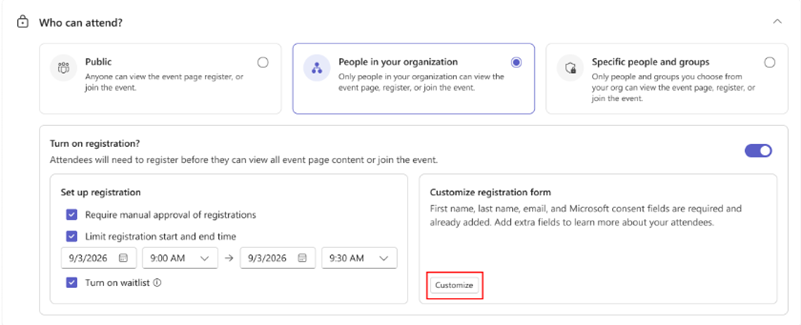
בחר הוסף שדה.
בחר שדה או בחר שאלה מותאמת אישית כדי ליצור שאלה.
בחר אם השדה נדרש.
השתמש בחצים כדי להזיז את השדה מעל או מתחת לאחרים בטופס.
בחר שמור.
בחר שמור שינויים סמל
 .
.
כדי להתאים אישית טופס רישום עבור אירוע שנוצר בלוח השנה של Teams, ראה ניהול רישום סמינר מקוון ב- Microsoft Teams.
הפעל אישור ידני
שמור על אבטחת האירוע על-ידי דרישת אישור ידני עבור הרישום של כל משתתף.
כדי להפעיל אישור ידני:
בחר סמל
Teams בצד הימני של Teams.בחר ניהול.
אתר את האירוע שעבורו ברצונך להתאים אישית את טופס הרישום ובחר ערוך את
.בחר מי יכול להשתתף.
תחת הגדרת רישום, סמן את התיבה דרוש אישור ידני של רישומים .
בחר שמור שינויים סמל
.
ניהול בקשות רישום
כדי לנהל בקשות רישום אירועים:
בחר סמל
Teams בצד הימני של Teams.בחר ניהול.
תחת פורסם, בחר אירוע.
בחר People & דואר אלקטרוני.
בחר משתתפים.
לצד מצב, בחר ממתין לאישור.
בחר הצג טופס לצד שם של אדם כלשהו כדי להציג את טופס הרישום שלו.
כדי לנהל בקשה של מישהו בנפרד, בחר דחהאו אשר לצד שמו.
כדי לנהל בקשות בצובר, סמן את התיבות לצד שמות מרובים או סמן את התיבה לצד שם. לאחר מכן, בחר דחה (#)או אשר (#) בראש הרשימה.
כדי להפעיל אישור ידני או לנהל בקשות רישום עבור אירוע שנוצר בלוח השנה של Teams, ראה ניהול רישום סמינר מקוון ב- Microsoft Teams.
הגבל את שעות ההתחלה והסיום של הרישום
כדי להגדיר מסגרת זמן ספציפית לרישום משתתפים:
בחר סמל
Teams בצד הימני של Teams.בחר ניהול.
אתר את האירוע שעבורו ברצונך להתאים אישית את טופס הרישום ובחר ערוך את
.בחר מי יכול להשתתף.
תחת הגדרת רישום, סמן את התיבה הגבל את שעת ההתחלה ושעת הסיום של הרישום .
הגדר את שעות ההתחלה והסיום של הרישום.
בחר שמור שינויים סמל
.
כדי לנהל רישום עבור אירוע שנוצר בלוח השנה של Teams, ראה ניהול רישום סמינר מקוון ב- Microsoft Teams.
הפעלת רשימת ההמתנה לאירועים
בחר להפעיל רשימת המתנה לאחר מילוי קיבולת האירוע. אם משתתפים רשומים מבטלים את הרישום שלהם, למשתתפים המפורטים תהיה הזדמנות להירשם. קיבולת רשימת ההמתנה תואמת לקיבולת הרישום.
כדי להפעיל את רשימת ההמתנה לאירוע:
בחר סמל
Teams בצד הימני של Teams.בחר ניהול.
אתר את האירוע שבו ברצונך להפעיל את רשימת ההמתנה ובחר ערוך את
בחר מי יכול להשתתף.
תחת הגדרת רישום, סמן את התיבה הפעל רשימת המתנה .
בחר שמור שינויים סמל
.
ניהול רשימת ההמתנה לאירועים
אם האירוע שלך מלא, הסר משתתף רשום או הגדל את קיבולת האירוע כדי להכניס מישהו מרשימת ההמתנה. People יועברו מרשימת ההמתנה על בסיס כל אחד בתורו הראשון.
כדי לנהל רשימת המתנה של אירוע:
בחר סמל
Teams בצד הימני של Teams.בחר ניהול.
בחר אירוע.
בחר People & דואר אלקטרוני.
בחר משתתפים.
לצד מצב, בחר המתן ברשימה.
כדי לנהל את רשימת ההמתנה עבור אירוע שנוצר בלוח השנה של Teams, ראה ניהול רישום סמינר מקוון ב- Microsoft Teams.
הצג פרטי רישום
ראה כמה אנשים הרשומים לאירוע שלך, צפו בדף הרישום, ביטלו את הרישום שלהם ועוד.
כדי להציג פרטי רישום אירועים:
בחר סמל
Teams בצד הימני של Teams.בחר ניהול.
בחר אירוע.
בחר תובנות.
כדי להוריד מידע זה לסקירה מאוחר יותר, בחר הורד את סמל החץ .
.