
צור התרגשות וקהל עבור אירוע של Microsoft Teams לאחר יצירתו על-ידי פרסום ושיתוף של פרטי האירוע והאתר. לאחר פרסום אירוע, הזמנות יישלחו למשתתפים באופן אוטומטי. בנוסף, תפיק קישור לאירוע פעיל שניתן לשתף באמצעות מדיה חברתית, אתרי אינטרנט, דואר אלקטרוני ולשוחח בצ'אט.
חשוב
אם יצרת את האירוע שלך בלוח השנה של Teams, חוויות אלה עשויות להיראות שונות. לקבלת עזרה בפרסום אירועים המתוזמנת מלוח השנה של Teams, ראה פרסום סמינר מקוון ב- Microsoft Teams ותזמון העירייה ב - Microsoft Teams.
פרסום אירוע
לאחר פרסום אירוע, המשתתפים יוזמנו באופן אוטומטי יוכלו להציג את פרטי האירוע, להירשם ולהצטרף לאירוע. עדיין תוכל להזמין משתתפים לאחר פרסום אירוע ולשנות הגדרות אירוע מסוימות. לא ניתן לשנות את רמת הגישה או להפעיל או לבטל רישום לאחר פרסום האירוע.
לאחר פרסום האירוע, תראה מסך עם תצוגה של כרטיס האירוע ואפשרויות לפרסום האירוע שלך:
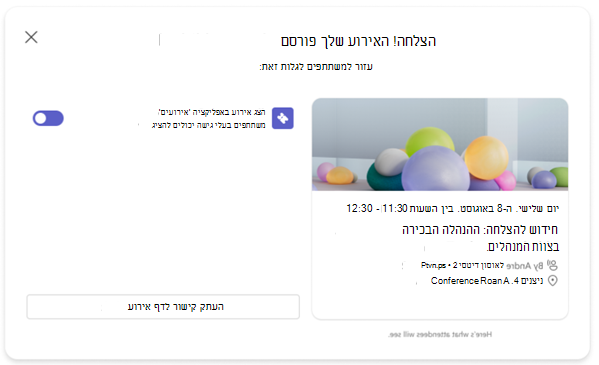
הפעל את הלחצן הדו-מצבי אפשר למשתתפים לגלות את האירוע כדי ל surface your event in the Events app Discover feed. פעולה זו מאפשרת למשתתפים לראות את האירוע בהזנות 'גילוי' שלהם ומגדילה את טווח השתתפות האירוע שלך.
בחר העתק פרטי הצטרפות
 כדי להעתיק את הקישור להצטרפות לפגישה, מזהה פגישה וקוד סיסמה, ואת הקישור אפשרויות פגישה ללוח שלך.
בחר העתק קישור לדף אירוע
 כדי להעתיק את כתובת ה- URL של דף הפגישה ללוח.
בחר העתק קוד מוטבע
 כדי להעתיק את הקוד המוטבע ללוח שלך.
קידום אירוע
בנה קהל עבור אירועים על-ידי הצגתם בהזנת גילוי האפליקציה 'אירועים'. זה מועיל לאירועים ציבוריים שבהם אין הגבלה על ההשתתפות, כגון אירועים חברתיים או התנדבותיים. שתף קישורים אל נכסי אירוע שונים או הטבע את האירוע ב- SharePoint או באתרי Microsoft 365 אחרים. נכסי אירוע הניתנים לשיתוף כוללים את הקישור לפרטי ההצטרפות ולדף האירוע.
הפיכת האירוע שלך לניתן לגילוי
הגדל את המודעות סביב האירוע שלך מבלי לשתף ישירות את הקישור לאירוע או את הפרטים על-ידי הפיכתו לניתן לגילוי בהזנת גילוי האפליקציה 'אירועים'.
עבור אירועים ציבוריים ואירועים בתוך הארגון, אנשים יכולים למצוא את האירוע שלך שם, להציג את הפרטים שלו ולהירשם או להוסיף אותו ללוחות השנה שלהם אם אין צורך ברישום.
כדי ל surface your event in the Events app Discover feed:
בחר סמל אפליקציית
 אירועים בצד הימני של Teams.
בחר ניהול.
תחת פורסם, בחר את האירוע שעבורו ברצונך לשתף פרטי הצטרפות לאירוע.
בחר שתף
 .
.הפעל את הלחצן הדו-מצבי אפשר למשתתפים לגלות את האירוע.
באפשרותך גם להפעיל את הלחצן הדו-מצבי אפשר למשתתפים לגלות את האירוע בעת פרסום האירוע.
הערה
עבור אירועים הנגישים לאנשים או לקבוצות ספציפיים בלבד, רק אנשים שהוזמנו יראו את האירוע בהזנות הגילוי שלהם, ללא קשר לשאלה אם הלחצן הדו-מצבי אפשר למשתתפים לגלות את האירוע מופעל. מארגנים, מארגנים משותפים, מציגים ומשתתפים מוזמנים יראו תמיד את פרטי האירוע בהזנות 'גילוי', בין אם הלחצן הדו-מצבי אפשר למשתתפים לגלות את האירוע מופעל.
שתף פרטי הצטרפות לאירוע
פרטי הצטרפות לאירוע כוללים את הקישור להצטרפות לפגישה, מזהה פגישה וקוד סיסמה, וקישור אפשרויות פגישה.
בחר סמל אפליקציית
אירועים בצד הימני של Teams.בחר ניהול.
תחת פורסם, בחר את האירוע שעבורו ברצונך לשתף פרטי הצטרפות לאירוע.
בחר שתף
.בחר העתק פרטי צירוף
.
שיתוף קישור לדף אירוע
הקישור לדף האירוע הוא כתובת URL שניתן לשתף בכל מקום ויאפשר לכל אדם ברמת הגישה לאירוע להציג את דף האירוע ואת הפרטים.
בחר סמל אפליקציית
אירועים בצד הימני של Teams.בחר ניהול.
תחת פורסם, בחר את האירוע שאליו ברצונך לשתף קישור לדף אירוע.
בחר שתף
.בחר העתק קישור לדף
.
הטבעת אירוע
הטבע אירוע כדי להעניק למשתתפים מקום אחד להזרים את האירוע בשידור חי, ליצור מעורבות ולאחר מכן לצפות בהקלטת האירוע. כדי להטביע אירוע, יש להגדיר את הגדרות הגישה לאירוע לארגון שלךאו לציבורי לפני פרסום האירוע.
בחר סמל אפליקציית
אירועים בצד הימני של Teams.בחר ניהול.
תחת פורסם, בחר את האירוע שברצונך להטביע.
בחר שתף
.בחר העתק קוד מוטבע
.