
Dopo aver creato un elenco o una raccolta in Elenchi Microsoft, SharePoint o Teams, è possibile creare azioni rapide da usare come comando personalizzato o azioni predefinite. Ad esempio, la selezione di un elemento e l'esecuzione di un flusso o la selezione di un elemento e la composizione di un messaggio di posta elettronica in base alle persone in una colonna specifica.
Nota
Alcune azioni richiedono licenze aggiuntive, per usare l'opzione "Chiedi a Copilot" è necessario abilitare Copilot in SharePoint, altre informazioni qui.
Le azioni rapide possono essere create in due modi:
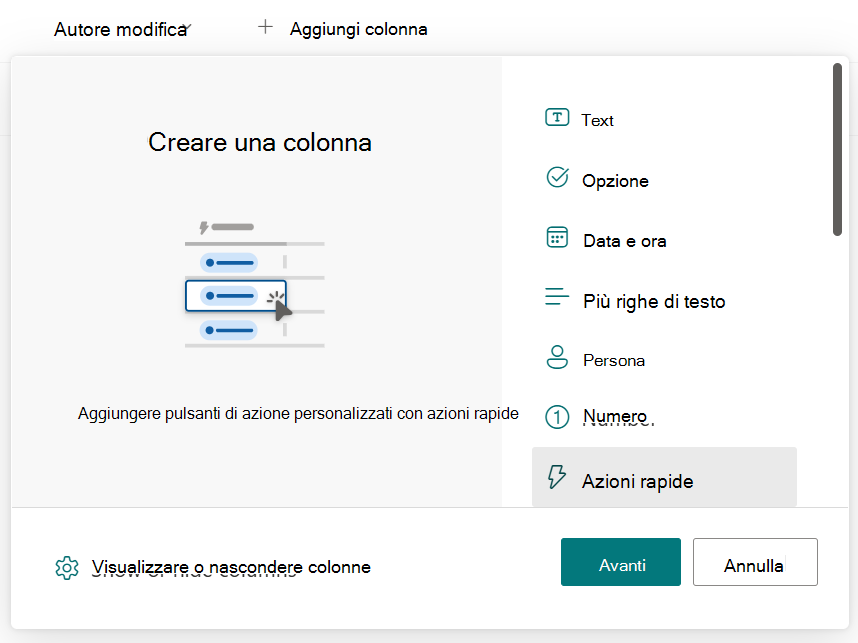
Aggiungere una nuova colonna e selezionare Azioni rapide
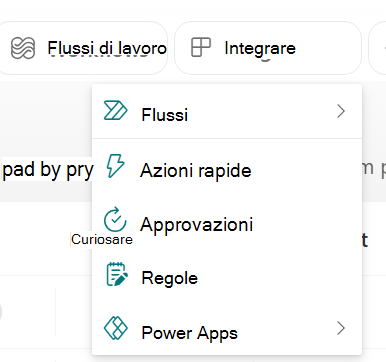
Passare al menu Integra , selezionare Azioni rapide
Si sceglie un risultato, si completano i campi obbligatori e si specifica un nome per l'azione rapida. (Per dimostrare, la seguente procedura crea un rapido passaggio per un elenco. Consentirà all'utente di selezionare un elemento ed eseguire un flusso.)
Con l'elenco aperto in Elenchi Microsoft, SharePoint o Teams, nella parte superiore della pagina selezionare l'icona con i puntini di sospensione (...). Quindi, selezionare Integra, selezionare Azioni rapide e quindi Crea un'azione rapida.
In Per gli elementi selezionati, selezionare l'azione che si vuole essere in grado di eseguire. Ad esempio, Esegui un flusso.
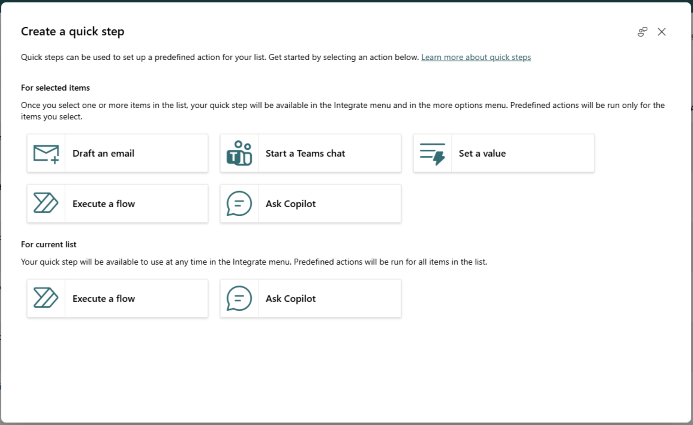
Per questo passaggio rapido di esempio, è necessario fornire l'ID del flusso che si vuole poter eseguire quando viene selezionato un elemento. È necessario che l'ID flusso sia pronto, passando a I miei flussi e selezionando Ottieni identificatore flusso nel menu Esporta.
Per ottenere l'ID di un flusso in grado di riconoscere la soluzione:
- Selezionare Flusso > : Visualizzare i flussi nell'elenco SharePoint in cui è configurato il flusso.
- Se applicabile, passare all'ambiente in cui è ospitato il flusso.
- Selezionare l'area Soluzioni.
- Selezionare la soluzione in cui è stato creato il flusso.
- Filtrare i flussi Cloud e selezionare il flusso che si desidera eseguire.
- Selezionare Esporta Ottieni > identificatore flusso.
- Copia l'ID.
Per ottenere l'ID di un flusso che non è in grado di riconoscere la soluzione:
- Passare all'ambiente in cui è ospitato il flusso.
- Selezionare il flusso che si desidera eseguire.
- Selezionare Esporta Ottieni > identificatore flusso.
- Copia l'ID.
Importante
Quando si usa l'azione Esegui un flusso, gli utenti che non dispongono dell'autorizzazione per eseguire il flusso riceveranno un messaggio di errore quando tentano di usare il passaggio rapido ed eseguire il flusso. È possibile aggiungere l'elenco o la raccolta come comproprietario nel flusso di destinazione per concedere le autorizzazioni, altre informazioni qui. Solo i flussi manuali, per l'elemento selezionato o per i trigger di file selezionati funzioneranno con passaggi rapidi.
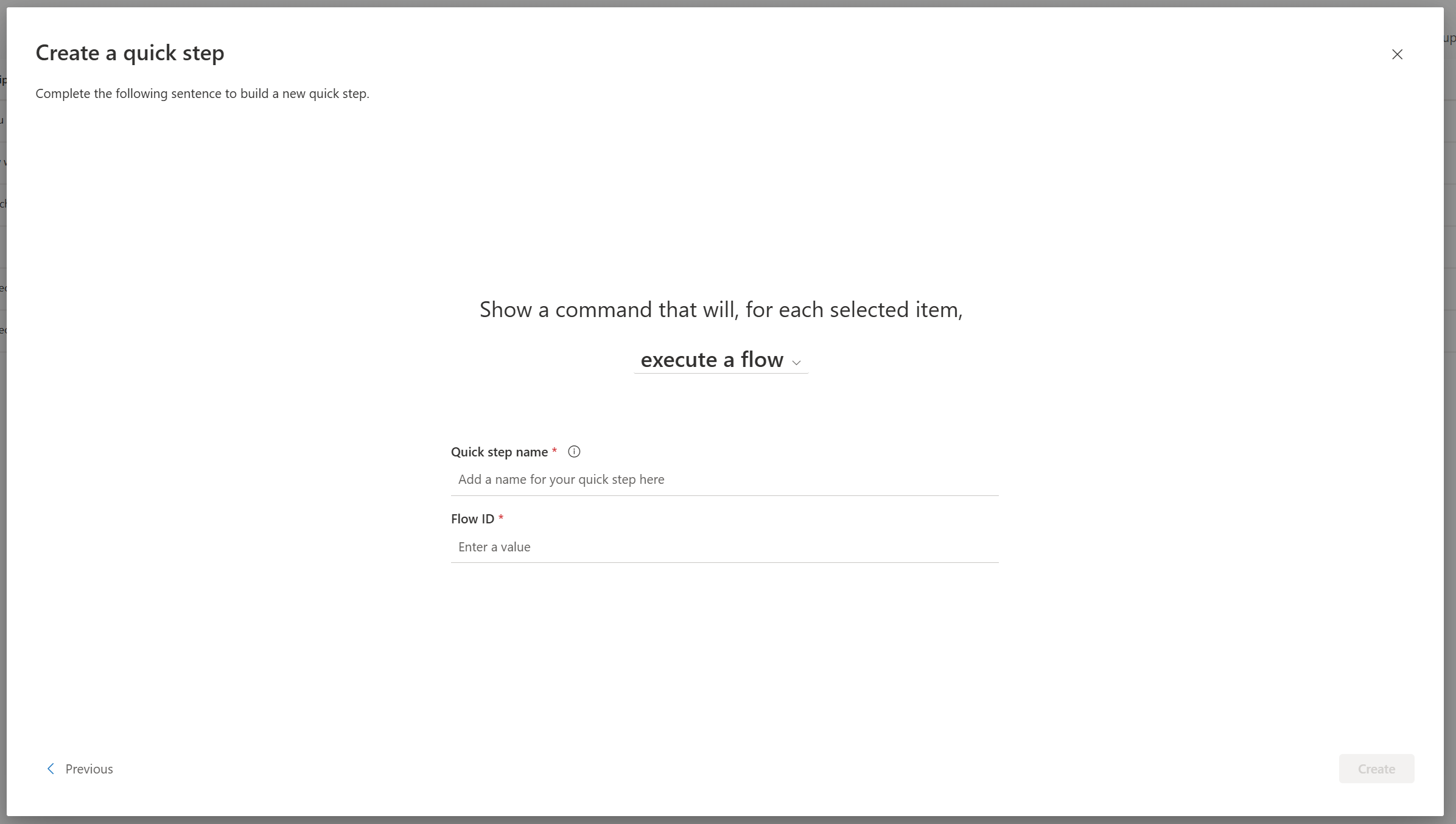
Dopo aver completato la personalizzazione dell'istruzione e dei parametri necessari, selezionare Crea.
Nota
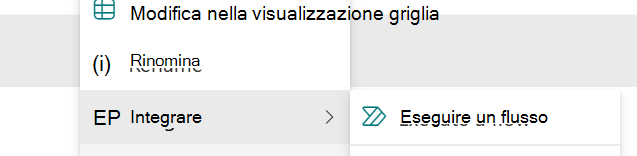
Il nome specificato verrà visualizzato nel menu Integra quando viene selezionato un elemento o un file o per l'intero elenco, a seconda del tipo di passaggio rapido creato. Gli altri utenti con accesso all'elenco o alla raccolta potranno visualizzare e usare il passaggio rapido.
Il passaggio rapido completato viene visualizzato nella pagina Gestisci azioni rapide e il passaggio rapido sarà disponibile per l'uso. È possibile abilitare o disabilitare in qualsiasi momento oppure fare clic sul passaggio rapido per aggiornare o eliminare.
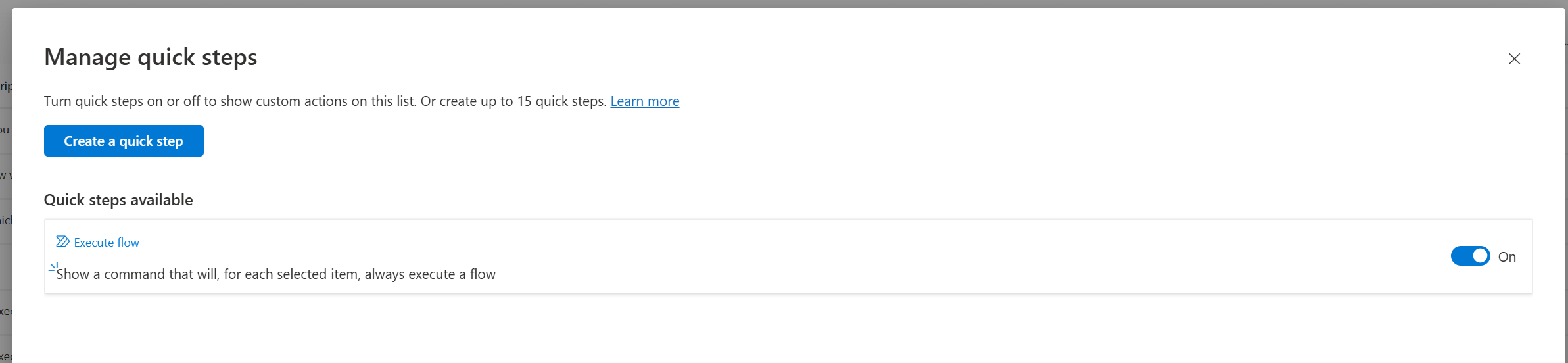
Una volta creato, vedrai l'azione rapida disponibile nella parte superiore del menu Automatizza nella barra dei comandi e nel menu di riversamento quando viene selezionato un elemento o un file.
Risoluzione dei problemi: non è possibile creare un passaggio rapido
Se si verifica un errore quando si prova a creare un passaggio rapido, è probabile che sia causato dalle autorizzazioni applicate all'elenco o alla raccolta. Per risolvere questa situazione è necessario l'aiuto di un proprietario della raccolta o dell'elenco, come descritto di seguito.
Autorizzazioni per raccolte ed elenchi
Per gestire le azioni rapide, è necessario aver ricevuto l'autorizzazione "Modifica" per la raccolta dal proprietario. Il proprietario può concederla condividendo la libreria con l'utente e specificando Può modificare.
La possibilità di eseguire le azioni rapide varia a seconda dell'azione, per la bozza di un messaggio di posta elettronica, l'avvio di una chat di Teams e l'esecuzione di un flusso, è necessario l'accesso in lettura, mentre per impostare un valore o inviare una richiesta di approvazione, gli utenti avranno bisogno delle autorizzazioni di "modifica".