
L'impostazione predefinita per il testo nelle colonne degli elenchi è testo normale. Tuttavia, scegliendo l'impostazione della colonna RTF avanzato, è possibile personalizzare il colore del tipo di carattere, le dimensioni, lo stile o il commento del testo. Per creare una colonna RTF avanzata è necessario un livello di autorizzazione Modifica o superiore.
Creare una colonna RTF avanzato
Nota
La schermata visualizzata è diversa da quella degli esempi? L'amministratore potrebbe avere impostato l'esperienza classica nell'elenco o che si stia usando una versione precedente. In tal caso, vedere Formattare il testo sotto le intestazioni di colonna negli elenchi. Per i proprietari di elenchi o siti e per gli amministratori, in Cambiare la visualizzazione predefinita di elenchi e raccolte documenti da nuova a classica o viceversa sono inclusi i passaggi per impostare l'esperienza predefinita.
- Aprire l'elenco per cui si vuole creare una colonna RTF avanzata.
- Nell'elenco, scorri all'estrema destra, quindi seleziona + Aggiungi colonna o +.
- Nel menu selezionare Più righe di testo.
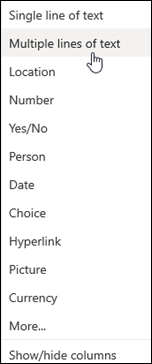
- Digitare il nome e la descrizione della colonna.
- Fare clic su Altre opzioni e quindi selezionare l'opzione Usa RTF avanzato (RTF con immagini, tabelle e collegamenti ipertestuali ).
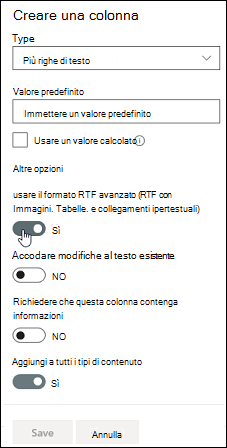
- Fare clic su Salva.
Modificare una colonna di testo RTF avanzato
Aprire l'elenco che si desidera modificare.
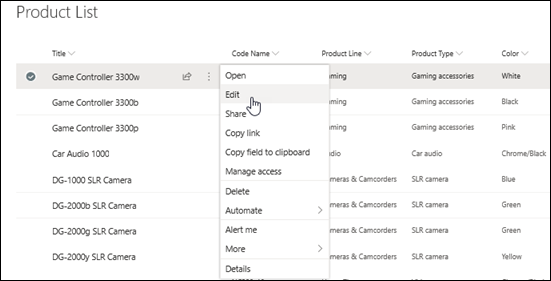
Selezionare la voce di elenco, fare clic con il pulsante destro del mouse e quindi scegliere Modifica.
Accanto all'etichetta Testo, fare clic
 a matita per visualizzare la finestra Modifica.
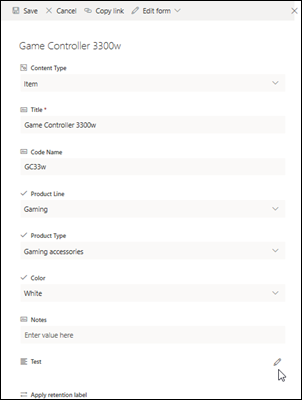
Non è possibile modificare una colonna RTF avanzata nella visualizzazione Modifica rapida .Aggiungere testo e formattarlo nel modo desiderato (modificare il tipo di carattere, le dimensioni del carattere, il colore del carattere, l'evidenziazione, il grassetto, il corsivo, la sottolineatura, gli elenchi puntati, la numerazione e così via).
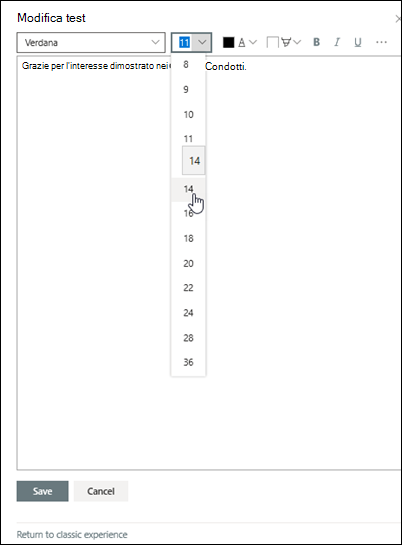
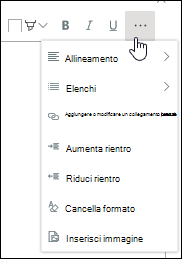
- Per altre opzioni di formattazione, fare clic sui puntini di sospensione (...) e selezionare dall'elenco.
- Se vuoi applicare una delle formattazioni nella tabella seguente, seleziona Torna all'esperienza classica nella parte inferiore della finestra di modifica.
Funzionalità dell'editor di testo RTF classico non supportate nell'editor di testo RTF moderno: Barrato il testo Pedice, Super script Paragrafo da sinistra a destra, paragrafo da destra a sinistra Giustificare l'allineamento Stili Markup > Edit origine HTML Markup > Seleziona elementi nella pagina in base agli elementi html Markup > Converti HTML in XHMTL Markup > Selezionare una lingua Inserire > una tabella Inserisci > Carica immagine nel sito Inserisci > il file di caricamento nel sito Inserisci > codice di incorporamento - Per altre opzioni di formattazione, fare clic sui puntini di sospensione (...) e selezionare dall'elenco.
Se sono state apportate modifiche, fare clic sulla scheda Modifica e quindi su Salva.
Fare clic su Salva.
Lasciare un commento
Questo articolo è stato utile? In fondo alla pagina è possibile indicare se le informazioni sono state o meno di aiuto. Se non è stato utile, specificare quali informazioni mancano o sono incomplete. Il feedback degli utenti verrà usato per verificare i fatti, aggiungere informazioni e aggiornare l'articolo.