
Informazioni sulla formattazione delle colonne con JSON
Migliorare la visualizzazione delle colonne negli elenchi delle edizioni di Server SharePoint con la formattazione JSON. Il testo della formattazione della colonna JSON descrive gli elementi visualizzati e il relativo stile di visualizzazione. I dati nella colonna non vengono modificati.
Tutti gli utenti che possono creare e gestire le visualizzazioni in un elenco possono accedere alla formattazione delle colonne dalle impostazioni della colonna.
Nota
- Le varie versioni di SharePoint supportano formati di espressione diversi.
- SharePoint in Microsoft 365 supporta la formattazione delle colonne definita usando espressioni in stile Excel ed espressioni AST (Abstract Syntax Tree).
- Gli utenti di SharePoint Server Subscription Edition potrebbero avere un'esperienza diversa a partire dall'aggiornamento delle funzionalità SharePoint Server Subscription Edition versione 22H2. Questo aggiornamento delle funzionalità è incluso nell'aggiornamento pubblico di settembre 2022 per SharePoint Server Subscription Edition, nonché in tutti i futuri aggiornamenti pubblici per SharePoint Server Subscription Edition.
- Se l'aggiornamento delle funzionalità della versione 22H2 non è stato installato, supporta solo la formattazione delle colonne definita utilizzando espressioni AST (Abstract Syntax Tree) in formato JSON.
- Se è stata installata la versione 22H2 dell'aggiornamento delle funzionalità e l'amministratore della farm ha configurato la farm in modo che si trovi nell'anello di rilascio delle funzionalità "Versione Standard", verrà supportata solo la formattazione delle colonne definita mediante espressioni AST (Abstract Syntax Tree). Per impostazione predefinita, le farm di SharePoint Server Subscription Edition si trovano nell'anello di versione delle funzionalità "Standard release".
- Se è stato installato l'aggiornamento della funzionalità versione 22H2 e l'amministratore della farm ha configurato la farm in modo che sia nell'anello di rilascio delle funzionalità "Early Release", SharePoint Server Subscription Edition supporterà la formattazione delle colonne definita mediante espressioni in stile Excel ed espressioni AST (Abstract Syntax Tree).
- Se è stata installata la versione 23H1 o successiva dell'aggiornamento delle funzionalità, SharePoint Server Subscription Edition supporterà la formattazione delle colonne definita mediante espressioni in stile Excel ed espressioni AST (Abstract Syntax Tree). Il supporto viene abilitato indipendentemente dal fatto che l'amministratore della farm abbia configurato la farm in modo che sia nell'anello di rilascio delle funzionalità "Early Release" o "Standard release".
- Gli amministratori delle farm di SharePoint possono selezionare l'anello di rilascio delle funzionalità per le farm di SharePoint Server Subscription Edition accedendo alla preferenza di rilascio delle funzionalità Impostazioni di sistema > di amministrazione centrale>.
- SharePoint Server 2019 supporta solo la formattazione delle colonne definita utilizzando espressioni AST (Abstract Syntax Tree) in formato JSON. Per formattare le colonne usando espressioni AST (Abstract Syntax Tree), usare lo schema JSON di Server SharePoint.
Esempio di formattazione delle colonne
Ecco una visualizzazione elenco standard, senza formattazione: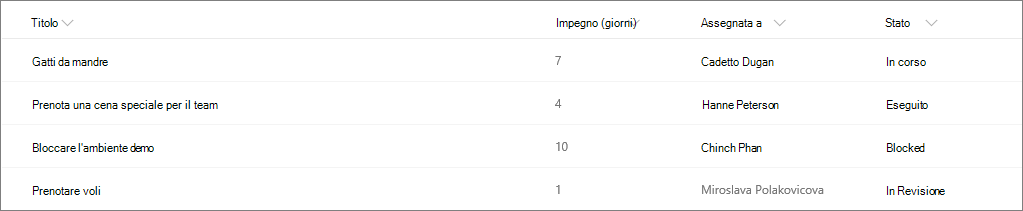
Con la formattazione, viene visualizzata una barra colorata che mostra le dimensioni, viene aggiunto un collegamento al messaggio e lo stato viene visualizzato con colori e icone: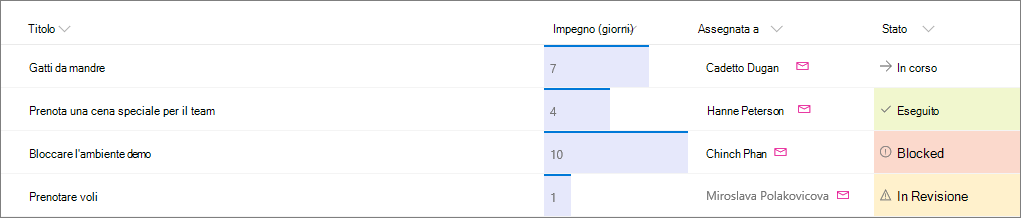
Procedure
La formattazione delle colonne viene applicata usando un formato di testo denominato JSON. Tuttavia, non è necessario conoscere approfonditamente JSON per poter formattare le colonne. JSON è un linguaggio di definizione dei dati basato su testo che definisce gli oggetti JSON come coppie di testo. Ad esempio, "name": John o "state": WA sono oggetti.
Il modo più semplice per usare la formattazione delle colonne consiste nell'iniziare da un esempio e modificarlo per applicarlo al campo specifico. Il riferimento JSON per la formattazione delle colonne dei collegamenti contiene esempi che è possibile copiare, incollare e modificare per gli scenari.
- Per aprire il pannello Formato colonna , selezionare un'intestazione di colonna, selezionare Impostazioni colonna dal menu, quindi selezionare Formato colonna. Viene visualizzato il pannello colonna Formato.
- Copiare e incollare il testo dal riferimento JSON di formattazione delle colonne nelle colonne dell'elenco di SharePoint.