
Quando si pianifica e si crea un sondaggio di Microsoft SharePoint, si crea un tipo speciale di elenco che consente al proprietario di creare domande, fare in modo che più persone rispondano e visualizzare un riepilogo dei risultati. Per informazioni su come rispondere e modificare le risposte del sondaggio, vedere Rispondere a un sondaggio.
Nota
Per creare un sondaggio in un sito di SharePoint, è necessario avere l'autorizzazione per creare elenchi nel sito. In alternativa, è possibile creare il sondaggio in Excel Web App, dove i risultati vengono compilati in un foglio di calcolo di Excel invece che in un elenco di SharePoint.
Creare un sondaggio
Nota
Sondaggio è un'app SharePoint standard e dovrebbe essere disponibile in tutte le versioni. Se non è una scelta in app, contatta l'amministratore.
Creare un sondaggio in SharePoint
Accedere a SharePoint con l'account aziendale o dell'istituto di istruzione.
Passare al sito in cui si vuole creare il sondaggio.
Seleziona Impostazioni
 , quindi seleziona Aggiungi un'app.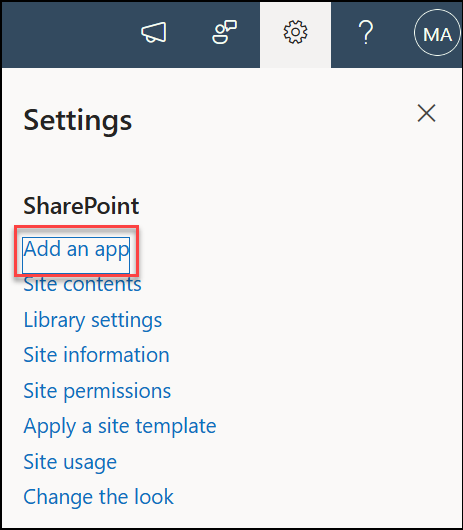
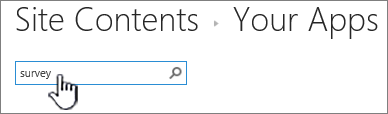
Nella pagina Le tue app , nella casella di ricerca, inserisci indagine.
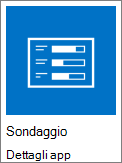
Selezionare l'icona Sondaggio .
Nota
Se l'azienda lo consente, potrebbe essere possibile scegliere tra app di sondaggio interno o di terze parti. Per un consiglio sulla scelta da effettuare, rivolgersi all'amministratore di SharePoint.
Nella casella Aggiunta sondaggio , selezionare Opzioni avanzate.
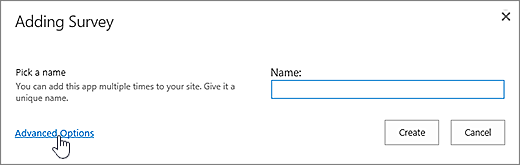
Puoi anche immettere un nome, selezionare Crea e quindi modificare le impostazioni e aggiungere domande in un secondo momento.
Nota
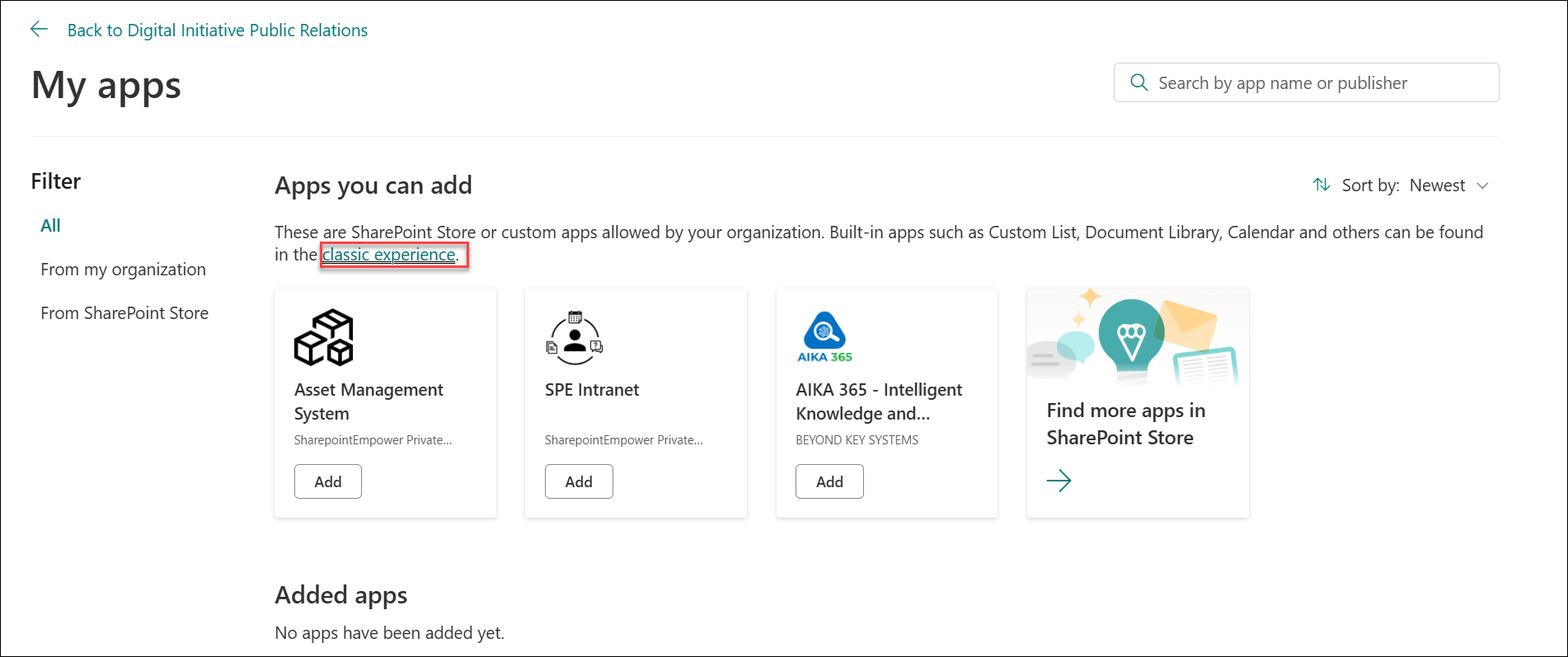
Se si usa SharePoint, ma l'aspetto dello schermo è diverso, potrebbe essere attiva l'esperienza classica. Seguire invece i passaggi riportati nella scheda relativa a SharePoint 2016.
Immettere un nome per il sondaggio.
Nel campo Descrizione immettere una descrizione dell'indagine. La descrizione è facoltativa.
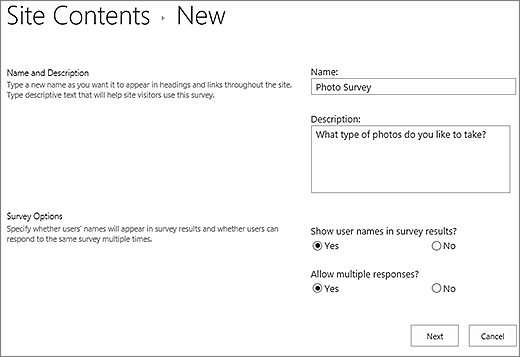
Nella sezione Opzioni sondaggio specificare se si vuole che i nomi degli utenti vengano visualizzati nelle relative risposte e se gli utenti potranno rispondere più volte al sondaggio.
Selezionare Avanti.
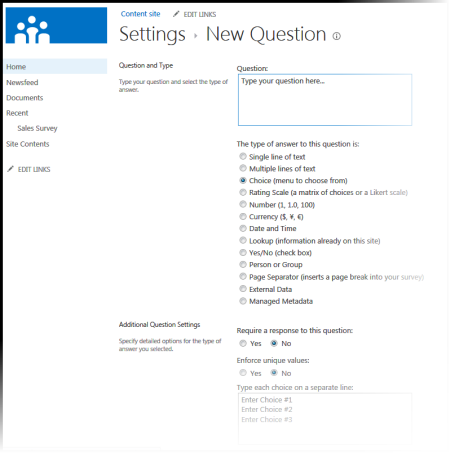
Nella pagina Nuova domanda , inizia a creare la tua prima domanda.
Immettere il testo della domanda.
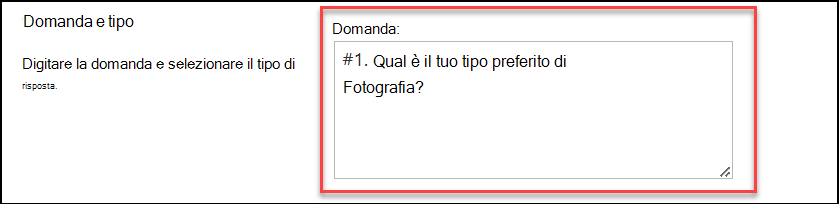
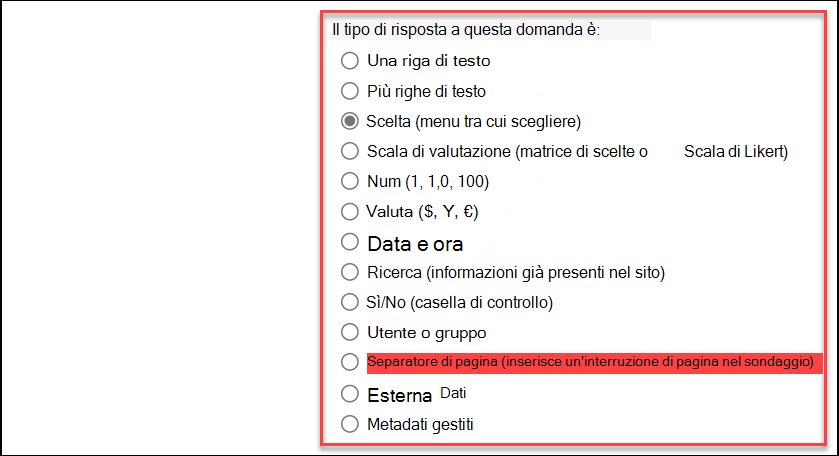
Selezionare il tipo di risposta desiderato nella sezione Domanda e tipo per la prima domanda.
Nota
Attualmente non esiste un modo automatico per numerare le domande da visualizzare. Se vuoi che le tue domande siano numerate, inserisci il numero nel nome della domanda. Le domande vengono aggiunte in sequenza al momento della creazione. Tuttavia, puoi cambiare l'ordine delle domande dalla pagina delle impostazioni.
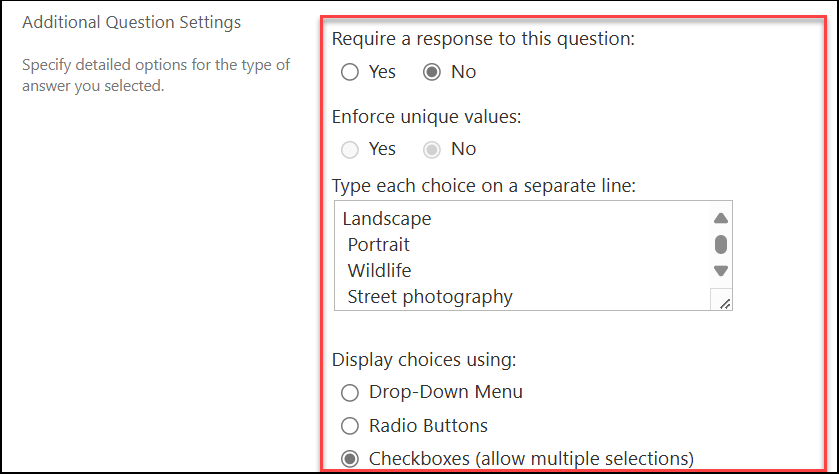
Nella sezione Impostazioni aggiuntive domanda è possibile specificare se la risposta alla domanda è obbligatoria o se gli utenti possono rispondere più volte al sondaggio. A seconda del tipo di domanda, è anche possibile immettere le risposte tra cui scegliere e impostare un valore predefinito.
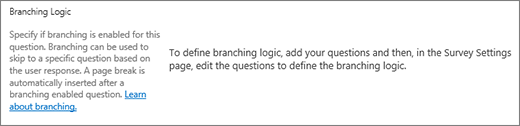
Se si vuole aggiungere la logica di salto condizionato in modo che il sondaggio presenti domande diverse in base all'ultima risposta, è prima necessario finire di creare il sondaggio. È quindi possibile accedere alla pagina Impostazioni sondaggio e aggiungere la logica di salto condizionato. Per ulteriori informazioni, vedere Aggiungere logica di ramificazione a un sondaggio.
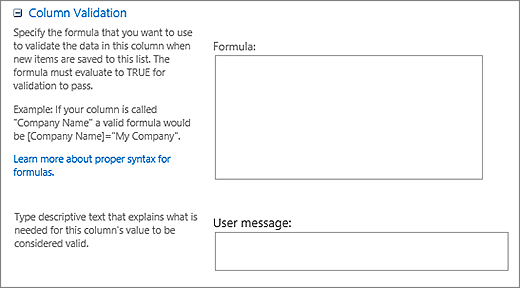
Se si vuole controllare la validità di una risposta, nella sezione Convalida colonna immettere la formula da usare per la convalida nella casella Formula. Nella casella Messaggio utente descrivere i requisiti per l'immissione di risposte valide. Ad esempio, se si chiede a un dipendente di immettere la quantità di tempo in cui ha lavorato in un reparto, è possibile specificare che non può essere più lunga del tempo totale in cui ha lavorato per l'azienda. Per altre informazioni sulle formule, vedere Esempi di formule comuni in elenchi di SharePoint.
Eseguire una delle operazioni seguenti:
- Per creare altre domande, selezionare Domanda successiva e quindi immettere le informazioni per la domanda successiva. Continuare fino ad aggiungere tutte le domande desiderate.
- Al termine dell'aggiunta delle domande, selezionare Fine.
Per visualizzare il sondaggio, in Recenti nella barra di avvio veloce, selezionare il nome del sondaggio.
Inizio pagina
Modificare l'ordine delle domande
Le domande vengono elencate in sequenza man mano che vengono create, ma a volte è necessario modificare l'ordine. Questo può accadere, ad esempio, quando si usa la logica di salto condizionato e si vuole che tutte le domande relative a un argomento vengano poste prima del salto condizionato. Per modificare l'ordine, segui questi passaggi.
Passare al sondaggio per cui si desidera modificare l'ordine delle domande.
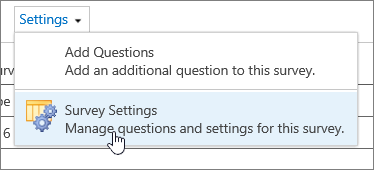
Nell'intestazione del sondaggio, selezionare Impostazioni, quindi selezionare Impostazioni sondaggio.
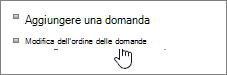
Nella finestra di dialogo Impostazioni , scorri verso il basso fino alla fine della pagina e seleziona Cambia l'ordine delle domande.
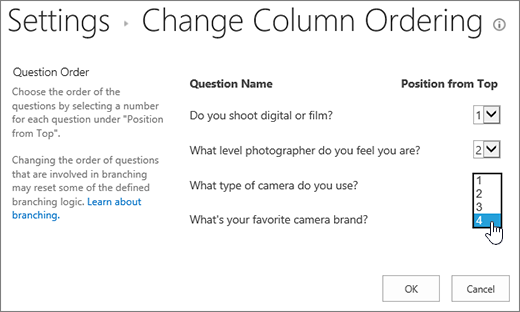
Nella finestra di dialogo Cambia ordinamento colonne , cambia i numeri in Posizione dall'alto per mettere le domande nell'ordine desiderato.
Selezionare OK e, sotto la barra di avvio veloce o nelle barre di navigazione, selezionare il nome del sondaggio.

Inizio pagina
Eliminare tutte le risposte da un sondaggio esistente
Se si vuole riutilizzare un sondaggio rimuovendo però le risposte precedenti, usare Gestione siti per cancellare i dati senza perdere le domande.
Per altre informazioni, vedere Eliminare tutti i dati da un sondaggio esistente.
Distribuire un sondaggio e ottenere le risposte
Un sondaggio di SharePoint fa parte del sito, quindi tutti gli utenti che possono vedere gli elenchi e le raccolte potranno vedere anche il sondaggio. Per poter rispondere al sondaggio, gli utenti devono avere le autorizzazioni di collaborazione. Per altre informazioni sulle autorizzazioni, vedere Modificare le autorizzazioni per un elenco o una raccolta.
È possibile pubblicare il sondaggio sulla home page inserendolo come app part. Per altre informazioni, vedere Aggiungere un'app part a una pagina.
Per inviare un collegamento al sondaggio tramite posta elettronica o messaggistica istantanea, selezionare e copiare l'URL dalla barra degli indirizzi del browser e incollarlo nel messaggio.
Altri argomenti correlati ai sondaggi
Ecco alcuni argomenti aggiuntivi che ti aiuteranno a pianificare, gestire, visualizzare le autorizzazioni e altro ancora nella tua indagine:
- Pianificare un sondaggio
- Visualizzare le autorizzazioni in un sondaggio
- Aggiungere logica di salto condizionato a un sondaggio
- Rispondere a un sondaggio
- Gestire i risultati di un sondaggio
Lasciare un commento
Questo articolo è stato utile? In caso affermativo, lasciare un commento in fondo alla pagina. Se non è stato utile, specificare quali informazioni mancano o sono incomplete. Se questa pagina è stata visualizzata come risultato di una ricerca ma non contiene le informazioni cercate, segnalare cosa si cercava. Microsoft userà il feedback degli utenti per verificare le procedure e aggiornare questo articolo.