
È possibile modificare le impostazioni delle colonne dell'elenco, ad esempio il nome e il tipo di colonna. A seconda del tipo di colonna, è inoltre possibile apportare modifiche, ad esempio la quantità di testo che un utente può immettere o quali colonne visualizzare o nascondere. È anche possibile modificare l'ordine con cui vengono visualizzate le colonne in un elenco. In un elenco di prodotti è ad esempio possibile modificare il numero di elemento o la posizione del prezzo nell'elenco.
Nota
- Per modificare le colonne degli elenchi è necessario un livello di autorizzazione Modifica o superiore.
- La schermata visualizzata è diversa da quella degli esempi? L'amministratore potrebbe avere impostato l'esperienza classica nell'elenco o che si usi una versione precedente. In tal caso, vedere Modificare l'ordine delle colonne in un elenco o in una raccolta. Il proprietario di un elenco, il proprietario di un sito o un amministratore può vedere Cambiare l'esperienza predefinita per elenchi e raccolte da nuova a classica per la procedura per impostare l'esperienza predefinita.
Modificare la modalità di visualizzazione delle colonne
Aprire l'elenco che si desidera aggiornare.
Selezionare Opzioni di visualizzazione.
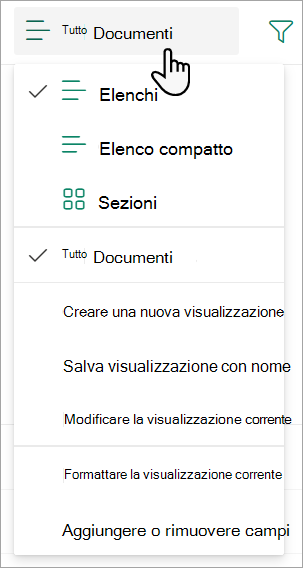
Scegliere una visualizzazione. Per impostazione predefinita, sono tutti i documenti.
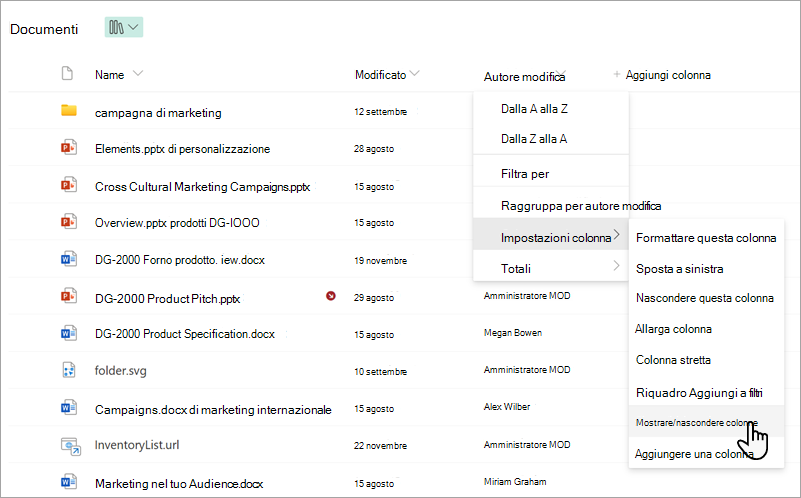
Passare il puntatore del mouse e selezionare la freccia in giù su una delle intestazioni di elenco, quindi selezionare Impostazioni> colonnaMostra/Nascondi colonne.
Trascinare le colonne verso l'alto o verso il basso per ordinarle nuovamente. È anche possibile usare le frecce SU o GIÙ visualizzate quando si passa il puntatore del mouse su un nome di colonna.
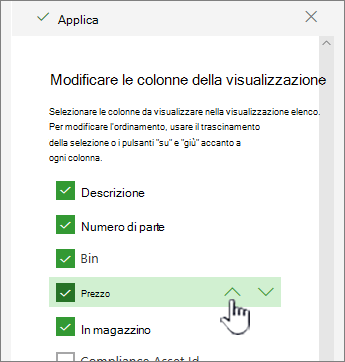
Ripetere il passaggio 4 per modificare l'ordine di tutte le colonne desiderate, quindi selezionare Applica per salvare.
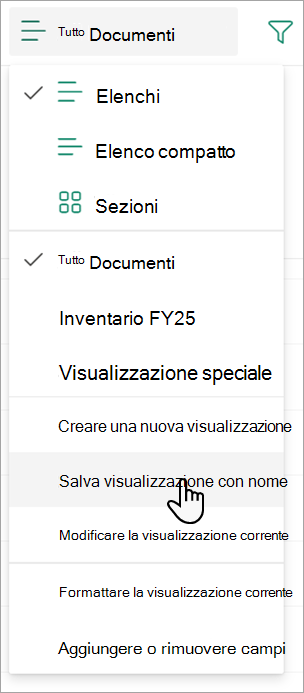
Per salvare la visualizzazione, selezionare Opzioni visualizzazione e quindi selezionare Salva visualizzazione con nome. Aggiorna il nome e seleziona Salva.
Visualizzare o nascondere colonne
Aprire l'elenco che si desidera aggiornare.
Selezionare Opzioni di visualizzazione. Il nome visualizzato in Opzioni visualizzazione è il nome della visualizzazione corrente. Per impostazione predefinita, sono tutti i documenti.
Passare il puntatore del mouse e selezionare la freccia in giù su una delle intestazioni di elenco, quindi selezionare Impostazioni> colonnaMostra/Nascondi colonne.
In Colonne della visualizzazione di modifica selezionare o deselezionare le colonne da visualizzare o nascondere.
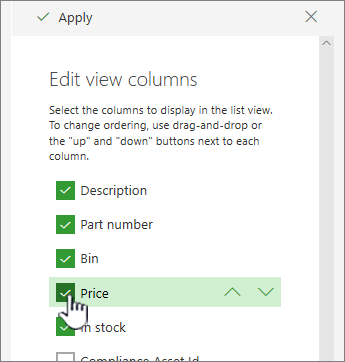
Selezionare Applica per salvare.
Per salvare la visualizzazione, selezionare Opzioni> visualizzazioneSalva visualizzazione con nome. Aggiorna il nome e seleziona Salva.
Modificare altre impostazioni di colonna per un elenco
È anche possibile modificare altre impostazioni per le colonne direttamente dal menu a discesa Impostazioni colonne .
Aprire l'elenco che si desidera aggiornare.
Se si desidera modificare le colonne in una visualizzazione, selezionare Opzioni visualizzazione e scegliere una visualizzazione. Il nome visualizzato in Opzioni visualizzazione è il nome della visualizzazione corrente. Per impostazione predefinita, sono tutti i documenti.
Selezionare la freccia accanto alla colonna che si desidera modificare e quindi selezionare Impostazioni colonna.
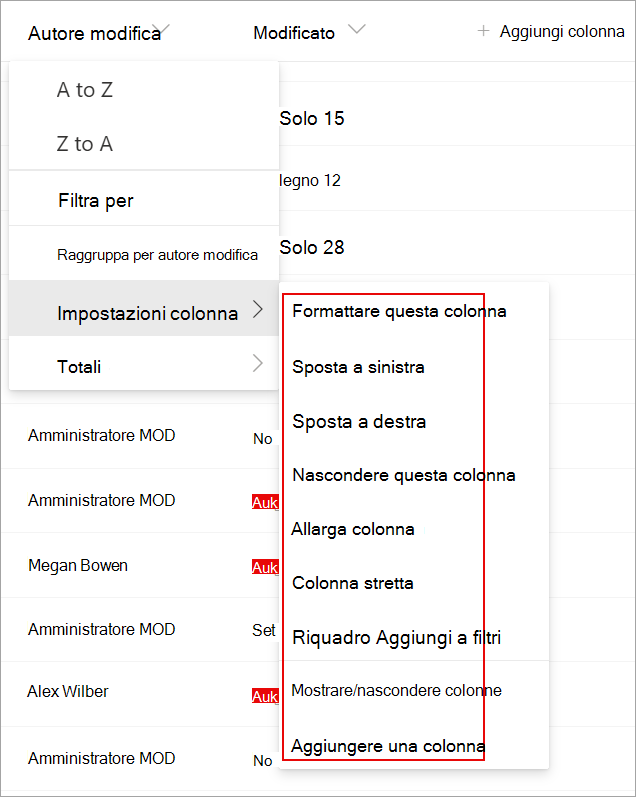
Nel menu selezionare la modifica che si desidera apportare, ad esempio formattare la colonna, spostarla a sinistra o a destra, nasconderla o aggiungere una nuova colonna. Le impostazioni variano a seconda del tipo di colonna che si sta modificando.
Per altre informazioni, vedere Tipi e opzioni di colonna per elenchi e raccolte e Modificare una colonna di elenco RTF.
Lasciare un commento
Questo articolo è stato utile? In fondo alla pagina è possibile indicare se le informazioni sono state o meno di aiuto. Se non è stato utile, specificare quali informazioni mancano o sono incomplete. Il feedback degli utenti verrà usato per verificare i fatti, aggiungere informazioni e aggiornare l'articolo.