
Rimani aggiornato quando gli elenchi o le voci di elenco cambiano attivando l'impostazione Invia avviso . Una volta attivata l'opzione, si riceveranno notifiche con informazioni sulle modifiche apportate agli eventi in un calendario o voci di elenco in un elenco attività. Puoi anche determinare il metodo di consegna, in modo che gli avvisi appaiano nella tua casella di posta elettronica o nei messaggi di testo inviati al tuo telefono.
Se si dispone dell'autorizzazione per gestire gli avvisi, è anche possibile creare avvisi per altri digitando le informazioni utente nella casella Utenti .
Un metodo diverso: L'uso delle regole è un modo nuovo e più semplice per configurare le notifiche su un elenco. Per altre informazioni, vedere l'articolo Creare una regola per automatizzare un elenco .
Creare un avviso per un elenco o una voce di elenco
Nota
- La schermata visualizzata è diversa da quella degli esempi? L'amministratore potrebbe avere impostato l'esperienza classica nell'elenco o che si stia usando una versione precedente. In tal caso, vedere Creare un avviso o sottoscrivere un feed RSS. Per i proprietari di elenchi o siti e per gli amministratori, in Cambiare la visualizzazione predefinita di elenchi e raccolte documenti da nuova a classica o viceversa sono inclusi i passaggi per impostare l'esperienza predefinita.
- A partire da luglio 2026, gli avvisi di SharePoint per SharePoint Online verranno completamente ritirati e smetteranno di funzionare. È consigliabile usare le regole o le notifiche delle azioni da fare di Power Automate . Altre informazioni sul ritiro degli avvisi di SharePoint.
Aprire l'elenco per cui si vuole creare un avviso.
- Per creare un avviso per un singola voce di elenco, selezionare la voce. In caso contrario, l'avviso creato verrà impostato per l'intero elenco.
Sulla barra dei comandi fare clic sui puntini di sospensione (...)e quindi selezionare Invia avvisi per visualizzare la finestra di dialogo Invia avviso quando gli elementi vengono modificati .
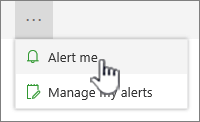
Se i puntini di sospensione (...) non è visibile, assicurarsi di non aver modificato un elenco o di non aver selezionato uno o più elementi. Si potrebbe anche non avere l'autorizzazione appropriata. In questo caso, contattare l'amministratore di Microsoft 365 o SharePoint o i proprietari del sito o dell'elenco.Nella sezione Titolo avviso modificare il titolo dell'avviso, se necessario. Il titolo viene visualizzato nella riga dell'oggetto del messaggio di posta elettronica dell'avviso e viene usato anche per la gestione degli avvisi.
Se è disponibile la sezione Destinazione avvisi, immettere i nomi utente o gli indirizzi di posta elettronica delle persone a cui devono essere inviati gli avvisi.
Nella sezione Metodo di recapito selezionare il metodo di recapito desiderato per gli avvisi.
Nota
Per inviare un avviso come SMS, è necessario immettere il proprio numero di telefono nella casella. Se le opzioni SMS non sono disponibili, il sito potrebbe non essere stato configurato per gli avvisi SMS e via posta elettronica in uscita. Contattare l'Amministrazione di Microsoft 365 o SharePoint.
Se la sezione Tipo modifiche è disponibile, scegliere i tipi di modifiche di cui si vuole ricevere notifica. È ad esempio possibile ricevere avvisi per tutte le modifiche apportate a un elenco o una voce di elenco oppure solo quando vengono eliminate voci.
Nella sezione Criteri di invio avvisi specificare se si vogliono ricevere avvisi per tutti i tipi di modifiche o solo per modifiche specifiche, ad esempio quando viene modificato qualcosa oppure solo quando un utente modifica un elenco o una voce di elenco creati o modificati di recente.
Nella sezione Frequenza di invio avvisi scegliere la frequenza con cui si desidera ricevere gli avvisi, ad esempio immediatamente oppure in un riepilogo giornaliero o settimanale, e in quale giorno o a quale ora.
Nota
Per gli avvisi da inviare ai dispositivi mobili l'unica opzione disponibile è Invia notifica immediatamente.
Fare clic su OK.
- Per aggiornare le notifiche, fare clic sui puntini di sospensione (...) e quindi selezionare Gestisci i miei avvisi.
Nota
A seconda della configurazione del sito e dei server, l'utente per il quale è stato creato un avviso potrebbe ricevere un messaggio di posta elettronica in cui si conferma la creazione dell'avviso. Il messaggio di avviso ricevuto via posta elettronica potrebbe contenere collegamenti all'elenco, alle impostazioni dell'avviso, al nome dell'utente che ha creato l'avviso, a una visualizzazione per la versione mobile e ad altre informazioni e comandi.
Lasciare un commento
Questo articolo è stato utile? In fondo alla pagina è possibile indicare se le informazioni sono state o meno di aiuto. Se non è stato utile, specificare quali informazioni mancano o sono incomplete. Il feedback degli utenti verrà usato per verificare i fatti, aggiungere informazioni e aggiornare l'articolo.