
Un elenco delle attività di progetto di Microsoft SharePoint mostra una raccolta di attività che fanno parte di un progetto. Un'attività è un elemento di lavoro distinto che può essere assegnato a una singola persona. Un progetto è in genere una serie di attività con un inizio, una parte centrale e una fine. Gli esempi includono i progetti che producono un prodotto o un servizio, come la produzione di una dimostrazione di prodotto per una fiera, la creazione di una proposta di prodotto per gli stakeholder o l'organizzazione di un evento aziendale.
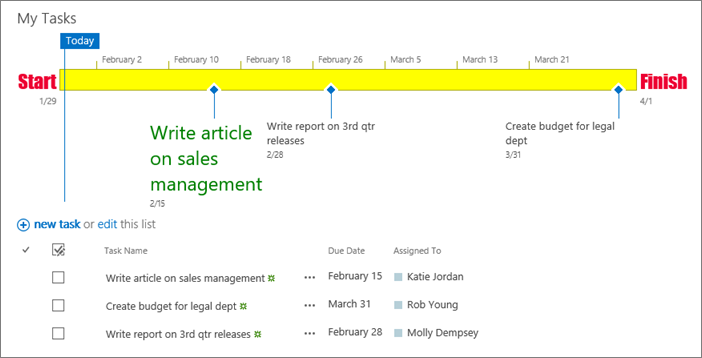
Dopo aver creato un elenco attività di progetto di SharePoint, è possibile aggiungere attività, assegnare risorse alle attività, aggiornare lo stato di avanzamento delle attività e vedere le informazioni sulle attività su barre visualizzate lungo una sequenza temporale.
SharePoint in Microsoft 365, SharePoint 2016 e SharePoint 2013 offrono una connessione da un elenco attività di SharePoint a Project. È necessario disporre di una licenza di Project distinta.
Per stabilire la connessione, creare un elenco attività di SharePoint e importarlo in Project o Project Server. Dopo la connessione, gli aggiornamenti a un elenco attività in SharePoint si rifletteranno in Project.
Per importare un elenco attività in Project, seguire i passaggi in Aggiungere un elenco di attività di SharePoint esistente a Project Web App.
Creare un elenco attività in SharePoint in Microsoft 365 o Server SharePoint
L'elenco attività può essere un punto di partenza per il progetto.
Dalla home page del sito, fare clic sull'icona Impostazioni
 impostazioni e quindi selezionare Aggiungi un'app.
Digitare "Attività" nella casella di ricerca e premere INVIO. Verrà visualizzato un elenco di tutte le app corrispondenti.

Digita un nome o un titolo per l'attività e seleziona Crea.
SharePoint consente di tornare alla pagina Contenuto del sito . Individuare l'elenco attività appena creato in Contenuto del sito e aprirlo. SharePoint crea una sequenza temporale predefinita e un elenco vuoto.

Puoi iniziare a inserire i dati usando +nuova attività.
Lasciare un commento
Questo articolo è stato utile? In fondo alla pagina è possibile indicare se le informazioni sono state o meno di aiuto. Se non è stato utile, specificare quali informazioni mancano o sono incomplete. Il feedback degli utenti verrà usato per verificare i fatti, aggiungere informazioni e aggiornare l'articolo.